

Cómo mejorar la calidad de los vídeos de TikTok: evita los vídeos borrosos

Última actualización: 17 de abril de 2025
TikTok¿Por qué mis TikTok se ven borrosos después de subirlos? ¿Cómo puedo mejorar la calidad de mis vídeos para que destaquen en los feeds? ¡Aquí tienes algunos consejos y trucos para que tus TikToks se vean más nítidos y así consigas más espectadores y más interacción!
Cómo mejorar la nitidez de los vídeos de TikTok: 5 consejos para conseguir una calidad de vídeo óptima
Para crear contenido que destaque en esta plataforma de intercambio de vídeos tan competitiva, asegúrate de subir vídeos en alta definición. ¡Aquí tienes los cinco consejos principales que te ayudarán a conseguir una calidad de vídeo óptima cada vez que subas un vídeo!
1. Utiliza las TikTok adecuadas TikTok
Cuando crees y subas un TikTok , este debe cumplir las siguientes especificaciones:
- Una resolución máxima de vídeo de 1080p.
- El tamaño máximo de los archivos de vídeo es de 287,6 MB para iOS y de 72 MB para Android.
- Una relación de aspecto de 9:16.
Si grabas el vídeo con la cámara de la aplicación, no tienes nada de qué preocuparte. TikTok aplica TikTok las especificaciones de vídeo adecuadas. Si lo grabas con la cámara de tu dispositivo o lo subes desde la galería de tu dispositivo, es posible que tengas que ajustar primero la configuración.
TikTok ajusta automáticamente los vídeos subidos para que cumplan con los requisitos técnicos, lo que puede hacer que tu vídeo pierda calidad.
Ve a los ajustes de la cámara y configura manualmente la calidad del vídeo en 1080p x 1920p y 30 fotogramas por segundo (fps) o más.
2. Utiliza el formato TikTok adecuado TikTok
TikTok deben estar en formato MP4 o MOV. La mayoría de los smartphones actuales ya utilizan uno de estos dos formatos como formato de vídeo predeterminado.
Sin embargo, si utilizas una cámara réflex digital u otra cámara de vídeo, guarda el vídeo en formato MP4 o MOV. Si ninguna de estas opciones está disponible, puedes utilizar un conversor de archivos de vídeo en línea.
Si utilizas otro formato, es posible que el vídeo se vea borroso o con fallos tras subirlo a TikTok.
3. Ajustar la configuración de vídeo
No siempre se puede contar con la iluminación perfecta a la hora de crear contenido. Si no dispones de equipo de iluminación, tu vídeo puede quedar borroso y con muchos detalles ocultos.
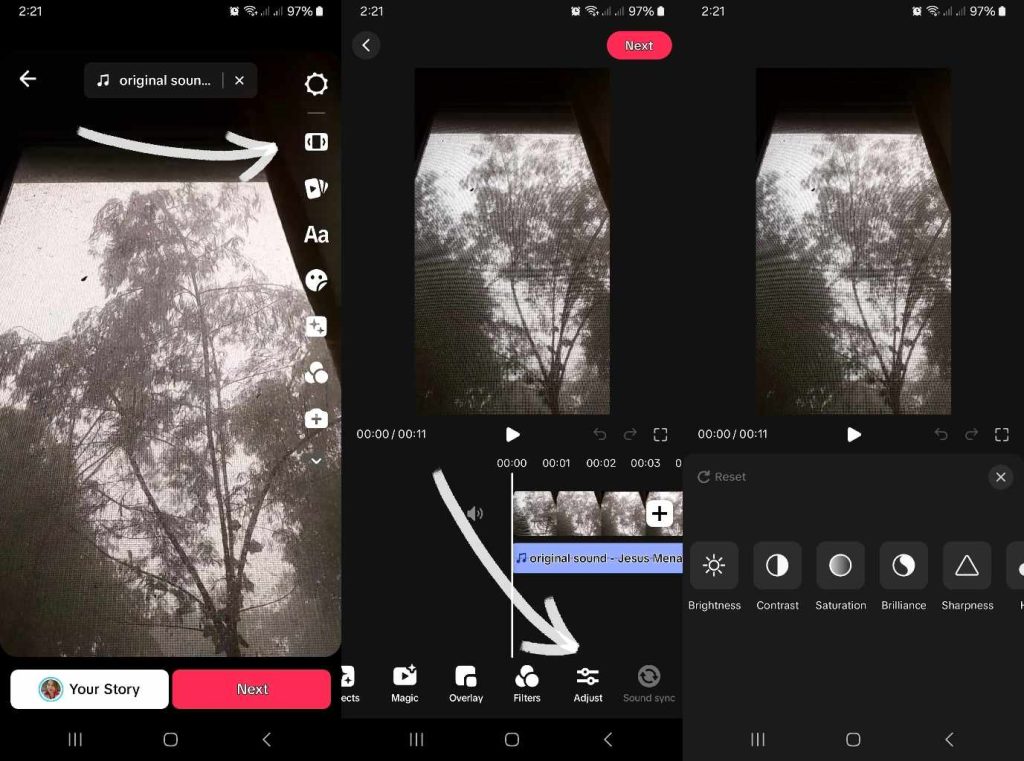
Afortunadamente, puedes ajustar diversos parámetros de calidad de vídeo dentro de la propia aplicación o utilizar una herramienta de edición de terceros para mejorar la calidad del vídeo. Más concretamente, puedes modificar el brillo, el contraste, la nitidez, la saturación, etc., para mejorar la claridad del vídeo, reducir el ruido, hacer que los colores sean más vivos y mucho más.
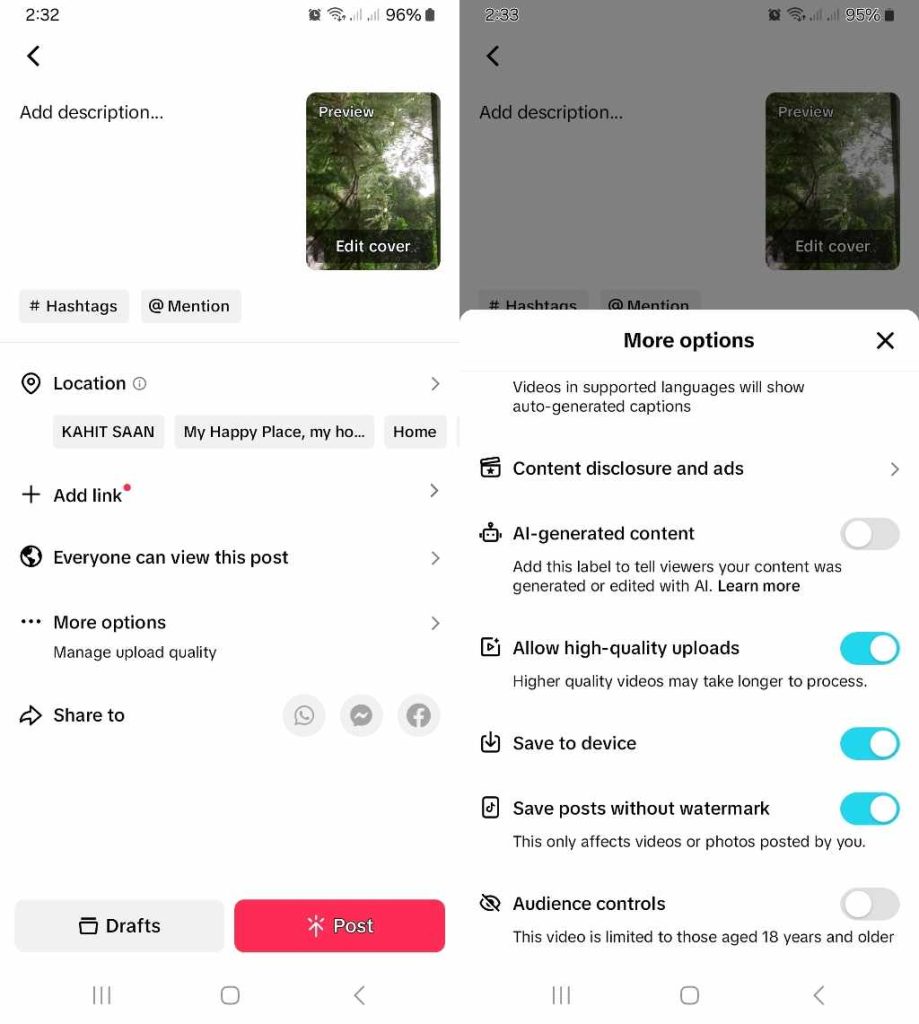
Antes de subir vídeos, también debes asegurarte de que has autorizado TikTok publicar vídeos de alta calidad. Sigue estos pasos para habilitar las subidas en HD:
- Pulsa el botón «Crear» y, a continuación,graba o sube tu vídeo.
- Edita el vídeo como quieras y, a continuación, pulsa «Siguiente».
- En la página «Publicación», pulsa en «Más opciones».
- Pulsa el botón de activación situado junto a «Permitir subidas de alta calidad » para activarlo y, a continuación, pulsa la «X» de la esquina superior derecha.
- Pulsa en «Publicar».
4. Desactivar el modo de ahorro de datos
Si has activado el modo «Ahorro de datos» en tu aplicación, es posible que tus vídeos se vean borrosos al grabarlos y subirlos. El modo «Ahorro de datos» reduce el consumo de datos cuando navegas por la aplicación utilizando datos móviles.
Cuando activas el modo de ahorro de datos, es posible que los vídeos tengan una resolución menor o que tarden más en cargarse si utilizas datos móviles. El modo de ahorro de datos no se aplica cuando estás conectado a una red Wi-Fi.
Sigue estos pasos para desactivar el modo «Ahorro de datos » y subir vídeos sin perder calidad:
- Ve a tu perfil.
- Pulsa el icono de las tres líneas (Menú) situado en la esquina superior derecha.
- Pulsa en «Ajustes y privacidad».
- Desplázate hacia abajo y, en la sección «Caché y datos móviles», selecciona «Ahorro de datos».
- Pulsa el botón de activación/desactivación para desactivar el modo de ahorro de datos.
También debes asegurarte de tener una conexión a Internet estable cuando subas contenido de vídeo a TikTok.
5. Asegúrate de que tu dispositivo tenga suficiente espacio de almacenamiento
Si utilizas la cámara de tu dispositivo para grabar TikTok y no tienes suficiente espacio de almacenamiento, es posible que la calidad del vídeo sea inferior.
Los archivos de vídeo de alta calidad requieren más espacio de almacenamiento. Si grabas y guardas montones de TikTok , puedes agotar rápidamente la capacidad de almacenamiento de tu dispositivo.
Aquí tienes algunos consejos para aumentar tu capacidad de almacenamiento:
- Elimina las aplicaciones y los archivos que no utilices para liberar espacio.
- Utiliza una tarjeta microSD externa para disponer de más capacidad de almacenamiento. La mayoría de los dispositivos admiten tarjetas de memoria flash extraíbles.
- Transfiere algunos de tus archivos a un servidor en la nube (como Google Drive o iCloud), a un disco duro externo o a tu ordenador.
Como alternativa, también puedes utilizar simplemente la cámara integrada en la aplicación a la hora de crear TikTok . Asegúrate de no guardar automáticamente TikTok en tu dispositivo cada vez que los subas.
Consigue más visualizaciones, interacción y seguidores con vídeos de alta calidad
Decir que TikTok una plataforma tremendamente competitiva es quedarse corto. Los usuarios tienen un sinfín de vídeos entre los que elegir en sus feeds, por lo que necesitas todos los trucos posibles para destacar.
Si quieres conseguir más visualizaciones, interacción y seguidores, aprende a hacer vídeos de TikTok más claros. ¡La práctica hace al maestro! Sigue creando contenido y perfeccionando tus habilidades de edición. Busca vídeos muy bien hechos y analiza los estilos y estrategias de sus creadores.
¡Suscríbete a un plan de High Social para recibir ayuda de expertos en la creación TikTok y la segmentación de la audiencia!
Recibe asesoramiento del equipo de especialistas TikTok de High Social y aprovecha su tecnología avanzada y exclusiva de segmentación basada en IA. Haz que tus vídeos lleguen a más espectadores realmente interesados para ganar seguidores rápidamente.
¡Empieza a hacer crecer tu TikTok !
¿Cómo puedo mejorar la calidad de TikTok ? Preguntas frecuentes
¿Tienes problemas para subir TikTok de alta calidad TikTok ? Aquí tienes algunas preguntas frecuentes más que te ayudarán a optimizar la calidad de los vídeos.
Aquí tienes algunos consejos rápidos que te ayudarán a asegurarte de que todos tus TikTok se vean nítidos al subirlos:
1. Asegúrate de que tu vídeo cumpla con las especificaciones TikTok , es decir, dimensiones, resolución, tamaño del archivo y formato de archivo.
2. Permite TikTok suba vídeos de alta calidad.
3. Desactiva el modo «Ahorro de datos» TikTok .
4. Asegúrate de tener una buena conexión a Internet.
5. Comprueba el almacenamiento de tu dispositivo y elimina o mueve archivos para aumentar la capacidad de almacenamiento.
TikTok las siguientes especificaciones para garantizar la alta calidad de los vídeos subidos:
– Resolución de 1080p x 1920p
– Relación de aspecto de 9:16
– Tamaño máximo del archivo de vídeo de 287,6 MB para iOS o 72 MB para Android
– Formato de archivo MP4 o MOV

Ver todas las entradas
-
¿Cuántas veces TikTok día hay que publicar en TikTok para…?
 Leer más
 -
Los mejores hashtags de fitness para TikTok potenciar tu influencia
 Leer más
 -
Cómo conseguir realmente que tu vídeo se haga viral en TikTok: nuestro top 5…
 Leer más
 -
Consejos para hacer una retransmisión en directo en TikTok: consigue la máxima visibilidad
 Leer más
 -
Cómo conseguir 100 000 visualizaciones gratis en TikTok : 10…
 Leer más
 -
TikTok pegadizas TikTok : desde los sonidos de moda hasta la música para cada estado de ánimo
 Leer más