

Cara Mengedit Video di TikTok: Buat Video Seperti Seorang Profesional

Terakhir Diperbarui: 17 April 2025
TikTokMembuat konten TikTok tampak mudah setelah kamu menonton begitu banyak TikTok . Kamu hanya perlu menekan tombol rekam dan beraksi, kan? Mungkin kamu perlu beberapa kali pengambilan ulang, lalu videomu pun siap diunggah. Kamu tidak perlu tahu apa-apa tentang teknik pengeditan dasar untuk menghasilkan konten berkualitas profesional. Kamu tidak perlu memiliki pengetahuan produksi video profesional untuk menjadi kreator konten yang sukses di platform ini. TikTok menyediakan alat yang mudah digunakan untuk membantumu menguasai dasar-dasar pengeditan video dan mencapai hasil apa pun yang kamu inginkan. Sebelum memposting, pelajari cara mengedit video di TikTok alat bawaan aplikasi dan aplikasi pihak ketiga.

Cara Mengedit Video di TikTok: Dasar-dasarnya
Langkah pertama adalah mempelajari dasar-dasar cara mengedit video di TikTok. Kamu bisa membuat video TikTok dengan tiga cara:
- Rekam dan edit TikTok Anda TikTok dari aplikasi.
- Unggah video dari galeri foto Anda dan edit menggunakan TikTok .
- Edit video dari galeri foto Anda menggunakan aplikasi pihak ketiga, lalu unggah ke TikTok.
Kami akan fokus pada dua hal pertama, karena aplikasi pengeditan video pihak ketiga memiliki langkah-langkah yang berbeda-beda tergantung pada aplikasinya. Saat Anda menjelajahi berbagai fitur pengeditan di TikTok, Anda juga sebaiknya memantau data analitik Anda. Hal ini akan membantu Anda mengidentifikasi gaya pengeditan yang paling disukai oleh audiens Anda. Jika Anda membutuhkan inspirasi, lihatlah para influencer dan kreator terkemuka di bidang Anda, lalu pelajari dari video-video mereka yang paling populer.
Cara Membuat dan Mengedit Video di TikTok Alat Bawaan Aplikasi
Berikut ini adalah langkah-langkah dasar untuk membuat dan mengedit video di TikTok fitur bawaan aplikasi. Langkah-langkah ini menjelaskan cara mengedit video di TikTok Anda mulai merekam.
- Buka TikTok , lalu tekan tombol Buat (+).
- Anda bisa menggunakan kamera depan atau belakang.
- Pilih "Foto " untuk mengambil foto atau pilih durasi jika Anda ingin merekam video.
- Jelajahi menu Efek yang terletak di sebelah kiri tombol Buat, lalu terapkan efek yang Anda sukai.
- Kamu juga bisa bereksperimen dengan berbagai pilihan yang tersedia di panel samping. Sesuaikan kecepatan videomu, tambahkan filter, percantik wajahmu, atau atur timer.
- Ketuk " Tambahkan Suara " di bagian atas untuk menjelajahi pilihan suara Anda.
- Ketuk tombol rekam untuk mengambil foto atau mulai merekam video.
Setelah proses perekaman selesai, Anda masih bisa mengedit video tersebut sebelum mengunggahnya. Berikut ini adalah pilihan-pilihan yang tersedia di layar pengeditan.
- Kamu bisa melakukannya sekarang jika belum menambahkan suara pada tahap pra-perekaman.
- Edit video Anda menggunakan opsi yang ada di panel samping. Ubah pengaturan privasi, sesuaikan klip, atau tambahkan teks, stiker, efek, filter, keterangan, dan suara. Anda juga bisa mengatur volume video. Tambahkan foto atau video ke TikTok Anda TikTok mengetuk "Sesuaikan klip", lalu tanda plus di sebelah kanan.
- Setelah mengedit, Anda bisa langsung memposting video tersebut ke Your Story atau mengetuk Berikutnya.
- Tulis keterangan dan tandai orang-orang serta lokasi Anda. Hal-hal ini bersifat opsional.
- Ketuk "Opsi Lainnya " untuk menyesuaikan pengaturan video Anda lebih lanjut. Anda dapat mengaktifkan komentar, Duet, Stitch, atau stiker.
- Anda juga bisa memilih untuk membagikan postingan Anda secara otomatis ke WhatsApp, Messenger, atau Facebook.
- Ketuk “Saya menyetujui Konfirmasi Penggunaan Musik.”
- Kamu masih bisa menyimpan postinganmu ke "Draf" atau mengetuk "Posting".
Cara Mengedit Video di TikTok Mengunggahnya dari Galeri Foto
Kamu bisa merekam video baru menggunakan kamera ponselmu, lalu mengunggahnya ke TikTok. Atau, kamu bisa menggunakan video yang sudah ada di galeri foto. Saat mengunggah foto atau video, pastikan kamu mengetahui ukuran yang tepat untuk TikTok. Berikut ini cara mengedit video di TikTok mengunggahnya dari galeri foto.
- Buka TikTok , lalu ketuk tombol Buat.
- Ketuk " Unggah " di sebelah kanan tombol " Rekam ".
- Pilih satu atau beberapa foto dan video dari galeri Anda.
- Ketuk "Tambahkan Suara " untuk menjelajahi pilihan suara dari perpustakaan musik yang lengkap.
- Sesuaikan pengaturan privasi dan klip Anda. Tambahkan teks, stiker, efek, filter, keterangan, dan suara. Sesuaikan volume video Anda sesuai keinginan.
- Ketuk"Your Story" untuk langsung memposting video TikTok tersebut TikTok "Your Story", atau ketuk "Selanjutnya".
- Tulis keterangan foto Anda, lalu tandai orang-orang dan lokasi Anda. Hal-hal ini bersifat opsional.
- Anda juga bisa mengubah siapa saja yang bisa melihat postingan Anda jika Anda belum menyesuaikan pengaturan privasi pada langkah sebelumnya.
- Ketuk "Opsi Lainnya ". Sesuaikan pengaturan untuk komentar, Duet, Stitch, dan stiker sesuai selera Anda.
- Kamu bisa langsung membagikannya ke WhatsApp, Messenger, atau Facebook. Simpan ke "Draf" jika ingin melanjutkan pengeditan nanti.
- Jika Anda sudah puas dengan TikTok Anda, ketuk " Post".
Cara Mengedit Video di TikTok: Cara Menggunakan Fitur Pengeditan Populer
Mari kita lihat lebih dekat cara mengedit video di TikTok alat pengeditan bawaan yang paling populer.
- Efek Layar Hijau. Anda akan menemukan efek Layar Hijau saat mengetuk tombol Efek yang terletak di sebelah kiri tombol rekam. Geser ke kiri untuk menemukan opsi Layar Hijau. Anda dapat memilih salah satu latar belakang Layar Hijau yang tersedia atau mengunggah foto atau video. Anda juga dapat memilih dan menyesuaikan avatar.
- Menyesuaikan Kecepatan. Anda dapat meningkatkan kecepatan video Anda jika sedang membuat video tutorial atau video timelapse.
- Menambahkan Teks. Tambahkan teks pada video Anda untuk meningkatkan aksesibilitas. Pilih dari berbagai macam jenis huruf dan gaya, lalu atur perataan teks sesuai keinginan Anda. Anda juga dapat mengaktifkan fitur teks-ke-suara atau mengatur durasi tampilan teks tersebut.
- Menambahkan suara. Rekam suara atau buat narasi dengan atau tanpa filter suara. Perlu diingat bahwa sebaiknya hindari merekam musik untuk ditambahkan ke video Anda. Jika musik tersebut dilindungi hak cipta, TikTok menghapusnya dari video Anda. Selalu gunakan perpustakaan audio platform yang sangat lengkap dan gratis untuk penggunaan komersial.
- Efek Transisi. Efek transisi sangat cocok digunakan saat membuat urutan video yang terdiri dari dua atau lebih klip video.
- Stiker. TikTok merupakan cara yang sangat baik untuk mengoptimalkan video agar mendapatkan eksposur dan interaksi yang lebih baik. Misalnya, Anda dapat menggunakan stiker jajak pendapat atau tanya jawab untuk mendorong partisipasi penonton. Stiker yang Anda gunakan juga akan membantu algoritma “For You” TikTokmengidentifikasi audiens yang tepat untuk video Anda. Kini, TikTok memungkinkan pengguna untuk menambahkan GIF ke dalam video.
- Zoom. Anda dapat memperbesar atau memperkecil tampilan saat merekam dengan menekan dan menahan layar kamera. Tahan dan geser ke satu arah untuk memperkecil tampilan. Tahan dan kembalikan ke posisi semula untuk memperbesar tampilan. Atau, jepitkan atau rentangkan jari Anda untuk memperbesar atau memperkecil tampilan.
Cara Mengedit TikTok di PC
Apakah fitur pengeditan bawaan TikTokbisa digunakan di PC? Apakah sebaiknya kamu juga belajar cara mengedit TikTok di PC?
Anda hanya dapat mengunggah video ke TikTok menggunakan peramban di komputer desktop. Durasi video maksimum adalah 600 detik, dan ukurannya harus kurang dari 2 GB. Jika videonya panjang, Anda dapat membaginya menjadi beberapa klip agar mendapatkan lebih banyak penayangan. TikTok jumlah video dalam satu kali unggahan TikTok kurang dari 30 video dan mendukung format video mp4, avi, webm, dan mov.
Berikut ini cara mengedit video di TikTok PC Anda.
- Buka TikTok peramban pilihan Anda.
- Klik tombol Unggah di pojok kanan atas.
- Pilih video yang ingin Anda unggah.
- Klik "Edit video". Dari sini, Anda bisa memilih TikTok dan membagi video Anda. Saat membagi video, Anda bisa menerapkan TikTok yang berbeda-beda untuk setiap bagiannya.
- Setelah proses pengeditan selesai, klik " Simpan pengeditan".
- Tulis keterangan videomu. Pilih siapa saja yang boleh menonton videomu dan tentukan apakah kamu mengizinkan komentar, Duet, atau Stitch atau tidak.
- Anda juga dapat memilih untuk menjadwalkan posting video Anda. Selain itu, sebaiknya Anda melakukan pemeriksaan hak cipta untuk mendeteksi potensi pelanggaran hak cipta.
- Lihat pratinjau videomu, lalu klik "Posting" jika ingin langsung membagikannya.
Cara Mengedit Video TikTok Setelah Diposting
Jika Anda bertanya-tanya bagaimana cara mengedit video TikTok setelah diposting, sayangnya hal itu tidak bisa dilakukan. Setelah Anda mengunggah dan membagikan video, Anda tidak akan bisa mengeditnya lagi. Anda hanya dapat mengedit postingan itu sendiri dan pengaturan videonya. Pilihan lainnya adalah menyimpan video tersebut ke perangkat Anda dan mengunggahnya kembali. Anda bisa menghapus video aslinya atau menyimpannya. Namun, perlu diingat bahwa video yang diunggah ulang tidak akan menampilkan jumlah penayangan, suka, dan komentar yang Anda terima pada video aslinya.
Cara Mengedit Video di TikTok Diposting
Sekali lagi, Anda hanya bisa mengedit pengaturan postingan dan video — bukan videonya sendiri. Ikuti langkah-langkah berikut untuk mengetahui cara mengedit video di TikTok diposting.
- Buka profil Anda, lalu pilih video yang ingin Anda perbarui.
- Untuk mengedit pengaturan postingan dan video, ketuk tiga titik di bagian bawah panel samping untuk menampilkan opsi lainnya.
- Kamu bisa mematikan teks terjemahan, mengubah kecepatan pemutaran, atau mengedit keterangan postingan serta orang-orang yang ditandai. Ketuk Pengaturan privasi untuk mengubah siapa saja yang bisa menonton videomu atau mengaktifkan/menonaktifkan komentar, Duet, Stitch, stiker, atau teks terjemahan yang dibuat secara otomatis.
Cara Mengedit Video di TikTok Disimpan
Jika Anda ingin mengedit video tersebut, satu-satunya cara adalah mengunggahnya kembali. Pertama, simpan video tersebut ke ponsel Anda. Kemudian, ulangi langkah-langkah “Cara Mengedit Video di TikTok Diunggah” yang telah dijelaskan di atas.
Berikut ini cara menyimpan video ke perangkat Anda:
- Buka profil Anda dan cari video yang ingin Anda perbarui.
- Ketuk tiga titik di bagian bawah panel samping untuk menampilkan opsi lainnya.
- Ketuk Simpan video.
Kembali ke profil Anda, lalu ketuk tombol Buat. Unggah video yang telah Anda simpan, lalu edit sesuai keinginan Anda.
Cara Mengedit TikTok Menggunakan Gambar
Jika Anda membutuhkan panduan visual, berikut ini cara mengedit TikTok menggunakan gambar.
- Buka TikTok , lalu tekan tombol Buat (+).

- Anda bisa menggunakan kamera depan atau belakang.
- Pilih "Foto" untuk mengambil foto atau pilih durasi jika Anda ingin merekam video. Atau, Anda bisa mengunggah foto atau klip video.
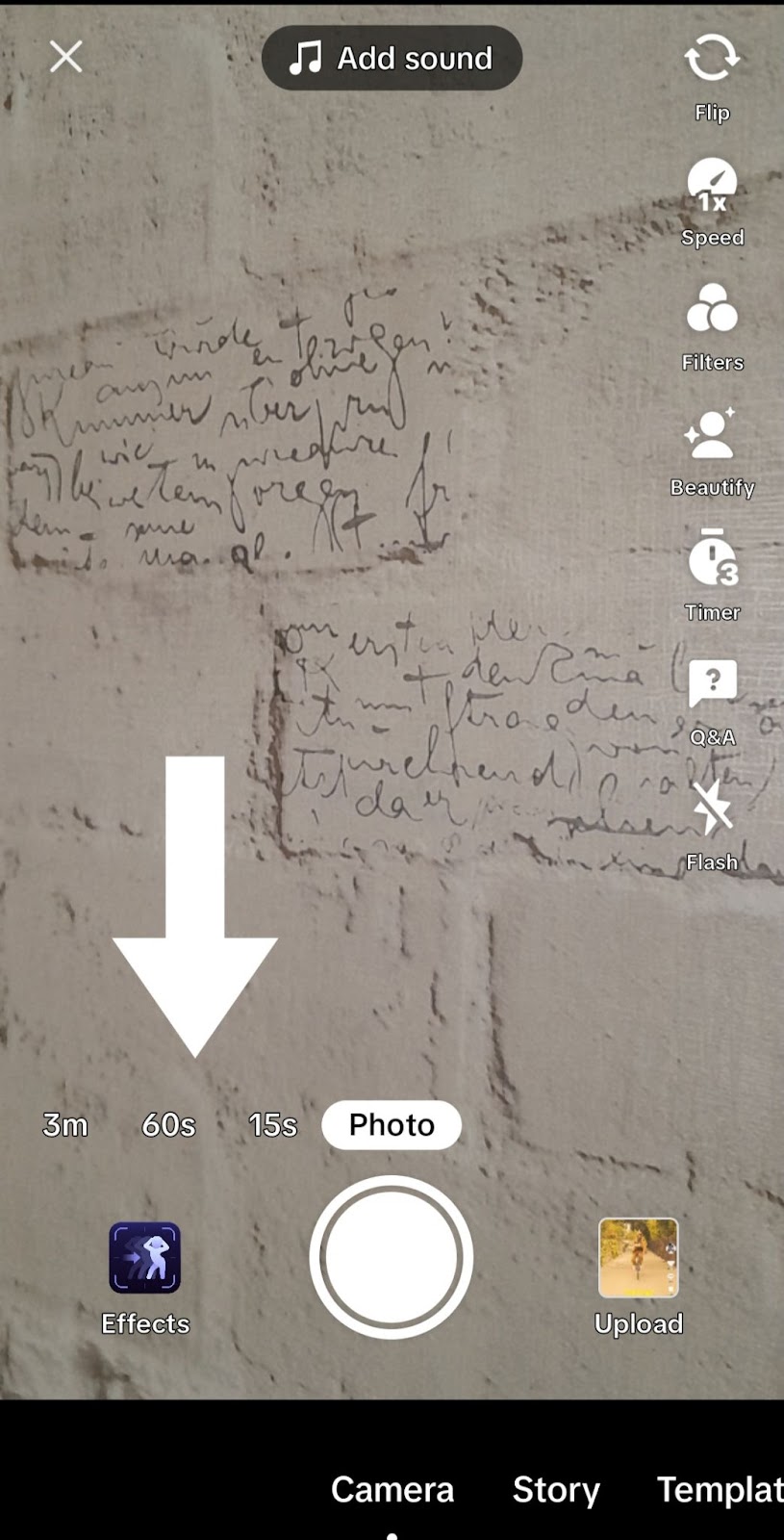
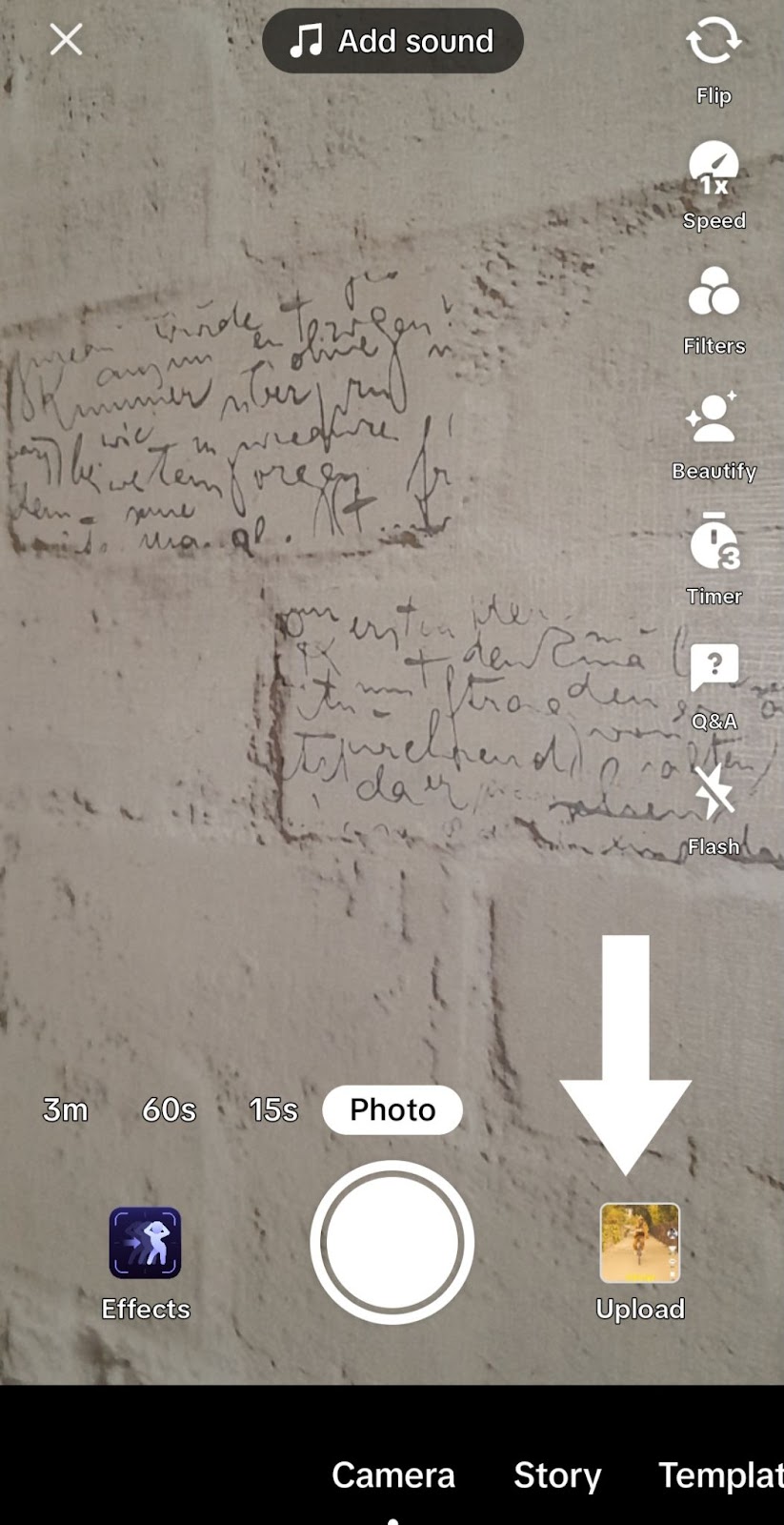
- Jelajahi menu Efek yang terletak di sebelah kiri tombol Buat, lalu terapkan efek yang Anda sukai.
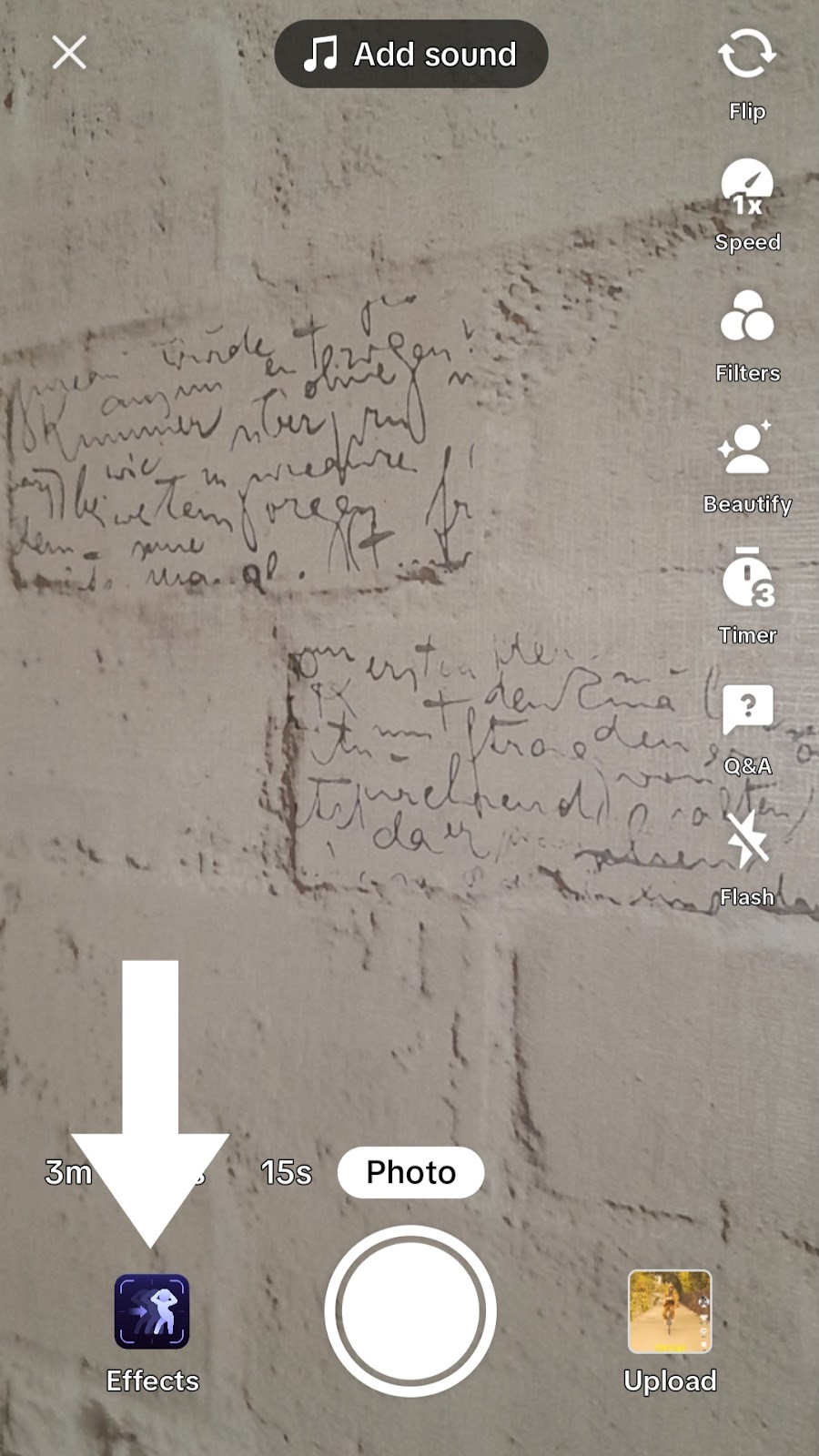

- Kamu juga bisa mencoba-coba opsi lain yang ada di panel samping. Sesuaikan kecepatan videomu, tambahkan filter, percantik wajahmu, atau atur timer. TikTok beragam pilihan filter.
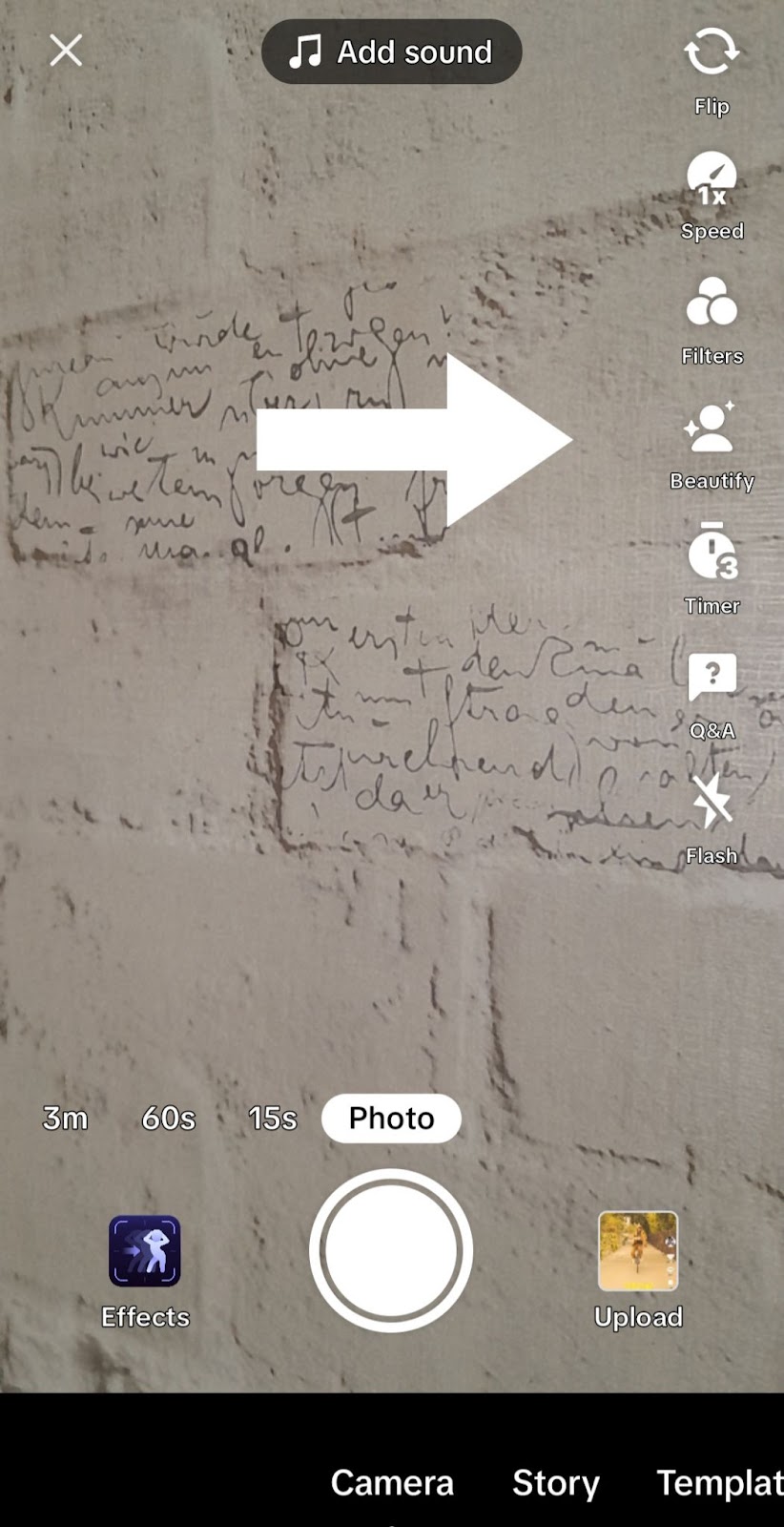

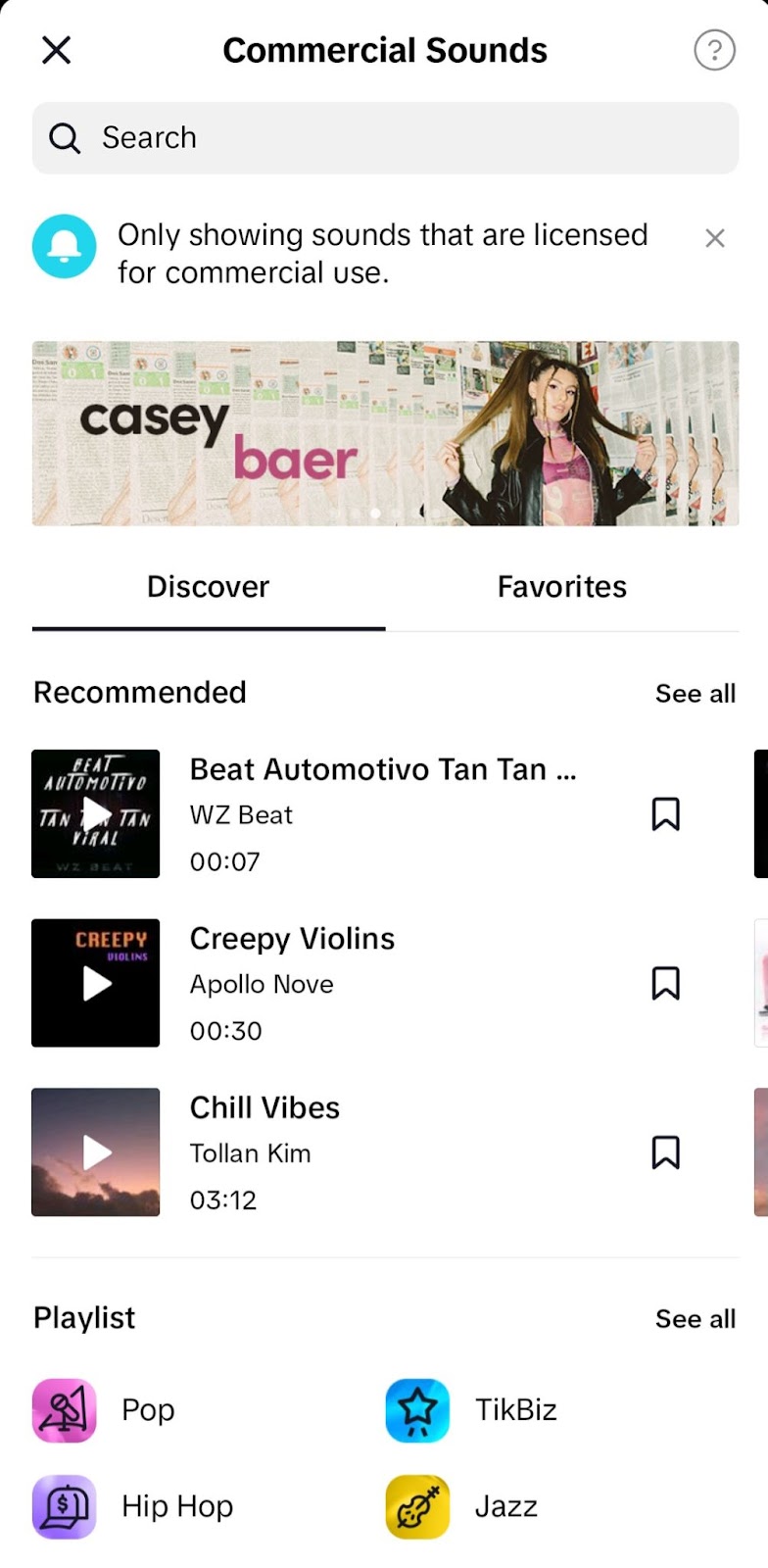
- Ketuk "Tambahkan Suara" di bagian atas untuk menjelajahi pilihan suara yang tersedia. Sangat disarankan untuk menambahkan musik latar.
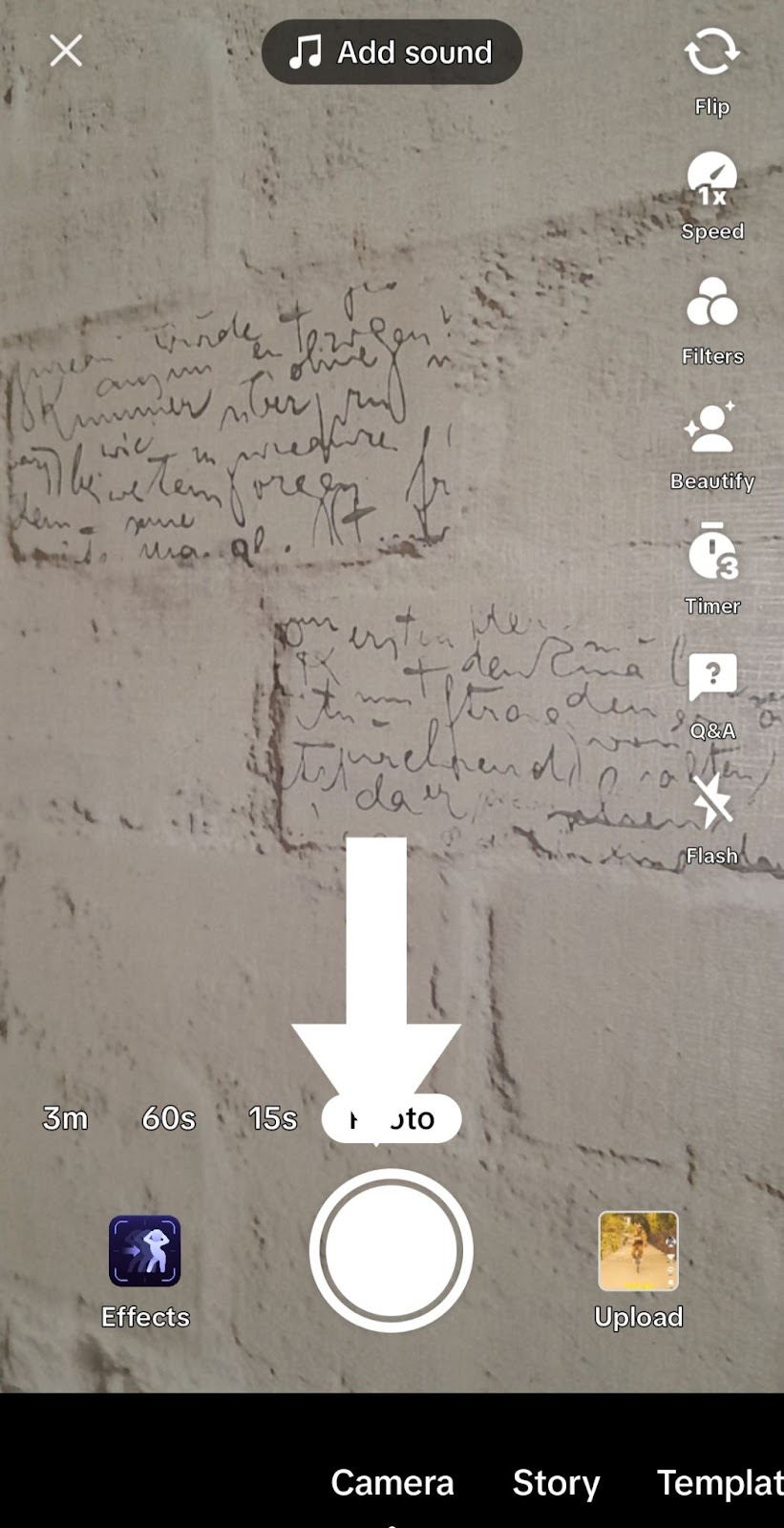
- Ketuk tombol rekam untuk mengambil foto atau mulai merekam video.
Pelajari Cara Mengedit Video di TikTok Cara Menjangkau Audiens yang Tepat untuk Konten Anda
Mempelajari cara mengedit video di TikTok keterampilan yang harus dikuasai oleh setiap kreator atau merek yang serius. Meskipun Anda tidak memiliki pengalaman dalam produksi video, alat bawaan TikTokakan membantu Anda menghasilkan konten yang menarik secara visual dan memikat. Cepat atau lambat, Anda juga harus mempelajari teknik pengeditan video lainnya menggunakan perangkat lunak pihak ketiga. Meningkatkan kemampuan Anda dalam pembuatan dan pengeditan video merupakan hal yang wajib agar tetap kompetitif di platform video format pendek yang populer ini.
Setelah membuat TikTok Anda, langkah selanjutnya yang perlu Anda pertimbangkan adalah memastikan video tersebut ditayangkan kepada penonton yang tertarik. Anda ingin video Anda muncul di kolom "For You" para pengguna yang akan menonton dan berinteraksi dengannya. Anda ingin video Anda menarik penonton yang berpotensi menjadi penggemar yang sangat setia.
Untuk membuat konten yang menarik minat audiens target Anda, Anda perlu memahami dengan baik apa yang mereka inginkan. Mengoptimalkan postingan Anda dengan keterangan yang dirumuskan dengan tepat dan tagar yang sesuai juga sama pentingnya. Akan lebih baik lagi jika Anda bisa menandai orang-orang dan lokasi yang relevan! Dan jika Anda menggunakan musik yang populer di komunitas Anda, Anda sudah memenuhi semua kriteria untuk rekomendasi di feed “For You”.
Anda bisa mengambil langkah tambahan untuk semakin meningkatkan kemampuan penargetan audiens Anda. Bekerjasamalah dengan pakar TikTok seperti High Social. Teknologi AI canggih dan eksklusif dari High Social akan meningkatkan ketepatan penargetan Anda. Anda akan memiliki peluang terbesar untuk menampilkan konten TikTok Anda di feed “For You” milik audiens yang tertarik. Anda akan merasakan pertumbuhan yang lebih cepat berkat pengikut yang aktif berinteraksi.
Pelajari semua yang perlu Anda ketahui tentang cara mengedit video di TikTok menghadirkan konten yang efektif dalam menarik perhatian. Dan berlanggananlah paket High Social agar video Anda dilihat oleh penonton yang tepat. Dapatkan penggemar setia seumur hidup bersama High Social. Mulailah mengembangkan TikTok Anda TikTok !
TikTok
Lihat Semua Postingan
-
Berapa Kali TikTok Harus Mengunggah ke TikTok Agar…
 Baca Selengkapnya
 -
Hashtag Kebugaran Terbaik untuk TikTok Meningkatkan Pengaruhmu
 Baca Selengkapnya
 -
Cara Sebenarnya Agar Video Anda Viral di TikTok: 5 Tips Terbaik Kami…
 Baca Selengkapnya
 -
Tips untuk Melakukan Siaran Langsung di TikTok: Dapatkan Jangkauan Maksimal
 Baca Selengkapnya
 -
Cara Mendapatkan 100.000 Penayangan Gratis di TikTok : 10…
 Baca Selengkapnya
 -
TikTok yang Mudah Diingat: Dari Suara yang Sedang Tren hingga Musik Pengiring Suasana Hati
 Baca Selengkapnya