

TikTok 설정 방법: 손이 자유로운 상태에서 동영상을 감상하세요!

최종 업데이트: 2025년 4월 17일
TikTok동영상 스트리밍 플랫폼은 사용자가 별다른 조작 없이도 끝없이 영상을 즐길 수 있게 해주기 때문에 큰 인기를 끌고 있습니다. TikTok 같은 기능을 이용할 수 있다면 어떨까요? TikTok 다음 동영상이 TikTok 설정하는 방법을 알아보세요!
TikTok 스크롤
tiktok 다음 동영상을 자동 재생하는 방법이 궁금하신가요? 자동 스크롤 또는 자동 재생 기능을 사용하면 TikTok 손이 닿지 않는 상태에서도 편리하게 탐색할 수 있습니다. TikTok 스크롤 기능을 활성화하면 ‘나를 위한 피드’에 표시되는 동영상이 자동으로 스크롤됩니다. 단, 자동 재생 기능은 ‘나를 위한 피드’에서만 사용할 수 있습니다.
TikTok 자동으로 재생되도록 설정하는 방법은 다음과 같습니다:
- 동영상을 길게 누르세요.
- 화면을 위로 스크롤한 다음, ‘자동 스크롤’ 옆의 토글을 탭하여 기능을 켜세요.
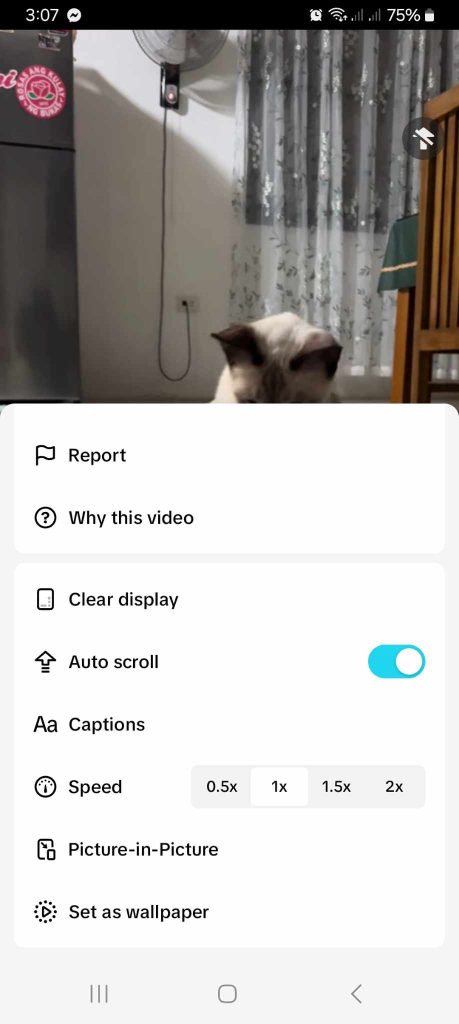
동영상 재생 속도도 선택할 수 있습니다. 0.5x를 선택하면 동영상 재생 속도가 느려집니다. 기본 속도는 1x입니다. 또는 1.5x나 2x를 선택하면 동영상 재생 속도가 빨라집니다.
동영상 재생 속도는 TikTok 다음 동영상이 얼마나 빨리 자동 재생될지도 결정합니다. 재생 속도가 빠를수록 피드에 다음 동영상이 더 빨리 나타납니다. 각 동영상에 대해서만 재생 속도를 설정할 수 있다는 점에 유의하세요. 그 다음 동영상들은 기본 속도인 1x로 재생됩니다.
TikTok 스와이프와 더 빠른 스크롤 속도의 비교
TikTok자동 스와이프 또는 자동 스크롤 기능은 ‘For You’ 피드 시청 경험을 자동화합니다.
반면, ‘스크롤 속도 높이기’ 기능을 사용하면 수동으로 스크롤을 제어할 수 있으면서도 동영상 스크롤 속도가 두 배로 빨라집니다.
- 화면 하단의 프로필 아이콘을 탭하세요.
- 오른쪽 상단 모서리에 있는 세 줄 아이콘을 탭하세요.
- '설정 및 개인정보 보호'를 선택하세요.
- '콘텐츠 및 디스플레이'에서 '접근성'을 선택하세요.
- '스크롤 속도 높이기' 옆에 있는 토글을 탭하여 이 기능을 켜세요.
TikTok의 기타 접근성 기능
TikTok 모든 사용자의 접근성 요구 사항이나 시각적 선호도를 충족할 수 있는 방법을 TikTok 모색하고 있습니다. 이 플랫폼의 접근성 기능을 통해 모든 사용자가 TikTok 즐길 수 있습니다.
예를 들어, TikTok ‘자동 재생’ 기능은 손가락을 자유롭게 움직이기 어려운 분들에게 훌륭한 선택지입니다. TikTok 자막은 청각 장애가 있는 시청자들이 보고 있는 내용을 이해하는 데 도움을 줍니다.
TikTok 다른 접근성 기능은 TikTok :
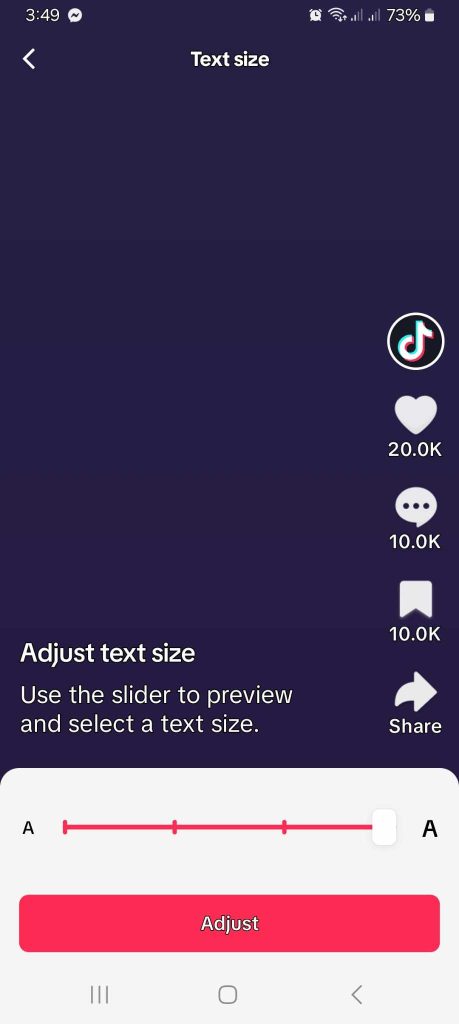
- 글자 크기. 글자 크기를 조절하여 더 크게 표시하고 읽기 쉽게 만드세요.
- 애니메이션 썸네일. 이 기능을 켜면 검색 결과에 표시되는 동영상 썸네일이 애니메이션으로 재생됩니다. 애니메이션 동영상 썸네일을 통해 시청자는 동영상의 내용을 한눈에 파악할 수 있습니다.
- 광과민성. 이 기능은 광과민성 발작을 유발할 수 있는 시각적 효과가 포함된 동영상을 필터링합니다. ‘추천’ 또는 ‘팔로우 중’ 피드에 광과민성 유발 요소(예: 깜빡이는 빛)가 포함된 동영상이 표시되면 경고 메시지가 나타납니다. 경고 메시지에는 “이 동영상에는 시각적 과민성을 가진 분들에게 발작을 유발할 수 있는 깜빡이는 빛이 포함되어 있습니다. 이 동영상을 건너뛰면 다른 광과민성 동영상도 함께 제거됩니다.”라고 표시됩니다.
‘모두 건너뛰기’를 탭하면 광감각 유발 동영상을 보지 않도록 설정할 수 있습니다. 또한 ‘프로필>메뉴>설정 및 개인정보보호>접근성’을 통해 광감각 유발 동영상에 대한 설정을 변경할 수도 있습니다.
TikTok 더욱 나만의 스타일로 꾸밀 수 있는 다양한 방법
앱을 실행하지 않을 때도 TikTok 계속 받고 싶으신가요? 소리를 끄고 동영상을 시청하는 것을 선호하시나요? TikTok 사용자가 자신만의 TikTok 맞춤 설정할 수 있는 다양한 기능을 TikTok .
- 푸시 알림을 켜거나 끕니다. TikTok 놓치지 않으려면 푸시 알림을 켜세요. 또한 받고 싶은 알림 유형을 맞춤 설정하거나, 푸시 알림을 끄도록 일정을 설정할 수도 있습니다.
- 제한 모드. 이 기능을 켜면 일부 사용자에게 부적절할 수 있는 동영상에 노출되는 것을 제한할 수 있습니다.
- 'For You' 피드를 새로 고침하세요. 'For You' 피드를 초기화하여 새로운 TikTok 즐겨보세요.
- 재생. TikTok 실행 TikTok 켜면 앱을 열 때마다 동영상의 소리가 기본적으로 꺼집니다. ‘자동 볼륨 조절’ 기능을 켜면 동영상 볼륨이 너무 높을 때 TikTok 볼륨을 TikTok .
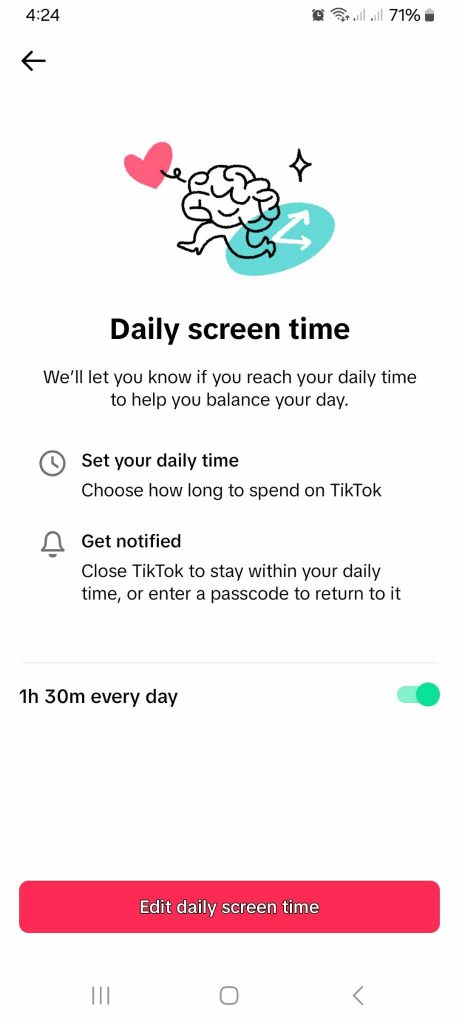
TikTok 설정 방법: TikTok 사용 시간 관리
자동 재생이나 자동 스크롤 기능을 켜두면, TikTok 사용하는 데 얼마나 많은 시간을 보내는지 깨닫지 못할 수 있습니다. TikTok 제한하려면 일일 화면 사용 시간, 화면 사용 중 휴식 시간 또는 취침 알림을 설정하세요.
다음 단계를 따르세요:
- 화면 하단의 프로필 아이콘을 탭하세요.
- 오른쪽 상단 모서리에 있는 세 줄 아이콘을 탭하세요.
- '설정 및 개인정보 보호'를 선택하세요.
- ‘콘텐츠 및 디스플레이’에서 ‘스크린 타임’을 선택하세요.
- ‘일일 화면 사용 시간’을 탭하여 TikTok 사용할 시간을 설정하세요. 매일 동일한 시간을 설정하거나 요일별로 다른 시간 제한을 설정할 수 있습니다.
- ‘화면 사용 시간 휴식’을 탭하면 TikTok 사용 중 휴식을 취하라는 알림을 받을 수 있습니다. 10분, 20분 또는 30분 동안 연속으로 화면을 사용한 후 휴식 시간을 설정하세요. 원하는 시간을 직접 설정할 수도 있습니다.
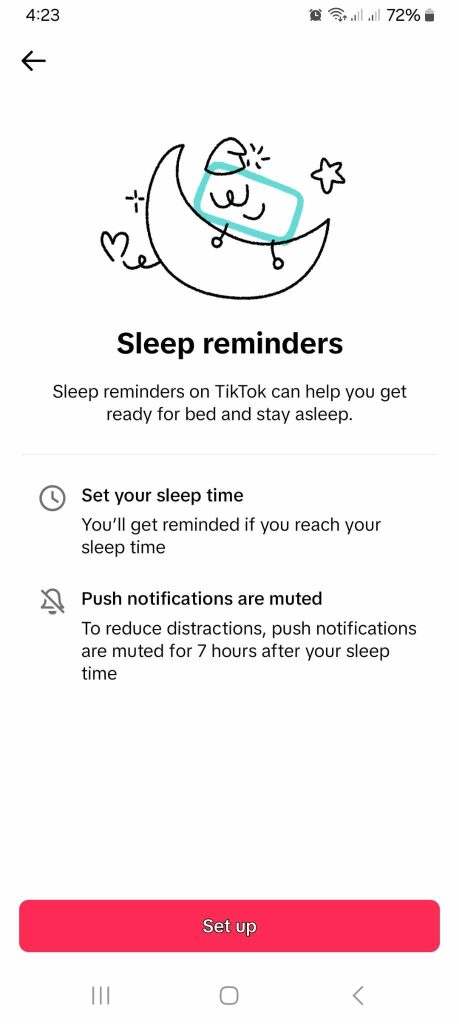
- ‘수면 알림’을 탭하여 수면 시간을 설정하세요. 앱에서 동영상을 계속 시청하고 있을 경우, 수면 시간이 되면 TikTok 알림을 TikTok .
시청자들이 여러분의 동영상에 푹 빠져들게 하세요
타겟 청중의 관심을 끌었다면, 처음부터 끝까지 그들의 관심을 유지하세요! 진정한 가치를 제공하고, 시청자들이 여러분의 콘텐츠를 더 보고 싶게 만드는 콘텐츠를 전달하세요. ‘크리에이터 검색 인사이트’와 TikTok 센터’를 통해 시청자들이 현재 무엇에 관심을 가지고 있는지 쉽게 파악할 수 있습니다.
시청자들이 TikTok 설정하는 방법을 궁금해하고 있나요? 이 주제에 대한 영상을 제작하면 쉽게 알아볼 수 있습니다. 또한 팬들에게 여러분의 최신 콘텐츠를 항상 기대하게 만들 좋은 이유를 제공해 보세요! 진정으로 관심 있는 시청자들과 소통하는 데 도움이 필요하신가요? High Social 플랜에 가입하세요!
TikTok알고리즘과 완벽하게 조화를 이루는 High Social의 첨단 독자 AI 솔루션을 통해 타겟팅 능력을 두 배로 높여보세요. 여러분의 동영상이 팔로우를 하고 콘텐츠에 적극적으로 반응할 가능성이 높은 시청자들에게 확실히 도달하도록 하세요. TikTok 채널을 성장시켜 보세요!
TikTok





