

틱톡 영상을 더 선명하게 만드는 방법: 흐릿한 영상 피하기

최종 업데이트: 2025년 4월 17일
TikTokTikTok 업로드한 후 왜 화질이 흐릿해질까요? 피드에서 눈에 띄도록 동영상 화질을 개선하려면 어떻게 해야 할까요? 더 많은 시청자와 참여를 유도하기 위해 TikTok 동영상을 더 선명하게 만드는 방법에 대한 팁과 요령을 소개합니다!
틱톡 영상을 더 선명하게 만드는 법: 최적의 영상 품질을 위한 5가지 팁
경쟁이 치열한 동영상 공유 플랫폼에서 눈에 띄는 콘텐츠를 만들려면 고화질 동영상을 업로드해야 합니다. 매번 업로드할 때마다 최상의 동영상 화질을 얻을 수 있도록 도와줄 5가지 핵심 팁을 소개합니다!
1. TikTok 적합한 TikTok 을 사용하세요
TikTok 제작하여 업로드할 때는 다음 동영상 사양을 충족해야 합니다:
- 최대 동영상 해상도는 1080p입니다.
- iOS의 경우 동영상 파일 크기는 최대 287.6 MB, Android의 경우 72 MB입니다.
- 화면비가 9:16입니다.
앱 내 카메라를 사용하여 동영상을 촬영하는 경우, 별도로 신경 쓸 필요가 없습니다. TikTok 적절한 동영상 사양을 적용해 줍니다. 기기 카메라로 촬영하거나 기기 갤러리에서 동영상을 업로드하는 경우에는 먼저 설정을 조정해야 할 수도 있습니다.
TikTok 업로드된 동영상이 필요한 사양을 충족하도록 자동으로 조정하기 때문에, 이로 인해 동영상 화질이 저하될 수 있습니다.
카메라 설정으로 이동하여 동영상 화질을 1080p x 1920p, 초당 30프레임(fps) 이상으로 수동으로 설정하세요.
2. 올바른 TikTok 형식을 사용하세요
TikTok MP4 또는 MOV 형식이어야 합니다. 요즘 대부분의 스마트폰은 이미 이 두 가지 형식 중 하나를 기본 동영상 형식으로 사용하고 있습니다.
하지만 DSLR이나 다른 비디오 카메라를 사용하는 경우, 동영상을 MP4 또는 MOV 형식으로 저장하세요. 이 두 가지 옵션 중 어느 것도 사용할 수 없다면, 온라인 동영상 파일 변환기를 이용할 수 있습니다.
다른 형식을 사용하면 TikTok 동영상을 업로드한 후 영상이 흐릿해지거나 오류가 발생할 수 있습니다.
3. 동영상 설정 조정하기
콘텐츠를 제작할 때 항상 완벽한 조명 조건을 갖추기란 쉽지 않습니다. 조명 장비가 없다면 영상이 흐릿해져 세부 사항이 잘 보이지 않을 수 있습니다.
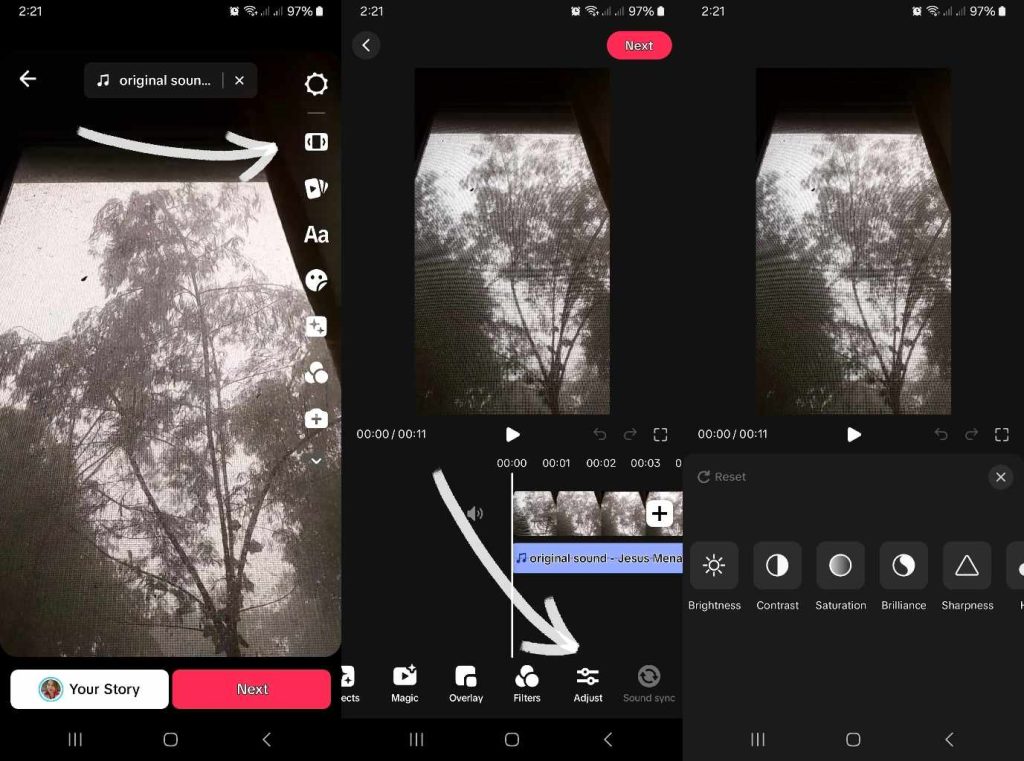
다행히도, 앱 내의 다양한 영상 품질 설정을 조정하거나 타사 편집 도구를 사용하여 영상 품질을 향상시킬 수 있습니다. 좀 더 구체적으로 말하자면, 밝기, 대비, 선명도, 채도 등을 조절하여 영상의 선명도를 높이고, 노이즈를 줄이며, 색상을 더 선명하게 만드는 등의 효과를 얻을 수 있습니다.
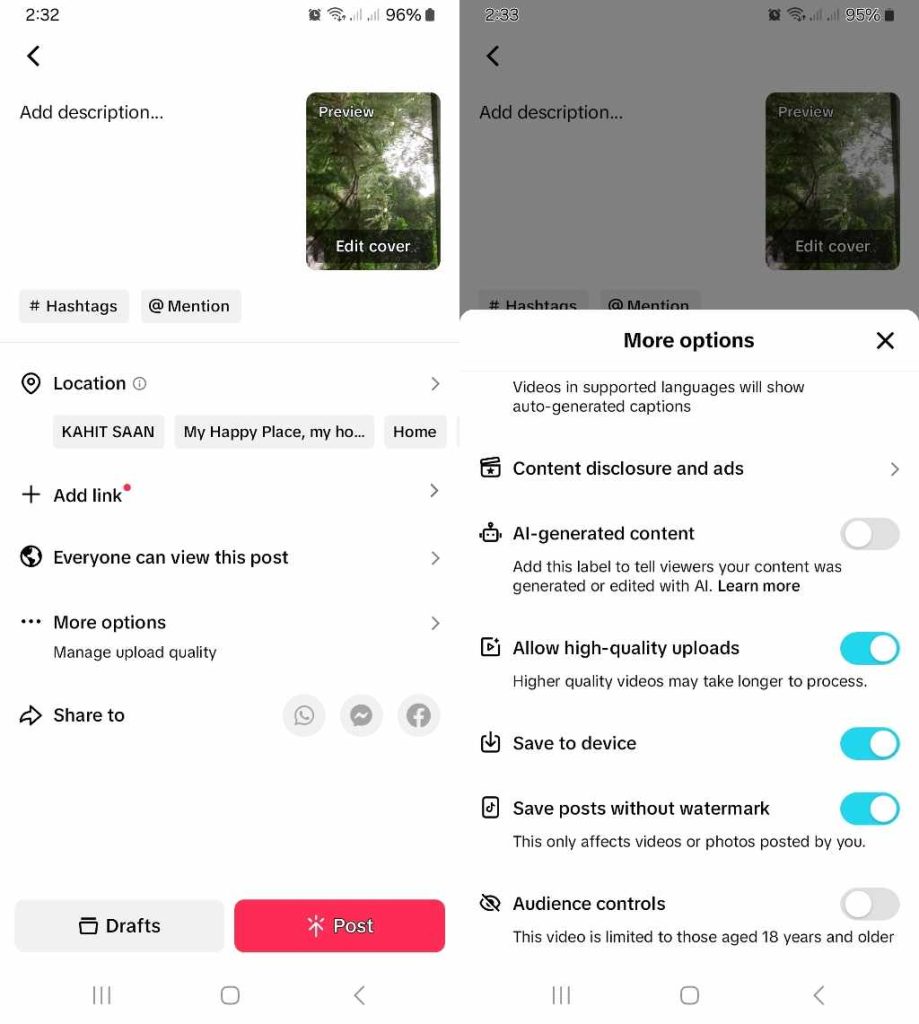
동영상을 업로드하기 전에, TikTok 고화질 동영상을 TikTok 설정되어 있는지 확인해야 합니다. HD 업로드를 활성화하려면 다음 단계를 따르세요:
- ‘만들기’ 버튼을 탭한 다음, 동영상을 촬영하거나업로드하세요.
- 원하는 대로 동영상을 편집한 다음 ‘다음’을 탭하세요.
- ‘게시물’ 페이지에서 ‘추가 옵션’을 탭하세요.
- '고화질 업로드 허용' 옆의 토글을 탭하여 기능을 켠 다음, 오른쪽 상단의 X를 탭하세요.
- ‘게시’를 탭하세요.
4. 데이터 절약 모드 끄기
앱에서 ‘데이터 절약 모드’를 활성화한 경우, 동영상을 촬영하고 업로드할 때 영상이 흐릿하게 보일 수 있습니다. 데이터 절약 모드는 모바일 데이터를 사용하여 앱을 이용할 때 데이터 사용량을 줄여줍니다.
데이터 절약 모드를 켜면, 모바일 데이터를 사용할 때 동영상 해상도가 낮아지거나 로딩 시간이 길어질 수 있습니다. Wi-Fi에 연결되어 있을 때는 데이터 절약 모드가 적용되지 않습니다.
다음 단계를 따라 데이터 절약 모드를 해제하고 화질 저하 없이 동영상을 업로드하세요:
- 프로필로 이동하세요.
- 오른쪽 상단 모서리에 있는 세 줄 아이콘/메뉴를 탭하세요.
- ‘설정 및 개인정보 보호’를 탭하세요.
- 화면을 아래로 스크롤한 다음, ‘캐시 및 셀룰러’ 항목에서 ‘데이터 절약’을 선택하세요 .
- 토글을 탭하여 데이터 절약 모 드를 끄세요 .
또한 TikTok 동영상 콘텐츠를 업로드할 때는 인터넷 연결이 안정적인지 확인해야 합니다.
5. 기기의 저장 공간이 충분한지 확인하세요
기기 카메라로 TikTok 촬영할 때 저장 공간이 부족하면 동영상 화질이 떨어질 수 있습니다.
고화질 동영상 파일은 더 많은 저장 공간을 차지합니다. TikTok 대량으로 촬영하고 저장하면 기기의 저장 용량이 금방 꽉 찰 수 있습니다.
저장 공간을 늘리는 데 도움이 되는 몇 가지 팁을 소개합니다:
- 사용하지 않는 앱과 파일을 삭제하여 저장 공간을 확보하세요.
- 저장 용량을 늘리려면 외장 microSD 카드를 사용하세요. 대부분의 기기는 탈착식 플래시 메모리 카드를 지원합니다.
- 파일 중 일부를 클라우드 서버(예: Google 드라이브나 iCloud), 외장 하드 드라이브 또는 컴퓨터로 옮겨 두세요.
또는 TikTok 제작할 때 앱 내 카메라를 간단히 사용할 수도 있습니다. TikTok 업로드할 때마다 TikTok 기기에 자동으로 저장되지 않도록 주의하세요.
고화질 동영상으로 조회수, 참여도, 팬 수를 늘리세요
TikTok 치열한 경쟁이 TikTok 말하는 것은 오히려 과소평가일 정도입니다. 사용자들은 피드에서 끝없이 쏟아지는 동영상 중에서 선택해야 하므로, 눈에 띄기 위해서는 가능한 모든 방법을 동원해야 합니다.
조회수, 참여도, 팔로워를 더 늘리고 싶다면 TikTok 영상을 더 명확하게 만드는 방법을 배워보세요. 연습이 완벽을 만듭니다! 꾸준히 콘텐츠를 제작하고 편집 기술을 갈고닦으세요. 퀄리티가 뛰어난 영상을 찾아보고, 제작자들의 스타일과 전략을 분석해 보세요.
TikTok 개발 및 타겟층 설정에 대한 전문가의 도움을 받으려면 High Social 플랜에 가입하세요!
High Social의 TikTok 전문가 팀으로부터 조언을 얻고, 이들이 개발한 첨단 독자 AI 타겟팅 기술을 활용하세요. 진정으로 관심 있는 더 많은 시청자에게 동영상을 노출시켜 빠르게 팬을 확보하세요.
TikTok 더 선명하게 만들려면 어떻게 해야 하나요? 자주 묻는 질문
고화질 TikTok 업로드하는 데 어려움이 있으신가요? 동영상 화질을 최적화하는 데 도움이 될 몇 가지 자주 묻는 질문을 더 소개합니다.
TikTok 업로드할 때 모든 TikTok 선명하게 표시되도록 돕는 간단한 팁을 소개합니다:
1. 동영상이 TikTok 사양(즉, 화면 비율, 해상도, 파일 크기, 파일 형식)을 충족하는지 확인하세요.
2. TikTok 고화질 동영상을 업로드할 TikTok 설정하세요.
3. TikTok 데이터 절약 모드를 해제하세요.
4. 인터넷 연결 상태가 안정적인지 확인하세요.
5. 기기 저장 공간을 확인하고, 파일을 삭제하거나 다른 위치로 이동하여 저장 용량을 확보하세요.
TikTok 고화질 동영상 업로드를 보장하기 위해 다음 사양을TikTok :
– 1080p x 1920p 해상도
– 9:16 화면비
– iOS의 경우 최대 동영상 파일 크기 287.6 MB, Android의 경우 72 MB
– MP4 또는 MOV 파일 형식






