

TikTok 영상을 게시하고 조회수를 늘리는 방법

최종 업데이트: 2025년 4월 17일
TikTok소셜 미디어 동영상 조회수를 늘리고 싶으신가요? 여러 플랫폼에 콘텐츠를 게시해 보세요. TikTok 다른 페이지에 동영상을 간편하게 크로스 포스팅할 TikTok . 계정을 연동하기만 하면 됩니다. TikTok 동영상을 게시하는 방법을 알아보려면 계속 읽어보세요.

인스타그램에 틱톡 영상을 올릴 수 있나요?
인스타그램에 틱톡 영상을 올릴 수 있나요? 네, TikTok 인스타그램 계정을 연동하면 크로스 포스팅을 더 쉽게 할 수 있습니다. 또한 인스타그램 릴스를 TikTok 공유할 수도 있습니다.
TikTok 영상을 인스타그램 계정에 직접 공유하여 피드의 ‘릴’ , ‘스토리’ 또는 인스타그램 채팅을 통해 게시할 수 있습니다.
인스타그램에 TikTok 게시하려면 먼저 두 계정을 연동해야 합니다. 연동 방법은 다음과 같습니다:
- TikTok 프로필로 이동하세요.
- 프로필 사진 아래에 있는 ‘프로필 편집’을 탭하세요.
- '소셜'에서 '인스타그램 추가'를 탭하세요.
- 지침에 따라 계정 연동을 완료해 주세요.
공유 버튼을 통해 TikTok 인스타그램에 같은 동영상을 올리는 방법
인스타그램 피드에 TikTok 올리는 것은 간단합니다. 자신의 동영상이든 다른 사람의 동영상이든, 해당 동영상의 비공개 설정이 허용하는 한 모두 올릴 수 있습니다.
다음은 동일한 새로운 TikTok TikTok 인스타그램 피드에 동시에 게시하는 방법입니다:
- 새로운 동영상을 만들거나 업로드한 다음, 원하는 대로 편집하세요.
- 게시할 준비가 되면 ‘다음’을 탭하세요.
- ‘게시물’ 페이지에서 게시물 작성을 마친 후 ‘게시’를 탭하세요.
- 동영상이 TikTok 게시되면 오른쪽 하단의 ‘추가 옵션’을 탭하세요.
- ‘인스타그램’을 선택한 다음 ‘인스타그램 릴스’를 탭하세요.
- 인스타그램에서 동영상을 추가로 편집하거나, 바로 ‘다음’을 탭하세요.
- 게시글 작성을 마친 후 ‘공유’를 탭하세요.
프로필에 있는 기존 동영상을 인스타그램 피드에 ‘릴’로 게시할 수도 있습니다. 프로필 페이지에서 해당 동영상을 선택한 다음, ‘추가 옵션’>‘인스타그램’>‘인스타그램 릴’을 탭하세요.
다른 사람의 TikTok 영상을 인스타그램 TikTok 게시하려면 다음 단계를 따르세요:
- 재게시하려는 동영상의 ‘공유’ 버튼을 탭하세요.
- ‘인스타그램’을 탭한 다음, ‘인스타그램 릴스’를 탭하세요.
- 인스타그램에서 동영상을 추가로 편집하거나, 바로 ‘다음’을 탭하세요.
- 게시글 작성을 마친 후 ‘공유’를 탭하세요.
TikTok 영상을 TikTok 재게시할 경우, 해당 영상에는 TikTok 제작자의 사용자 이름이 표시된다는 점에 유의하시기 바랍니다.

인스타그램 TikTok 게시하는 방법
인스타그램 TikTok 새로운 TikTok 게시하는 방법은 다음과 같습니다:
- 동영상을 직접 제작하거나 업로드한 후 원하는 대로 편집하세요.
- 게시할 준비가 되면 ‘다음’을 탭하세요.
- ‘게시물’ 페이지에서 게시물 작성을 마친 후 ‘게시’를 탭하세요.
- 동영상이 TikTok 게시되면 오른쪽 하단의 ‘추가 옵션’을 탭하세요.
- 인스타그램 스토리를 선택하세요.
- 인스타그램에서 추가 편집을 하고, 인스타그램 스토리를 위해 미리 선택한 대상 그룹을 수정하세요.
- ‘내 이야기’를 탭하여 게시하세요.
기존 TikTok 인스타그램 스토리에 올리는 방법:
- 프로필로 이동하여 공유하고 싶은 동영상을 선택하거나, 피드에서 동영상을 선택하세요.
- 자신의 동영상이라면 오른쪽 하단의 ‘더 보기’를 탭하세요. 다른 사람의 동영상이라면 ‘공유’ 버튼을 탭하세요.
- 인스타그램 스토리를 선택하세요.
- 인스타그램에서 추가 편집을 하고, 인스타그램 스토리를 위해 미리 선택한 대상 그룹을 수정하세요.
- ‘내 이야기’를 탭하여 게시하세요.
TikTok 영상을 페이스북 TikTok 공유할 수도 있습니다.
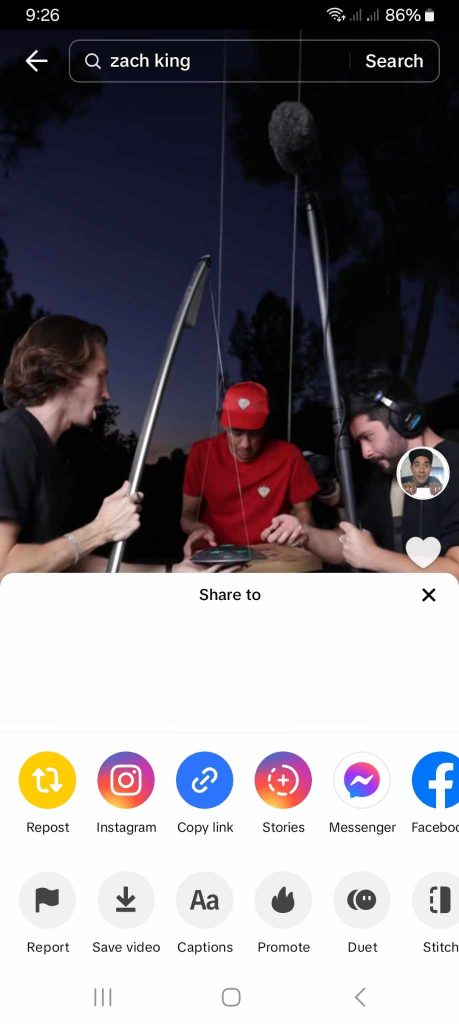
인스타그램 채팅을 TikTok 공유하는 방법
인스타그램 채팅을 통해 TikTok 동영상을 비공개로 공유할 수 있습니다. 방법은 다음과 같습니다:
- 자신이 올린 동영상이라면 오른쪽 하단의 ‘추가 옵션’을 탭하세요. 다른 사람이 올린 동영상이라면 ‘공유’ 버튼을 탭하세요.
- ‘인스타그램’을 탭한 다음 ‘인스타그램 채팅’을 선택하세요.
- TikTok 보내고 싶은 사람을 선택하세요.
워터마크 없이 TikTok 올리는 방법
자신이 직접 제작한 TikTok 워터마크 없이 재게시할 수 있습니다. TikTok 워터마크 없이 새로운 TikTok 영상을 게시하는 방법은 다음과 같습니다:
- 동영상을 직접 제작하거나 업로드한 후 원하는 대로 편집하세요.
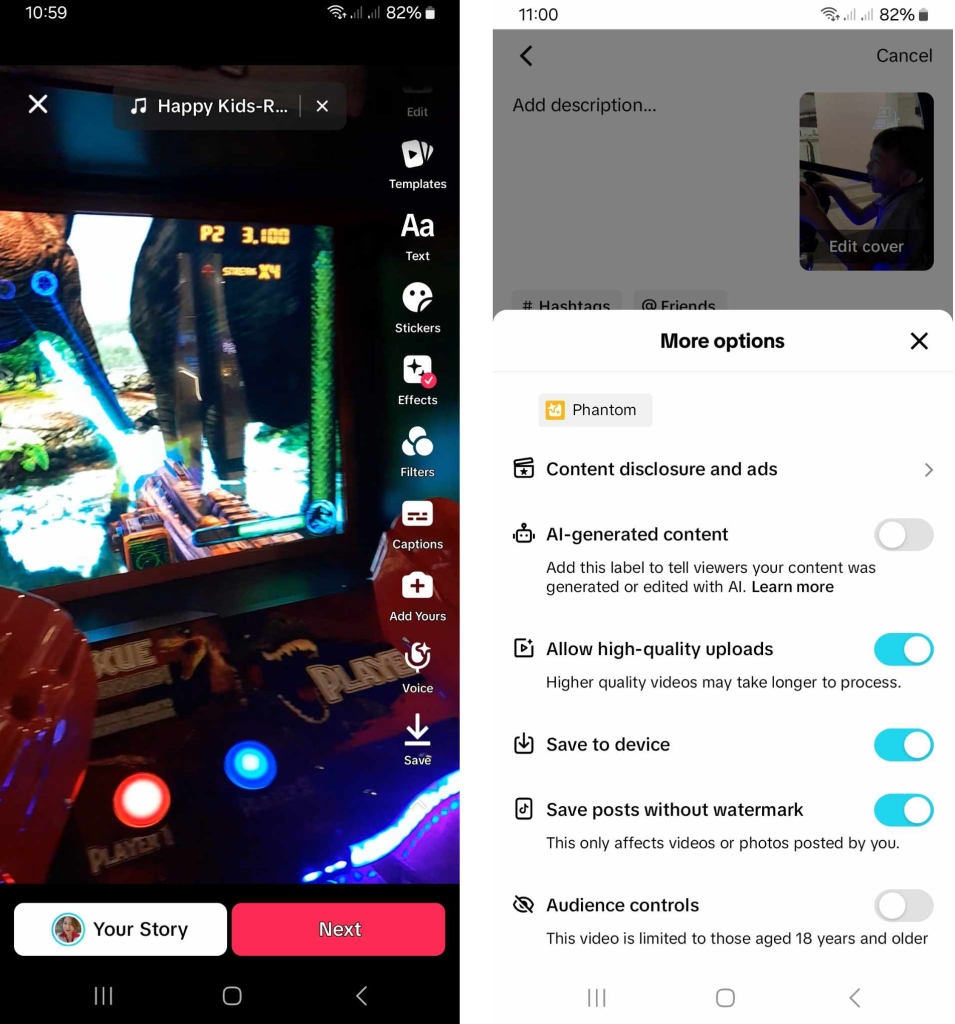
- 편집을 마친 후에는 오른쪽 편집 도구 하단에 있는 ‘저장’을 탭하세요.
- 동영상이 앨범에 저장되면 ‘다음’을 탭하세요.
- ‘게시물’ 페이지에서 게시물 작성을 완료하세요 .
- TikTok 이동한 다음, 자기소개 아래에 있는 인스타그램 버튼을 탭하세요. 또는 TikTok 종료 TikTok 인스타그램 앱을 실행할 수도 있습니다.
- 인스타그램에서 ‘만들기’ 버튼을 탭한 다음 ‘릴’을 선택하세요.
- 갤러리에서 저장된 TikTok 파일을 선택하세요.
- 원하는 대로 동영상을 편집하세요.
- ‘다음’을 탭한 다음, 게시물을 완성하고 ‘공유’를 탭하세요.
또한 ‘게시물’ 페이지에서 워터마크 없이 TikTok 저장할 수도 있습니다:
- 동영상을 직접 제작하거나 업로드한 후 원하는 대로 편집하세요.
- 게시할 준비가 되면 ‘다음’을 탭하세요.
- ‘게시물’ 페이지에서 ‘추가 옵션’을 탭하세요.
- ‘고급 설정’에서 ‘기기에 저장 ’과 ‘워터마크 없이 게시물 저장’을 탭하세요.
- 글을 다 쓴 다음 ‘게시’를 탭하세요.
- 위의 5~9단계를 반복하십시오.
다른 사람의 TikTok 워터마크 없이 재게시하고 싶다면, TikTok 다운로드 도구를 사용할 수 있습니다.
최대 노출을 위한 다중 플랫폼 연결 구축
TikTok 크리에이터로서 소셜 미디어 활동을 시작하기에 가장 좋은 TikTok . 하지만 다른 소셜 미디어 플랫폼에서도 입지를 다진다면 더 많은 시청자에게 다가갈 수 있습니다.
이미 페이스북, 인스타그램, 유튜브 또는 기타 채널에서 입지를 다져 놓았다면, 해당 계정을 TikTok 연동하세요.
인스타그램의 팔로워층은 TikTok 팔로워층과 다를 수 있지만, 일부는 겹칠 수도 있습니다. 두 계정을 연동하면 여러 채널에 동시에 게시물을 올리는 것이 더 쉬워집니다.
TikTok 게시물을 올리는 방법을 알아보고, 게시물의 도달 범위와 노출도를 즉시 높여보세요. High Social 요금제에 가입하면, 이 회사의 독자적인 첨단 AI 기술을 즉시 활용하여 타겟팅 효과를 두 배로 높일 수 있습니다.
High Social의 알고리즘 기반 솔루션은 귀하의 콘텐츠를 진정으로 관심을 가진 시청자들에게 전달하여, 이들이 평생 팬이 될 가능성을 높여줍니다. TikTok 채널을 성장시켜 보세요!
TikTok





