

วิธีตัดต่อวิดีโอในTikTok: สร้างวิดีโออย่างมืออาชีพ

อัปเดตครั้งสุดท้าย: 17 เมษายน 2025
TikTokการสร้างวิดีโอ TikTok ดูเหมือนจะง่ายมากหลังจากที่คุณได้TikTok มาแล้วนับไม่ถ้วน คุณแค่กดปุ่มบันทึกแล้วทำตามสไตล์ของคุณเอง ก็พอใช่ไหม? บางทีคุณอาจต้องถ่ายใหม่สักสองสามครั้ง แล้ววิดีโอของคุณก็พร้อมที่จะโพสต์แล้ว คุณไม่จำเป็นต้องรู้อะไรเกี่ยวกับเทคนิคการปรับแต่งวิดีโอขั้นพื้นฐานเลย ก็สามารถสร้างเนื้อหาคุณภาพระดับมืออาชีพได้ คุณไม่จำเป็นต้องมีความรู้ด้านการผลิตวิดีโอระดับมืออาชีพเพื่อกลายเป็นผู้สร้างเนื้อหาที่ประสบความสำเร็จบนแพลตฟอร์มนี้TikTok มีเครื่องมือTikTok เพื่อช่วยคุณในการตัดต่อวิดีโอขั้นพื้นฐานและสร้างผลลัพธ์ตามที่คุณต้องการ ก่อนที่จะโพสต์ ลองเรียนรู้วิธีตัดต่อวิดีโอในTikTok เครื่องมือในแอปและแอปของบุคคลที่สาม

วิธีตัดต่อวิดีโอในTikTok: พื้นฐาน
ขั้นตอนแรกคือการเรียนรู้พื้นฐานเกี่ยวกับการตัดต่อวิดีโอในTikTok คุณสามารถสร้างวิดีโอ TikTok ได้ด้วยสามวิธี:
- ถ่ายและตัดต่อวิดีโอTikTok ของคุณTikTok จากแอป
- อัปโหลดวิดีโอจากอัลบั้มภาพของคุณและแก้ไขด้วยTikTok
- แก้ไขวิดีโอจากอัลบั้มภาพในโทรศัพท์ของคุณโดยใช้แอปของบุคคลที่สามแล้วอัปโหลดขึ้นTikTok
เราจะเน้นไปที่สองข้อแรก เพราะแอปตัดต่อวิดีโอของฝ่ายที่สามมีขั้นตอนที่แตกต่างกันไปตามแต่ละแอป ขณะที่คุณกำลังสำรวจคุณสมบัติการตัดต่อที่หลากหลายบนTikTok คุณควรติดตามข้อมูลวิเคราะห์ด้วย สิ่งนี้จะช่วยให้คุณระบุสไตล์การตัดต่อที่ผู้ชมของคุณชื่นชอบมากที่สุด หากคุณต้องการแรงบันดาลใจ ให้ลองดูอินฟลูเอนเซอร์และผู้สร้างเนื้อหาชั้นนำในวงการของคุณ และเรียนรู้จากวิดีโอที่ได้รับความนิยมมากที่สุดของพวกเขา
วิธีสร้างและแก้ไขวิดีโอบนTikTok เครื่องมือในแอป
นี่คือขั้นตอนพื้นฐานสำหรับการสร้างและแก้ไขวิดีโอในTikTok เครื่องมือที่มีในแอปเอง ขั้นตอนเหล่านี้อธิบายวิธีการแก้ไขวิดีโอบนTikTok จะเริ่มถ่ายวิดีโอ
- เปิดTikTok แล้วกดปุ่มสร้าง (+)
- คุณสามารถใช้กล้องหน้าหรือกล้องหลังได้
- เลือก"ภาพ" เพื่อถ่ายภาพ หรือเลือก "ระยะเวลา" หากกำลังถ่ายวิดีโอ
- ลองสำรวจเมนูEffectsที่อยู่ด้านซ้ายของปุ่ม Create และใช้เอฟเฟกต์ที่คุณชอบ
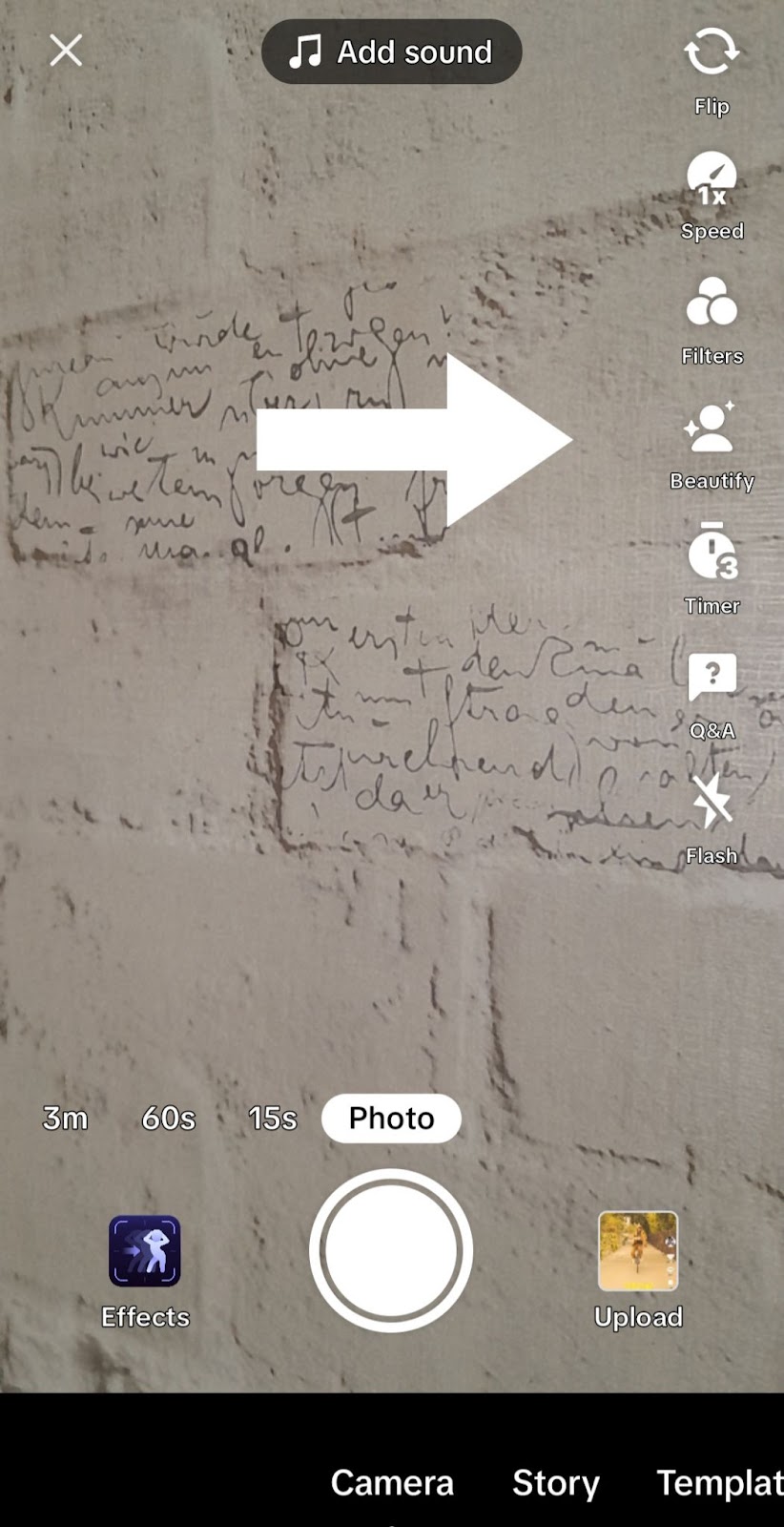
- คุณยังสามารถทดลองใช้ตัวเลือกต่าง ๆ ที่มีให้เลือกมากมายบนแผงด้านข้างได้อีกด้วย เช่น ปรับความเร็วของวิดีโอ เพิ่มฟิลเตอร์ ปรับแต่งใบหน้าให้ดูดีขึ้น หรือตั้งเวลา
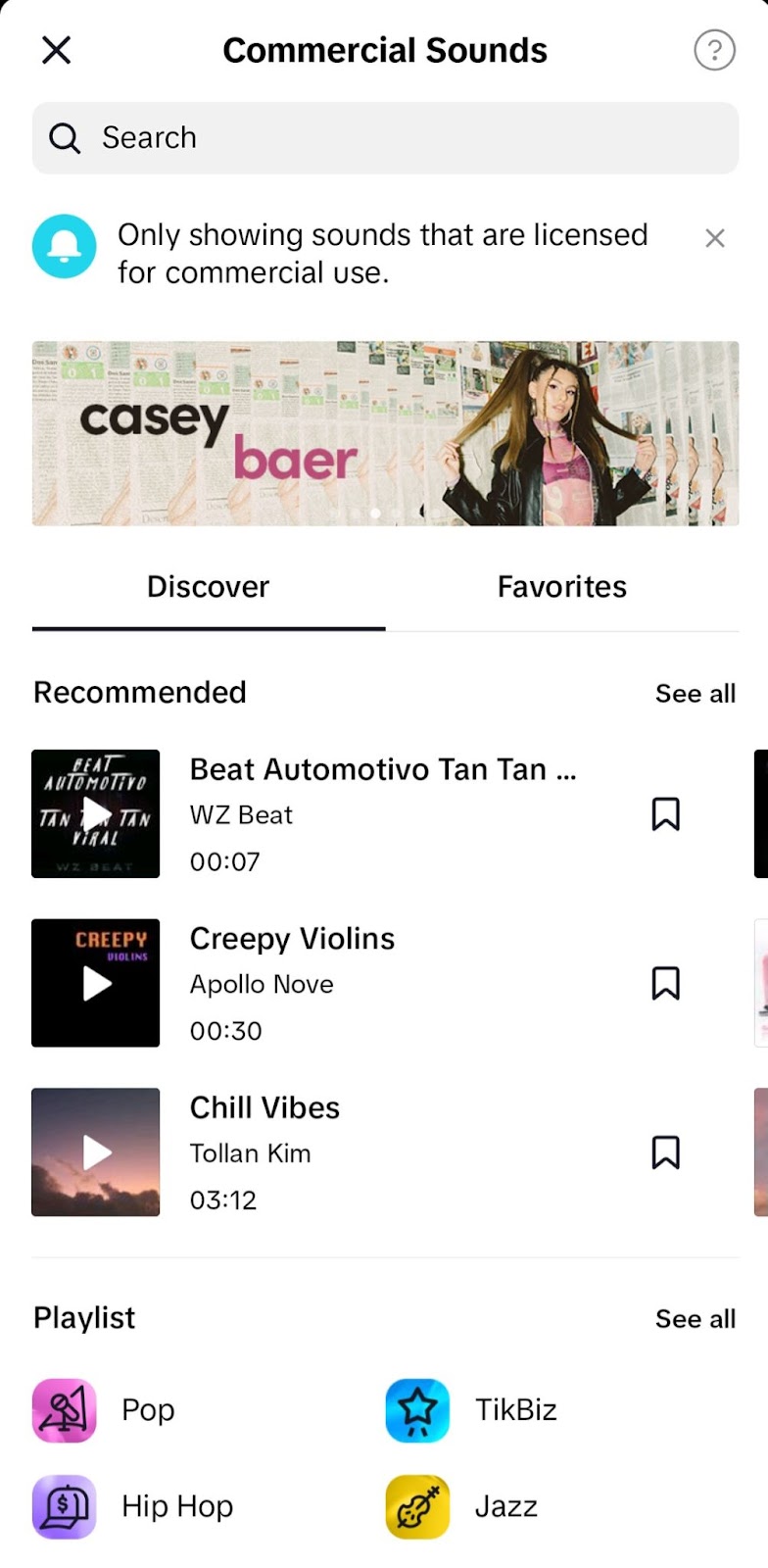
- แตะที่"เพิ่มเสียง" ด้านบนเพื่อสำรวจตัวเลือกเสียงต่าง ๆ
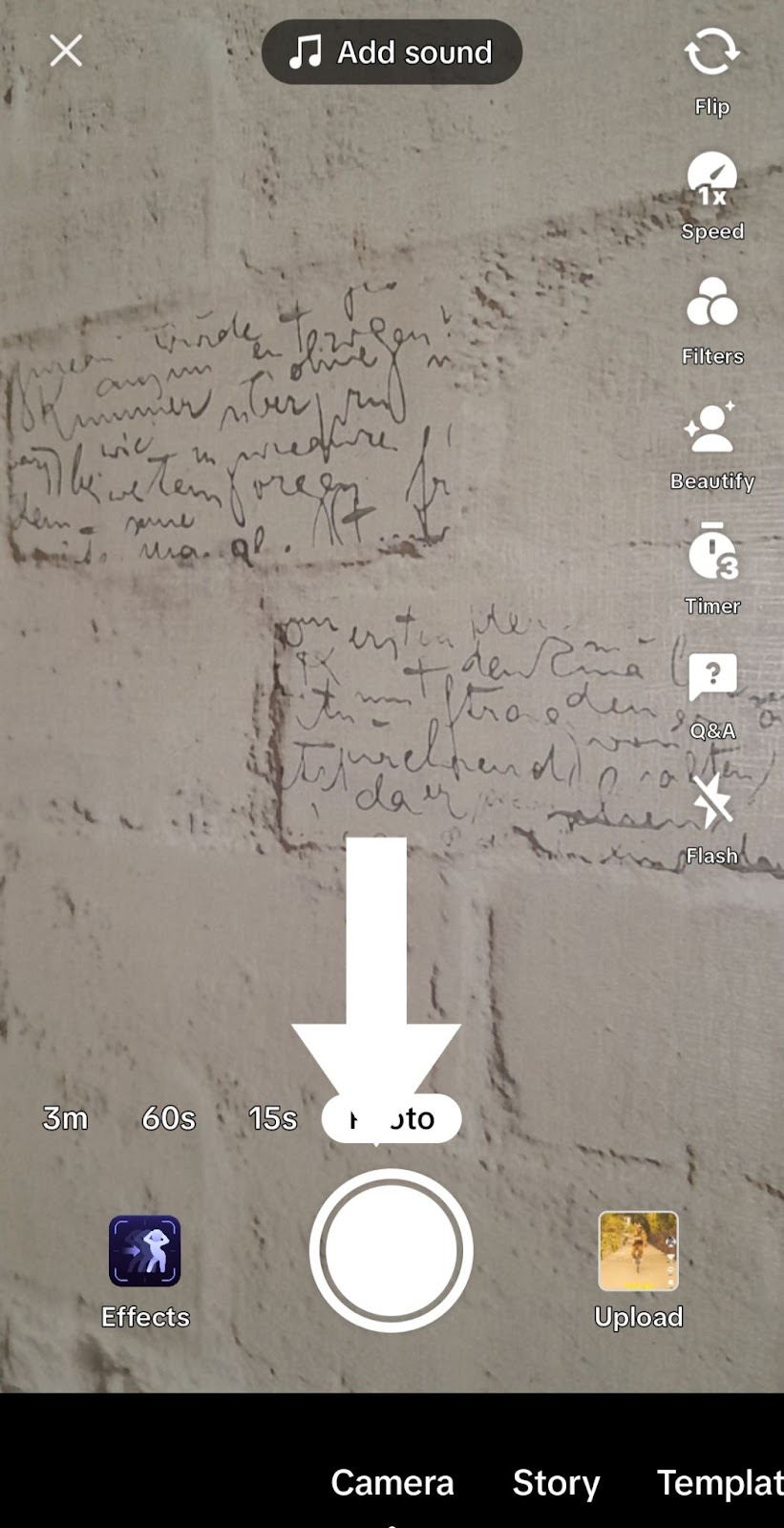
- แตะปุ่มบันทึกเพื่อถ่ายภาพหรือเริ่มถ่ายวิดีโอ
เมื่อการถ่ายทำเสร็จสิ้นแล้ว คุณสามารถ继续แก้ไขวิดีโอของคุณก่อนที่จะโพสต์ได้ นี่คือตัวเลือกต่างๆ บนหน้าจอแก้ไข
- คุณสามารถทำได้ทันทีหากยังไม่ได้เพิ่มเสียงในขั้นตอนก่อนการบันทึก
- แก้ไขวิดีโอของคุณโดยใช้ตัวเลือกบนแผงด้านข้าง ปรับการตั้งค่าความเป็นส่วนตัว ปรับคลิป หรือเพิ่มข้อความ สติกเกอร์ เอฟเฟกต์ ฟิลเตอร์ คำบรรยาย และเสียง คุณยังสามารถปรับระดับเสียงของวิดีโอได้อีกด้วย เพิ่มรูปภาพหรือวิดีโอลงในTikTok ที่ "ปรับคลิป" แล้วแตะเครื่องหมายบวกทางด้านขวา
- หลังจากแก้ไขแล้ว คุณสามารถโพสต์วิดีโอไปยังYour Storyได้ทันที หรือแตะที่ "ถัดไป"
- เขียนคำบรรยายและแท็กคนและสถานที่ของคุณได้ แต่เป็นตัวเลือกเท่านั้น
- แตะที่ “ตัวเลือกเพิ่มเติม” เพื่อปรับตั้งค่าวิดีโอให้ละเอียดยิ่งขึ้น คุณสามารถเปิดใช้งานความคิดเห็นDuet Stitch หรือสติกเกอร์ได้
- คุณยังสามารถเลือกให้โพสต์ของคุณถูกแชร์ไปยัง WhatsApp, Messenger หรือ Facebook โดยอัตโนมัติได้อีกด้วย
- แตะ “ฉันยอมรับการยืนยันการใช้เพลง”
- คุณยังสามารถบันทึกโพสต์ของคุณไว้ใน "ร่าง" หรือแตะ "โพสต์" ได้
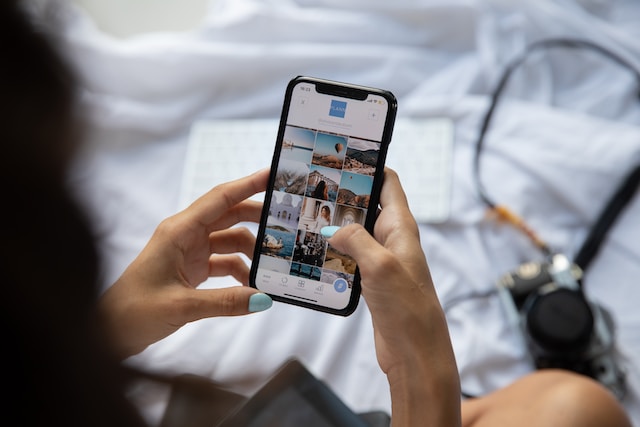
วิธีแก้ไขวิดีโอในTikTok อัปโหลดจากอัลบั้มภาพ
คุณสามารถถ่ายวิดีโอใหม่ด้วยกล้องโทรศัพท์แล้วอัปโหลดขึ้นTikTok หรือใช้วิดีโอที่มีอยู่ในอัลบั้มภาพได้ เมื่ออัปโหลดรูปภาพหรือวิดีโอให้แน่ใจว่าคุณรู้ขนาดที่เหมาะสมสำหรับTikTok แล้ว นี่คือวิธีแก้ไขวิดีโอในTikTok จากอัลบั้มภาพ
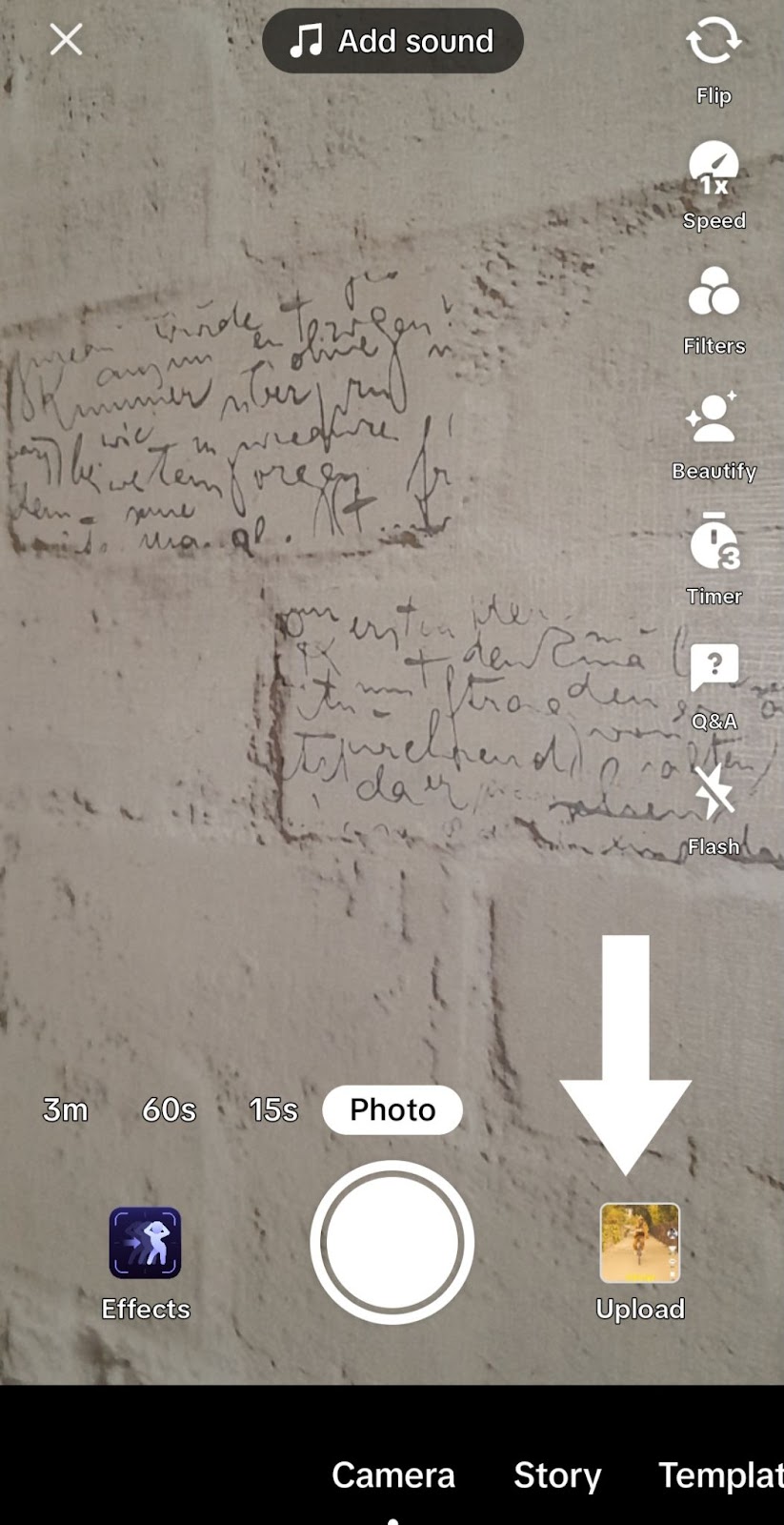
- เปิดTikTok แล้วแตะปุ่ม "สร้าง"
- แตะที่ "อัปโหลด" ทางขวาของปุ่ม "บันทึก"
- เลือกภาพและวิดีโอหนึ่งหรือหลายชิ้นจากอัลบั้มภาพของคุณ
- แตะที่"เพิ่มเสียง" เพื่อสำรวจตัวเลือกเสียงจากคลังเพลงที่กว้างขวาง
- ปรับการตั้งค่าความเป็นส่วนตัวและคลิปของคุณ เพิ่มข้อความ สติกเกอร์ เอฟเฟกต์ ฟิลเตอร์ คำบรรยาย และเสียง ปรับระดับเสียงของวิดีโอตามที่คุณต้องการ
- แตะที่ "Your Story" เพื่อโพสต์คลิปTikTok "Your Story" ทันที หรือแตะ "ต่อไป"
- เขียนคำบรรยายภาพและแท็กคนและสถานที่ของคุณได้ แต่สิ่งเหล่านี้เป็นตัวเลือกเท่านั้น
- คุณยังสามารถปรับเปลี่ยนผู้ที่สามารถดูโพสต์ของคุณได้ หากยังไม่ได้ปรับตั้งค่าความเป็นส่วนตัวในขั้นตอนก่อนหน้านี้
- แตะที่“ตัวเลือกเพิ่มเติม” ปรับการตั้งค่าสำหรับความคิดเห็น Duet Stitch และสติกเกอร์ตามความชอบของคุณ
- คุณสามารถแชร์ไปยัง WhatsApp, Messenger หรือ Facebook ได้โดยอัตโนมัติ หากต้องการแก้ไขต่อในภายหลัง ให้บันทึกไว้ในส่วนร่าง
- หากคุณพอใจกับTikTok ของคุณแล้ว ให้แตะที่ "โพสต์"
วิธีตัดต่อวิดีโอบนTikTok: วิธีใช้คุณสมบัติการตัดต่อที่ได้รับความนิยม
มาดูกันแบบละเอียดว่าวิธีแก้ไขวิดีโอในTikTok เครื่องมือแก้ไขในตัวที่ได้รับความนิยมมากที่สุดนั้นเป็นอย่างไร
- เอฟเฟกต์กรีนสกรีนคุณจะพบเอฟเฟกต์กรีนสกรีนเมื่อแตะปุ่ม Effects ที่อยู่ด้านซ้ายของปุ่มบันทึก สไลด์ไปทางซ้ายเพื่อค้นหาตัวเลือกกรีนสกรีน คุณสามารถเลือกจากพื้นหลังกรีนสกรีนที่มีอยู่ หรืออัปโหลดรูปภาพหรือวิดีโอได้ นอกจากนี้ คุณยังสามารถเลือกและปรับแต่งอวาตาร์ได้อีกด้วย
- ปรับความเร็ว คุณสามารถ เพิ่มความเร็วของวิดีโอได้ หากกำลังทำวิดีโอสอนหรือวิดีโอไทม์แลปส์
- เพิ่มข้อความ เพิ่มข้อความทับลงบนวิดีโอเพื่อปรับปรุงความสะดวกในการเข้าถึง เลือกจากตัวอักษรและสไตล์ที่หลากหลาย และตั้งการจัดตำแหน่งตามที่ต้องการ คุณยังสามารถเปิดใช้งานฟังก์ชันแปลงข้อความเป็นเสียง หรือตั้งระยะเวลาแสดงข้อความได้
- เพิ่มเสียงลงบันทึกเสียงหรือบันทึกเสียงบรรยายได้ทั้งที่มีและไม่มีตัวกรองเสียง โปรดทราบว่าควรหลีกเลี่ยงการบันทึกเพลงเพื่อเพิ่มลงในวิดีโอของคุณ หากเพลงดังกล่าวมีลิขสิทธิ์TikTok ลบเพลงนั้นออกจากวิดีโอของคุณเสมอ ให้ใช้คลังเสียงขนาดใหญ่ของแพลตฟอร์มนี้ ซึ่งสามารถใช้ในวัตถุประสงค์เชิงพาณิชย์ได้ฟรี
- เอฟเฟกต์การเปลี่ยนฉาก เอฟเฟกต์การเปลี่ยนฉากเป็นตัวเลือกที่เหมาะสมที่สุดเมื่อสร้างลำดับวิดีโอที่มีวิดีโอสองคลิปหรือมากกว่า
- สติกเกอร์ TikTok เป็นวิธีที่ยอดเยี่ยมในการปรับแต่งวิดีโอเพื่อเพิ่มการมองเห็นและปฏิสัมพันธ์ ตัวอย่างเช่น คุณสามารถใช้สติกเกอร์แบบสำรวจหรือถาม-ตอบ เพื่อกระตุ้นให้ผู้ชมมีส่วนร่วม สติกเกอร์ที่คุณใช้ยังช่วยอัลกอริทึม "For You"TikTokในการระบุกลุ่มผู้ชมที่เหมาะสมกับวิดีโอของคุณTikTok อนุญาตให้ผู้ใช้เพิ่ม GIF ลงในวิดีโอได้แล้ว
- ซูม.สามารถซูมเข้าหรือซูมออกได้ระหว่างการบันทึกโดยกดและถือหน้าจอกล้องไว้เป็นเวลานาน หากกดและถือไว้แล้วเลื่อนไปในทิศทางเดียว จะซูมออก หากกดและถือไว้แล้วเลื่อนกลับไปยังตำแหน่งเดิม จะซูมเข้า หรือใช้นิ้วบีบเข้าหรือแยกออกเพื่อซูมเข้า/ออก
วิธีแก้ไขTikTok บนคอมพิวเตอร์
สามารถใช้คุณสมบัติการตัดต่อในตัวTikTokบนคอมพิวเตอร์ได้หรือไม่? คุณควรเรียนรู้วิธีตัดต่อTikTok บนคอมพิวเตอร์ด้วยหรือไม่?
คุณสามารถอัปโหลดวิดีโอไปยังTikTok ใช้เบราว์เซอร์บนคอมพิวเตอร์เดสก์ท็อปเท่านั้น ความยาววิดีโอสูงสุดคือ 600 วินาที และขนาดไฟล์ต้องน้อยกว่า 2 GB หากวิดีโอยาวเกินไป คุณสามารถแบ่งเป็นหลายคลิปเพื่อเพิ่มโอกาสในการได้รับการชมTikTok 30 คลิปในครั้งเดียว และรองรับรูปแบบไฟล์วิดีโอ mp4, avi, webm และ mov
นี่คือวิธีแก้ไขวิดีโอบนTikTok คอมพิวเตอร์
- เปิดTikTok เบราว์เซอร์ที่คุณชอบ
- คลิกที่ปุ่ม "Upload" ในมุมขวาบน
- เลือกวิดีโอที่คุณต้องการอัปโหลด
- คลิกที่ "แก้ไขวิดีโอ" จากที่นี่ คุณสามารถTikTok และแบ่งวิดีโอของคุณได้ เมื่อแบ่งวิดีโอแล้วTikTok ที่ต่างกันสำหรับแต่ละส่วนได้
- เมื่อการแก้ไขเสร็จสิ้นแล้ว ให้คลิกที่ "บันทึกการแก้ไข"
- เขียนคำบรรยายของคุณ เลือกผู้ที่จะสามารถดูวิดีโอของคุณได้ และกำหนดว่าจะอนุญาตให้มีคำแสดงความคิดเห็น Duet หรือ Stitch หรือไม่
- คุณยังสามารถเลือกตั้งเวลาโพสต์วิดีโอได้อีกด้วย นอกจากนี้ คุณควรตรวจสอบลิขสิทธิ์เพื่อป้องกันการละเมิดลิขสิทธิ์ที่อาจเกิดขึ้น
- ดูตัวอย่างวิดีโอของคุณ แล้วคลิก "โพสต์" หากต้องการแชร์ทันที
วิธีแก้ไขวิดีโอ TikTok หลังจากโพสต์แล้ว
หากคุณกำลังสงสัยว่าทำอย่างไรเพื่อแก้ไขวิดีโอ TikTok หลังจากโพสต์แล้ว คุณคงต้องผิดหวังแล้ว เพราะหลังจากที่คุณอัปโหลดและแชร์วิดีโอไปแล้ว คุณจะไม่สามารถแก้ไขมันได้อีก คุณสามารถแก้ไขได้เพียงเนื้อหาโพสต์และตั้งค่าวิดีโอเท่านั้น ทางเลือกอื่นคือบันทึกวิดีโอลงในอุปกรณ์ของคุณแล้วอัปโหลดใหม่ คุณสามารถลบวิดีโอต้นฉบับหรือเก็บไว้ก็ได้ แต่โปรดจำไว้ว่าวิดีโอที่อัปโหลดใหม่จะไม่แสดงจำนวนการดู ไลค์ และความคิดเห็นที่คุณได้รับจากวิดีโอต้นฉบับ
วิธีแก้ไขวิดีโอในTikTok โพสต์แล้ว
อีกครั้ง คุณสามารถแก้ไขได้เฉพาะการตั้งค่าโพสต์และวิดีโอเท่านั้น — ไม่ใช่ตัววิดีโอเอง ทำตามขั้นตอนต่อไปนี้เพื่อเรียนรู้วิธีแก้ไขวิดีโอในTikTok โพสต์TikTok
- เข้าสู่หน้าโปรไฟล์ของคุณ แล้วเลือกวิดีโอที่คุณต้องการอัปเดต
- เพื่อแก้ไขการตั้งค่าโพสต์และวิดีโอ ให้แตะจุดสามจุดที่ด้านล่างของแผงด้านข้างเพื่อแสดงตัวเลือกเพิ่มเติม
- คุณสามารถปิดคำบรรยาย ปรับความเร็วการเล่น หรือแก้ไขคำบรรยายของโพสต์และคนที่ถูกแท็กได้ แตะที่ "การตั้งค่าความเป็นส่วนตัว" เพื่อเปลี่ยนผู้ที่มีสิทธิ์ดูวิดีโอของคุณ หรือเปิด/ปิดการแสดงความคิดเห็น Duet Stitch สติกเกอร์ หรือคำบรรยายที่สร้างอัตโนมัติ
วิธีแก้ไขวิดีโอในTikTok บันทึกแล้ว
หากต้องการแก้ไขวิดีโอ ทางเลือกเดียวคือต้องอัปโหลดวิดีโอใหม่ก่อน โดยให้บันทึกวิดีโอลงในโทรศัพท์ก่อน แล้วทำตามขั้นตอน “วิธีแก้ไขวิดีโอในTikTok อัปโหลด” ที่อธิบายไว้ข้างต้น
วิธีบันทึกวิดีโอลงในอุปกรณ์ของคุณมีดังนี้:
- เข้าสู่หน้าโปรไฟล์ของคุณ และค้นหาวิดีโอที่คุณต้องการอัปเดต
- แตะจุดสามจุดที่ด้านล่างของแผงด้านข้างเพื่อแสดงตัวเลือกเพิ่มเติม
- แตะที่ "บันทึกวิดีโอ"
กลับไปยังโปรไฟล์ของคุณ แล้วแตะปุ่ม "สร้าง" อัปโหลดวิดีโอที่บันทึกไว้ และแก้ไขตามที่คุณต้องการ
วิธีแก้ไขTikTok ด้วยรูปภาพ
หากคุณต้องการคู่มือแบบภาพ นี่คือวิธีแก้ไขTikTok ด้วยรูปภาพ
- เปิดTikTok แล้วกดปุ่มสร้าง (+)

- คุณสามารถใช้กล้องหน้าหรือกล้องหลังได้
- เลือก "ภาพ" เพื่อถ่ายภาพ หรือเลือกช่วงเวลาหากต้องการสร้างวิดีโอ หรือคุณสามารถอัปโหลดภาพหรือคลิปวิดีโอได้
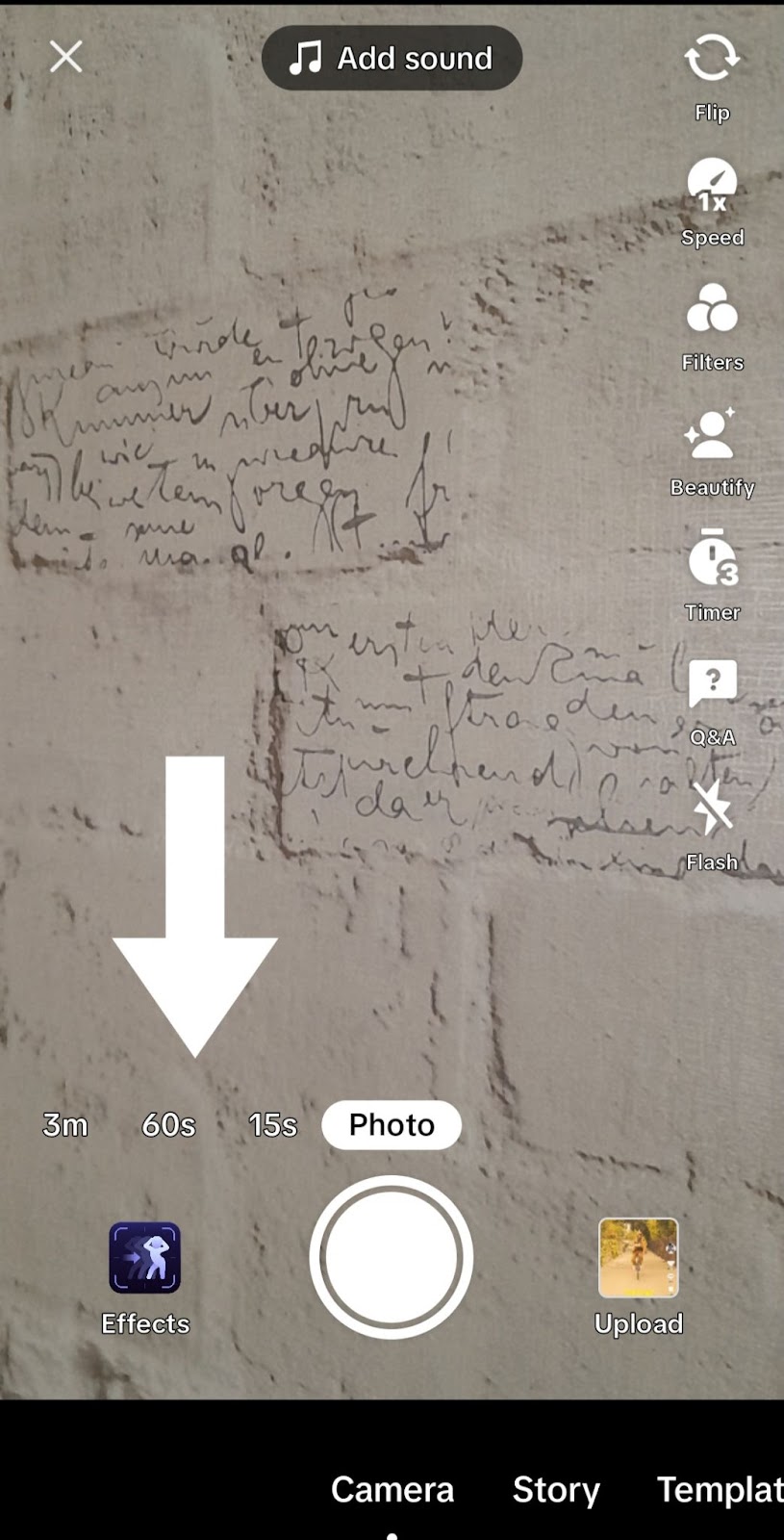
- ลองสำรวจเมนู Effects ที่อยู่ด้านซ้ายของปุ่ม Create และใช้เอฟเฟกต์ที่คุณชอบ
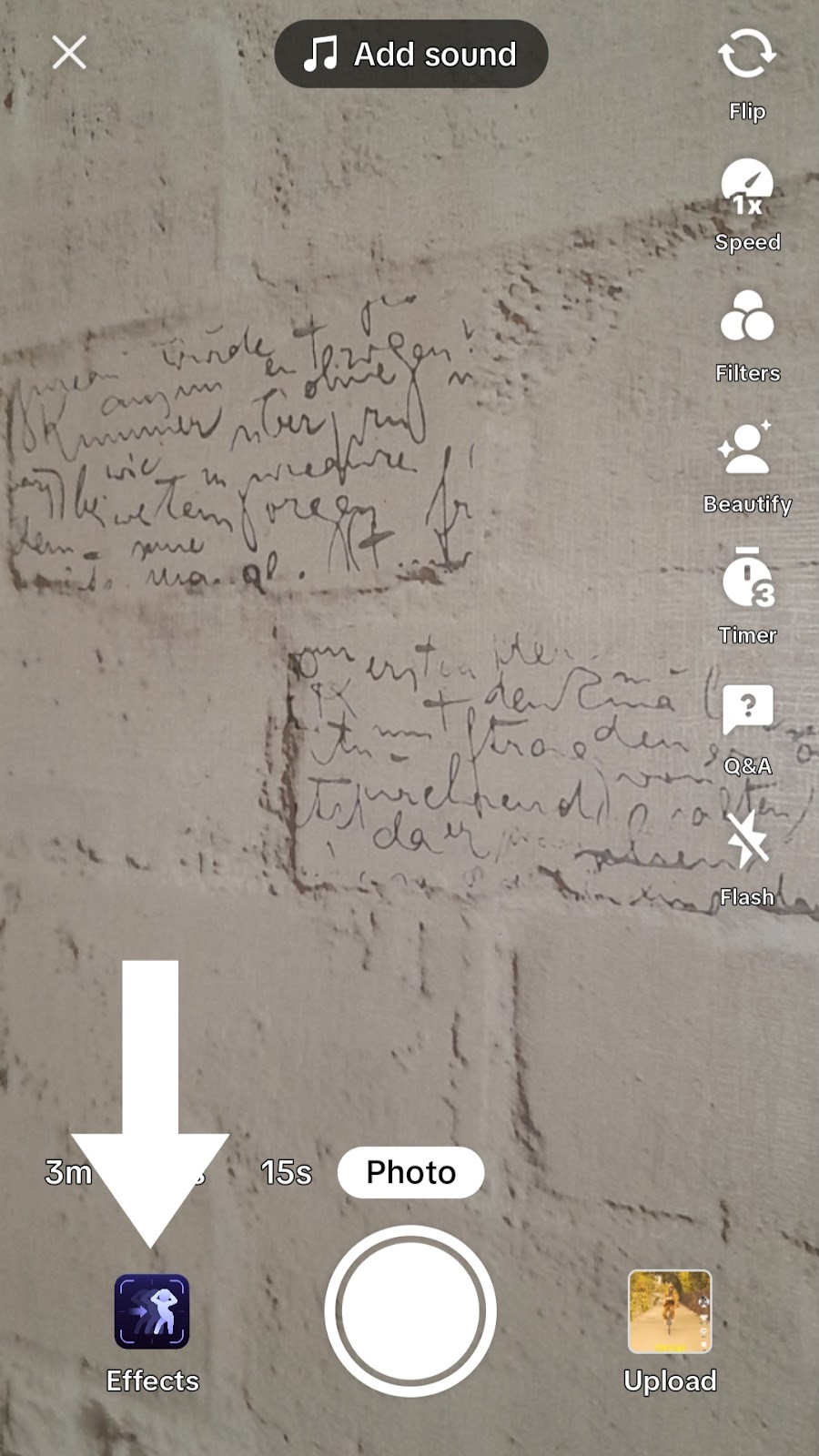

- คุณยังสามารถทดลองใช้ตัวเลือกอื่นๆ บนแผงด้านข้างได้อีกด้วย เช่น ปรับความเร็วของวิดีโอ เพิ่มฟิลเตอร์ ปรับแต่งใบหน้าให้สวยขึ้น หรือตั้งเวลาTikTok ฟิลเตอร์TikTok ใช้มากมาย

- แตะที่ "เพิ่มเสียง" ด้านบนเพื่อ ดูตัวเลือกเสียงที่มีอยู่ การเพิ่มเพลงพื้นหลังเป็นสิ่งที่แนะนำอย่างยิ่ง
- แตะปุ่มบันทึกเพื่อถ่ายภาพหรือเริ่มถ่ายวิดีโอ
เรียนรู้วิธีตัดต่อวิดีโอในTikTok วิธีดึงดูดกลุ่มผู้ชมที่เหมาะสมกับเนื้อหาของคุณ
การเรียนรู้วิธีตัดต่อวิดีโอในTikTok ทักษะที่ผู้สร้างเนื้อหาหรือแบรนด์ที่จริงจังทุกคนต้องเชี่ยวชาญ แม้คุณจะไม่เคยมีประสบการณ์ในการผลิตวิดีโอมาก่อน เครื่องมือในTikTokก็จะช่วยให้คุณสร้างเนื้อหาที่ดึงดูดสายตาและน่าสนใจได้ ไม่ช้าก็เร็ว คุณจะต้องเรียนรู้เทคนิคการตัดต่อวิดีโออื่นๆ โดยใช้ซอฟต์แวร์จากผู้พัฒนาภายนอกด้วย การพัฒนาทักษะการสร้างและตัดต่อวิดีโอให้ดีขึ้นเป็นสิ่งจำเป็นเพื่อรักษาความแข่งขันบนแพลตฟอร์มวิดีโอสั้นที่ได้รับความนิยมนี้
หลังจากสร้างTikTok ของคุณแล้ว สิ่งต่อไปที่คุณควรพิจารณาคือการทำให้วิดีโอของคุณปรากฏต่อหน้าผู้ชมที่สนใจ คุณต้องการให้วิดีโอของคุณปรากฏในหน้า For You ของผู้ใช้ที่พร้อมจะรับชมและมีส่วนร่วมกับวิดีโอของคุณ คุณต้องการให้วิดีโอของคุณดึงดูดผู้ชมที่มีแนวโน้มจะกลายเป็นแฟนคลับที่ติดตามและมีส่วนร่วมอย่างลึกซึ้ง
การสร้างเนื้อหาที่ดึงดูดความสนใจของกลุ่มเป้าหมายนั้น ต้องเข้าใจอย่างลึกซึ้งว่าพวกเขาต้องการอะไร นอกจากนี้ การปรับแต่งโพสต์ให้เหมาะสมด้วยคำบรรยายที่เขียนอย่างถูกต้องและแฮชแท็กที่เหมาะสม ก็สำคัญไม่แพ้กัน และจะยิ่งดีขึ้นไปอีกหากคุณสามารถแท็กบุคคลและสถานที่ที่เกี่ยวข้องได้! และหากคุณใช้เพลงที่ได้รับความนิยมในชุมชนของคุณ คุณก็กำลังทำตามเงื่อนไขทั้งหมดเพื่อได้รับการแนะนำในฟีด For You แล้ว
คุณสามารถทำอีกขั้นเพื่อเพิ่มประสิทธิภาพการกำหนดเป้าหมายกลุ่มผู้ชมให้ดียิ่งขึ้นได้ โดยร่วมมือกับผู้เชี่ยวชาญTikTok เช่น High Social เทคโนโลยี AI ขั้นสูงและเป็นกรรมสิทธิ์ของ High Social จะช่วยเพิ่มความแม่นยำในการกำหนดเป้าหมายของคุณ ทำให้คุณมีโอกาสสูงสุดที่วิดีโอ TikTok ของคุณจะปรากฏในหน้า For You ของกลุ่มผู้ชมที่สนใจ และคุณจะเห็นการเติบโตที่รวดเร็วขึ้นด้วยผู้ติดตามที่มีส่วนร่วมอย่างกระตือรือร้น
เรียนรู้ทุกสิ่งที่คุณจำเป็นต้องรู้เกี่ยวกับวิธีตัดต่อวิดีโอในTikTok เนื้อหาที่ดึงดูดผู้ชมให้กลายเป็นลูกค้า และสมัครแพ็กเกจ High Social เพื่อมั่นใจว่าวิดีโอของคุณจะถึงมือผู้ชมที่เหมาะสม สร้างแฟนคลับที่ภักดีตลอดชีวิตกับ High Socialเริ่มพัฒนาTikTok !
TikTok
ดูบทความทั้งหมด
-
ควรอัปโหลดวิดีโอลงTikTok กี่ครั้งเพื่อ…
 อ่านเพิ่มเติม
 -
แฮชแท็กฟิตเนสที่ดีที่สุดสำหรับTikTok เพิ่มอิทธิพลของคุณ
 อ่านเพิ่มเติม
 -
วิธีทำให้คลิปของคุณกลายเป็นไวรัลบนTikTok อย่างแท้จริง: 5 เคล็ดลับที่ดีที่สุดของเรา…
 อ่านเพิ่มเติม
 -
เคล็ดลับสำหรับการถ่ายทอดสดบนTikTok: เพิ่มการเข้าถึงให้สูงสุด
 อ่านเพิ่มเติม
 -
วิธีรับ 100K การดูฟรีบนTikTok : 10…
 อ่านเพิ่มเติม
 -
TikTok ที่ติดหู: จากเสียงที่กำลังฮิตไปจนถึงเพลงสร้างบรรยากาศ
 อ่านเพิ่มเติม