

วิธีสร้างTikTok ที่ดี

อัปเดตครั้งสุดท้าย: 25 กุมภาพันธ์ 2026
TikTokใครก็สามารถสร้างวิดีโอสำหรับTikTok ไม่กี่ครั้งคลิก คุณสามารถแชร์คลิปแบบธรรมชาติโดยไม่ต้องแก้ไขเลย หรือจะลองเล่นกับเครื่องมือแก้ไขที่หลากหลายTikTokเพื่อเปลี่ยนวิดีโอของคุณให้กลายเป็นผลงานที่น่าทึ่งและสร้างความประทับใจที่ยาวนาน สำหรับผู้สร้างเนื้อหาและแบรนด์ การรู้วิธีสร้างTikTok ที่ดีเป็นสิ่งจำเป็นเพื่อโดดเด่นเหนือคู่แข่งและสร้างผลลัพธ์ที่ชัดเจน นี่คือคู่มือสำคัญTikTok ของคุณ
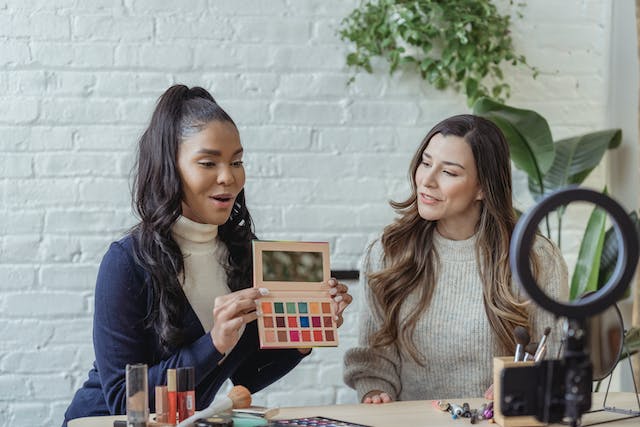
วิธีสร้างTikTok ให้มีคุณภาพดี: เคล็ดลับสำคัญ
หากคุณต้องการเรียนรู้วิธีสร้างTikTok ที่มีคุณภาพดี ให้จำไว้ว่าควรปฏิบัติตามหลักการต่อไปนี้:
- ลงทุนในอุปกรณ์พื้นฐาน สมาร์ทโฟนของคุณคือทุกสิ่งที่คุณต้องการเพื่อเริ่มTikTok อย่างไรก็ตาม การลงทุนในอุปกรณ์จำเป็นบางอย่างก็เป็นความคิดที่ดี หากคุณมีแผนที่จะสร้างชุมชนบนTikTok เริ่มด้วยขาตั้งกล้องหรืออุปกรณ์กันสั่น เพื่อรักษาความมั่นคงของกล้องขณะถ่ายวิดีโอ
- ปรับกล้องให้กรอบภาพวิดีโอสมบูรณ์แบบ ไม่ว่าคุณจะถ่ายอยู่ที่ไหน ก็ลองใช้มุมกล้องต่าง ๆ ก่อนเริ่มถ่าย อย่าลืมใช้โหมดแนวตั้งและTikTok ที่เหมาะสมกับTikTok ตรวจสอบให้แน่ใจว่าตัวแบบอยู่ตรงกลางกรอบภาพ และระวังTikTok ของTikTok
- ใช้แสงที่ดี แสงธรรมชาติเป็นตัวเลือกที่ดีที่สุดเสมอ แต่บางครั้งอาจจำเป็นต้องลงทุนในอุปกรณ์แสงสว่างแบบเรียบง่ายด้วย
- ตรวจสอบให้แน่ใจว่าเสียงรบกวนจากพื้นหลังมีน้อยที่สุดเท่าที่จะเป็นไปได้ บางวิดีโอจะให้ผลลัพธ์ที่ดีที่สุดเมื่อถ่ายในห้องที่มีระบบเสียงที่ดี เสียงรบกวนจากพื้นหลังในสถานที่กลางแจ้งอาจหลีกเลี่ยงไม่ได้ ดังนั้นคุณอาจต้องทำการแก้ไขเสียงเพิ่มเติม นอกจากนี้ ควรลงทุนในอุปกรณ์เสียงพื้นฐาน เช่น ไมโครโฟน
- วางแผนไว้ก่อน กำหนดความยาวของวิดีโอ ก่อนเริ่มถ่ายทำ คุณควรมีโครงร่างวิดีโอที่ระบุรายละเอียดแต่ละขั้นตอนสำคัญ — ตั้งแต่ต้นจนจบ หากจำเป็น ให้เตรียมบทพูดไว้ด้วย
- ลองทำแบบทดลองสักหนึ่งหรือสองครั้ง สิ่งนี้จะช่วยให้คุณทดสอบแผนของคุณ ดูว่าวิดีโอจะปรากฏอย่างไรกับการตั้งค่าปัจจุบัน และระบุส่วนต่าง ๆ ที่สามารถปรับปรุงได้
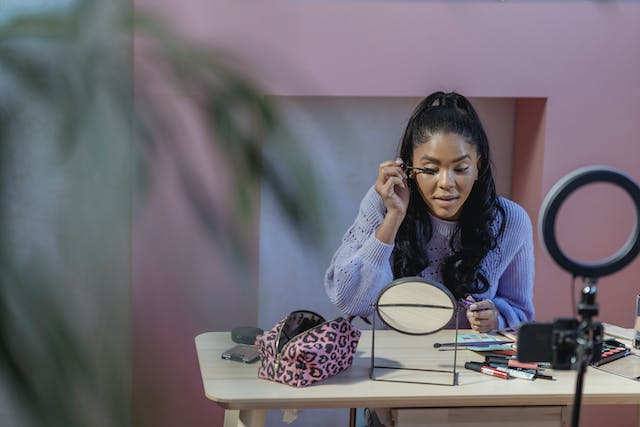
ขั้นตอนพื้นฐานในการสร้างTikTok ด้วยแอป
เพียงลองไม่กี่ครั้ง คุณก็สามารถเรียนรู้วิธีTikTok ที่ดีได้โดยใช้เครื่องมือที่มีในแอปเอง หากนี่เป็นครั้งแรกที่คุณTikTok นี่คือขั้นตอนพื้นฐานที่จะช่วยคุณเริ่มต้น!
- เปิดTikTok แตะปุ่มสร้าง (เครื่องหมายบวก) ที่ด้านล่าง
- เลือกระยะเวลาของวิดีโอหากคุณกำลังใช้TikTok หรืออัปโหลดวิดีโอจากอุปกรณ์ของคุณ
- กดปุ่มบันทึกเพื่อเริ่มถ่ายวิดีโอ (หากคุณกำลังสร้างวิดีโอผ่านแอป)
- บันทึกเนื้อหาของคุณ
- แตะที่เครื่องหมายถูก
- เพิ่มเอฟเฟกต์เสียง ฟิลเตอร์ สติกเกอร์ เสียง หรือข้อความ ใช้เครื่องมือแก้ไขอื่นๆ เพื่อสร้างผลลัพธ์ตามที่ต้องการ
- เมื่อพอใจกับการแก้ไขแล้ว ให้แตะ “ถัดไป”
- บนหน้าโพสต์ ให้เขียนคำอธิบายวิดีโอ เลือกภาพหน้าปก และเพิ่มแท็กที่จำเป็น คุณยังสามารถปรับการตั้งค่าความเป็นส่วนตัวของวิดีโอได้ที่นี่ — เปลี่ยนผู้ที่สามารถดูและแสดงความคิดเห็นในโพสต์ของคุณได้ รวมถึงเปิด/ปิดฟีเจอร์ Duet และ Stitch
- โพสต์วิดีโอของคุณเลย!

การแก้ไขTikTok ของคุณ: คู่มือการใช้งาน
ไม่มีข้อสงสัยเลยว่าTikTok ให้ตัวเลือกที่สร้างสรรค์และนวัตกรรมมากที่สุดเมื่อเทียบกับแพลตฟอร์มโซเชียลมีเดียอื่น ๆ การตัดต่อวิดีโออาจไม่ใช่สิ่งจำเป็นเสมอไป แต่หลายคนถือว่านี่เป็นวิธีปฏิบัติที่ดีที่สุดหากคุณต้องการสร้างเนื้อหาที่มีคุณภาพระดับมืออาชีพ ต่อไปนี้คือคู่มือการใช้งานแบบสั้น ๆ เพื่อช่วยให้คุณคุ้นเคยกับเครื่องมือTikTok
การใช้เครื่องมือกล้องก่อนการบันทึก
เมื่อคุณกำลังบันทึกวิดีโอโดยใช้กล้องในแอป คุณสามารถทดลองใช้เครื่องมือกล้องต่าง ๆ ได้ เครื่องมือเหล่านี้จะปรับแต่งตามที่คุณต้องการทันที ก่อนที่คุณจะเริ่มบันทึกวิดีโอ
- ความยาวของวิดีโอ วิดีโอของคุณสามารถมีความยาวได้สูงสุด 10 นาที
- พลิก ใช้กล้องหน้าหรือกล้องหลังเพื่อเปลี่ยนทิศทางของกล้อง
- ความเร็ว ปรับความเร็วขณะบันทึกวิดีโอ เลือกความเร็วที่ต้องการเพื่อให้วิดีโอเล่นช้าลงหรือเร็วขึ้น
- ฟิลเตอร์. ใช้ฟิลเตอร์กับคลิปวิดีโอของคุณได้ทันที ตัวเลือกมีดังนี้: Portrait, Landscape, Food และ Vibe.
- ปรับแต่งให้สวยงามขึ้น หากคุณกำลังบันทึกภาพตัวเองหรือคนอื่น คุณสามารถใช้เครื่องมือนี้เพื่อปรับแต่งลักษณะใบหน้า เช่น รูปหน้า ดวงตา จมูก เป็นต้น
- ตัวตั้งเวลา ตั้งตัวตั้งเวลาของกล้องให้เริ่มบันทึกอัตโนมัติหลังจากสามหรือสิบวินาที
- ตัวกรองเสียง ใช้ตัวกรองเสียงหากวิดีโอของคุณมีเสียง คือ คุณจะพูดในวิดีโอ
- แฟลช. แตะปุ่มแฟลชเพื่อเปิดหรือปิด
- เอฟเฟกต์. เพิ่มเอฟเฟกต์ลงในวิดีโอของคุณได้ทันที เพิ่มฟิลเตอร์ความงามและแว่นกันแดด ใช้ฉากหน้าเป็นสนามแข่งรถ ใช้ฉากกองไฟบนชายหาด บันทึกวิดีโอขณะคุณกำลังพูดคุยกับแฮมสเตอร์
- แม่แบบ ตัวเลือกนี้ใช้เพื่อสร้างภาพเคลื่อนไหวจากรูปภาพ ให้TikTok เพื่อปรับแต่งรูปภาพในสไลด์ของคุณโดยอัตโนมัติ และอัปโหลดรูปภาพจากอุปกรณ์ของคุณ
- เพิ่มเสียงเลือกเสียงพื้นหลังสำหรับวิดีโอของคุณโปรดจำไว้ว่า หากเพิ่มเสียงก่อนการบันทึก ความยาวของเสียงจะกำหนดความยาวของวิดีโอ อย่างไรก็ตาม คุณสามารถหยุดการบันทึกได้ทุกเมื่อ หรือตัดความยาวของวิดีโอลงได้เมื่อทำการแก้ไขเพิ่มเติม
การแก้ไขวิดีโอของคุณ
คุณสามารถเลือกความยาววิดีโอและทิศทางกล้องตามที่ต้องการได้อย่างง่ายดาย แล้วเริ่มบันทึกทันทีโดยไม่ต้องใช้เอฟเฟกต์หรือฟิลเตอร์ใดๆ หรือคุณสามารถอัปโหลดวิดีโอจากอุปกรณ์ของคุณได้ คุณสามารถทำการแก้ไขได้เมื่อวิดีโอพร้อมแล้ว
- เพิ่มเสียง เพิ่มเพลงพื้นหลังลงในวิดีโอของคุณ
- การตั้งค่า ปรับการตั้งค่าความเป็นส่วนตัวของวิดีโอ
- บันทึก. ดาวน์โหลดวิดีโอลงในอุปกรณ์ของคุณ
- แก้ไข. แก้ไขคลิปแต่ละคลิปในวิดีโอของคุณ คุณสามารถเพิ่มเสียง ข้อความ เอฟเฟกต์ มายากล หรือชั้นทับลงบนคลิปเฉพาะหรือวิดีโอทั้งคลิปได้ ปุ่มแก้ไขที่สองจะเปิดเครื่องมือแก้ไขเพิ่มเติม เช่น แบ่งคลิป แทนที่ ตัดแต่ง ปรับระดับเสียง หมุน และเอฟเฟกต์เสียง
- แม่แบบ. เลือกแม่แบบสำหรับวิดีโอของคุณเพื่อใช้การแก้ไขอัตโนมัติ
- ข้อความ. เพิ่มข้อความทับลงบนวิดีโอของคุณ คุณสามารถเลือกแบบตัวอักษร ขนาด สี และทิศทางได้
- สติกเกอร์ ใช้สติกเกอร์แบบโต้ตอบ เช่น @Mention, #Hashtag, Poll หรือ Location คุณยังสามารถเพิ่มอีโมจิหรือ GIF ลงในวิดีโอของคุณได้อีกด้วย
- เอฟเฟกต์ คุณจะมีตัวเลือกเอฟเฟกต์ที่นี่มากขึ้นเมื่อเทียบกับตัวเลือกเอฟเฟกต์ก่อนการบันทึก คุณยังสามารถแบ่งเอฟเฟกต์ต่าง ๆ เพื่อนำไปใช้กับคลิปต่าง ๆ ในวิดีโอของคุณได้อีกด้วย
- ตัวกรอง คุณจะพบตัวเลือกตัวกรองที่เหมือนกับข้างต้น
- คำบรรยาย. เพิ่มคำบรรยายอัตโนมัติ. หากจำเป็น สามารถแก้ไขคำบรรยายได้ด้วยตนเอง
- เสียง.เพิ่มเอฟเฟกต์เสียงหรือ บันทึกเสียงบรรยาย
- ระดับเสียง ปรับระดับเสียงของวิดีโอต้นฉบับและเสียงที่เพิ่มเข้ามา
แน่นอนว่าคุณไม่จำเป็นต้องจำกัดตัวเองอยู่แค่เครื่องมือแก้ไขในแอปTikTokเท่านั้น คุณสามารถลองใช้แอปแก้ไขของบุคคลที่สามสำหรับTikTok เช่น CapCut เพื่อใช้ประโยชน์จากคุณสมบัติพิเศษต่าง ๆ ได้
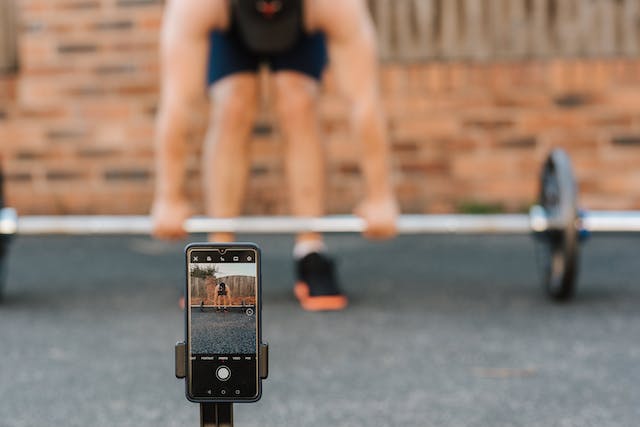
TikTok และเทคนิคเพิ่มเติมสำหรับTikTok
ด้วยตัวเลือกการแก้ไขที่มีมากมายTikTok อาจดูเป็นเรื่องที่ท้าทายสำหรับผู้เริ่มต้น คุณอาจต้องใช้เวลาหลายชั่วโมงเพียงเพื่อลองใช้เอฟเฟกต์และเทคนิคต่าง ๆ รวมถึงการผสมผสานระหว่างสิ่งเหล่านี้ ก่อนที่จะพร้อมโพสต์วิดีโอ เคล็ดลับและเทคนิคเพิ่มเติมเหล่านี้จะช่วยสร้างแรงบันดาลใจทางสร้างสรรค์ให้กับคุณ!
ใช้การเปลี่ยนฉากเพื่อผสมคลิปวิดีโอ
คุณอาจเคยเห็นวิดีโอที่คนใดนั้นสแนปนิ้วหรือใช้มือปิดกล้องเพื่อเปลี่ยนจากคลิปหนึ่งไปยังคลิปถัดไป เคล็ดลับคือต้องจบคลิปหนึ่งตรงจุดที่คุณต้องการให้คลิปถัดไปเริ่มขึ้น นอกจากนี้ คุณยังต้องจัดวางกล้องให้คงที่ด้วย
- บันทึกคลิปแรก คลิปนี้ควรจบด้วยเอฟเฟกต์การเปลี่ยนฉากที่คุณต้องการ เช่น เสียงสแนปนิ้ว หยุดการบันทึก หากต้องเดินเข้าหากล้องเพื่อหยุดการบันทึก คุณสามารถตัดส่วนนี้ออกก่อนที่จะบันทึกคลิปถัดไป
- เริ่มคลิปถัดไปจากจุดที่คุณหยุดไว้ คุณอาจต้องตั้งนาฬิกาจับเวลาเพื่อเตรียมตัวให้พร้อม บันทึกส่วน “หลังการกดชัตเตอร์” ของวิดีโอ โดยเริ่มจากภาพนิ้วมือของคุณหลังการกดชัตเตอร์ (หรือภาพฝ่ามือที่ปิดเลนส์)
- แตะเครื่องหมายถูกเพื่อเริ่มการแก้ไขเพิ่มเติม
- คุณสามารถตัดแต่งเพิ่มเติมเพื่อให้เอฟเฟกต์การเปลี่ยนฉากดูราบรื่นยิ่งขึ้น
ทำให้ข้อความปรากฏและหายไป “ตามสัญญาณ”
รูปแบบวิดีโออีกหนึ่งที่ได้รับความนิยมคือวิดีโอที่แสดงคนกำลังชี้นิ้วเหนือหัว แล้วข้อความจะปรากฏขึ้น นี่คือวิธีทำ:
- บันทึกหรืออัปโหลดวิดีโอของคุณ
- บนหน้าจอแก้ไข ให้แตะที่ "ข้อความ"
- ปรับแต่งแบบอักษรของคุณ แล้วพิมพ์ข้อความของคุณ แตะที่ "เสร็จ"
- ลากข้อความไปยังตำแหน่งที่ต้องการภายในวิดีโอ แตะ "ตั้งระยะเวลา"
- เลือกคลิปที่คุณต้องการให้ข้อความปรากฏขึ้น และตั้งระยะเวลาจนกว่าข้อความจะหายไป
- ทำซ้ำขั้นตอน 2 ถึง 5 หากต้องการเพิ่มข้อความอื่น ๆ ที่ปรากฏและหายไป
- เสร็จสิ้นการแก้ไขวิดีโอของคุณ
TikTok
การคิดเนื้อหาที่โดดเด่นอาจเป็นเรื่องยากเมื่อคุณโพสต์บ่อยๆ ไม่ว่าคุณจะมีบัญชีเฉพาะบนTikTok มีบัญชีบนแพลตฟอร์มอื่นๆ ทั้งหมดก็ตาม นี่คือ 10TikTok ที่จะช่วยให้คุณรักษาแรงบันดาลใจในการสร้างสรรค์ไว้ได้
- แสดงทักษะ ความเชี่ยวชาญ ผลิตภัณฑ์ หรือบริการของคุณผ่านวิดีโอสอน
- แบ่งปันเรื่องราวสนุกๆ หรือเรื่องน่าอายเกี่ยวกับตัวคุณ และท้าทายผู้ชมให้ทำตามด้วย
- ลองทำเคล็ดลับชีวิตที่กำลังเป็นกระแส ลองทำการทดลองทางวิทยาศาสตร์ หรือลองทำตามวิดีโอสอนวิธีทำของผู้สร้างเนื้อหาคนอื่น
- ลองใช้เอฟเฟกต์หรือฟิลเตอร์ใหม่ล่าสุดTikTokดูสิ
- คุณไม่จำเป็นต้องเป็นอินฟลูเอนเซอร์ด้านอาหารเพื่อมาสาธิตสูตรอาหารโปรดของคุณ!
- สร้างTikTok ของคุณเอง
- จัดไลฟ์, ทำวิดีโอคู่, สร้างสเก็ตช์ หรือร่วมท้าทายกับผู้สร้างเนื้อหาคนอื่น
- ทำวิดีโอ lip-sync หนึ่งคลิป
- ถ่ายวิดีโอ "มาเตรียมตัวด้วยกัน"
- ทำวิดีโอเปลี่ยนลุค

แบ่งปันวิดีโอที่มอบคุณค่าที่แท้จริงในหลายด้าน
ทุกวันนี้ใครก็สามารถสร้างวิดีโอได้ สิ่งที่คุณต้องการคือสมาร์ทโฟนเพียงเครื่องเดียว กดปุ่มบันทึกบนกล้องของอุปกรณ์แล้วเริ่มถ่ายได้เลย ผู้ทำหนังมืออาชีพจะใช้เวลาศึกษาหลักการพื้นฐานของการถ่ายทำภาพยนตร์อย่างละเอียด พวกเขาลงทุนในอุปกรณ์มืออาชีพและพัฒนาทักษะทางเทคนิค รวมถึงสายตาสร้างสรรค์ ส่วนผู้ทำหนังเป็นงานอดิเรกส่วนใหญ่ก็ทำเพื่อความสนุกเท่านั้น ตั้งแต่เปิดตัวTikTok ศูนย์รวมของผู้ชื่นชอบวิดีโอทุกประเภทและมืออาชีพอย่างรวดเร็วTikTok ศิลปะการสร้างวิดีโอเข้าถึงได้สำหรับทุกคน
หากคุณต้องการสร้างTikTok ที่สร้างผลกระทบและกระตุ้นให้ผู้ชมลงมือทำ คุณจำเป็นต้องมีความรู้และทักษะในการสร้างวิดีโอที่มากกว่าความรู้ทั่วไป คุณต้องมีตาที่ละเอียดต่อรายละเอียดและสไตล์สร้างสรรค์ที่เฉียบคม และสุดท้าย คุณต้องมีข้อความที่มีคุณค่าที่จะแบ่งปัน วิดีโอที่ดึงดูดและรักษาความสนใจของผู้ชมตลอดทั้งคลิป และกระตุ้นให้พวกเขาลงมือทำ คือวิดีโอที่กระตุ้นทั้งการมองเห็น การได้ยิน ความคิด และอารมณ์ ดังนั้น องค์ประกอบสำคัญอีกอย่างคือความเข้าใจที่ดีว่าอะไรที่ทำให้หัวใจของกลุ่มเป้าหมายของคุณเต้นเร็วขึ้น ความต้องการของพวกเขาคืออะไร? อะไรที่กระตุ้นความสนใจของพวกเขา?
คุณสามารถเรียนรู้วิธีTikTok ที่ดีได้อย่างง่ายดาย และเริ่มสร้างผู้ติดตามบนแพลตฟอร์มนี้ได้ แต่การสร้างวิดีโอที่โดดเด่นนั้นเป็นเพียงครึ่งหนึ่งของกลยุทธ์เท่านั้น หากโพสต์มีผลการแสดงตัวต่ำหลังเผยแพร่ คุณไม่จำเป็นต้องทิ้งมันไป เรียนรู้วิธีให้วิดีโอของคุณมีโอกาสอีกครั้งด้วยคู่มือครบถ้วนของเราเกี่ยวกับวิธีTikTok หลังการโพสต์และเปลี่ยนเนื้อหาที่มีผลการแสดงตัวต่ำให้กลายเป็นเนื้อหาที่เติบโตอย่างมั่นคง สมัครบัญชี High Social เพื่อมั่นใจว่าวิดีโอของคุณจะถึงมือผู้ชมที่สนใจจริง ๆ ซึ่งมีโอกาสกลายเป็นแฟนตัวยงตลอดชีวิต เพิ่มความแม่นยำในการกำหนดกลุ่มเป้าหมายด้วยเทคโนโลยี AI ขั้นสูงและเป็นกรรมสิทธิ์ของ High Social รับประกันว่าวิดีโอทุกคลิปที่คุณแชร์จะปรากฏในฟีด For You ของกลุ่มผู้ชมที่เหมาะสมเริ่มพัฒนาTikTok !
TikTok
ดูบทความทั้งหมด
-
ควรอัปโหลดวิดีโอลงTikTok กี่ครั้งเพื่อ…
 อ่านเพิ่มเติม
 -
แฮชแท็กฟิตเนสที่ดีที่สุดสำหรับTikTok เพิ่มอิทธิพลของคุณ
 อ่านเพิ่มเติม
 -
วิธีทำให้คลิปของคุณกลายเป็นไวรัลบนTikTok อย่างแท้จริง: 5 เคล็ดลับที่ดีที่สุดของเรา…
 อ่านเพิ่มเติม
 -
เคล็ดลับสำหรับการถ่ายทอดสดบนTikTok: เพิ่มการเข้าถึงให้สูงสุด
 อ่านเพิ่มเติม
 -
วิธีรับ 100K การดูฟรีบนTikTok : 10…
 อ่านเพิ่มเติม
 -
TikTok ที่ติดหู: จากเสียงที่กำลังฮิตไปจนถึงเพลงสร้างบรรยากาศ
 อ่านเพิ่มเติม