

วิธีเปิดโหมดTikTok : ดูวิดีโอโดยไม่ต้องใช้มือ!

อัปเดตครั้งสุดท้าย: 17 เมษายน 2025
TikTokแพลตฟอร์มสตรีมวิดีโอได้รับความนิยมอย่างล้นหลาม เพราะช่วยให้ผู้คนสามารถรับชมวิดีโอได้ไม่จำกัดเวลาโดยไม่ต้องทำอะไรมากนัก แล้วถ้าคุณสามารถทำสิ่งเดียวกันนี้กับTikTok ได้ล่ะ? มาดูวิธีตั้งค่าให้TikTok ให้คุณ!
TikTok เลื่อนTikTok
คุณกำลังสงสัยว่าทำอย่างไรให้วิดีโอถัดไปบนtiktok เล่นอัตโนมัติได้หรือไม่? ฟังก์ชันการเลื่อนอัตโนมัติหรือเล่นอัตโนมัติช่วยให้คุณสามารถดูTikTok ได้โดยไม่ต้องใช้มือ เมื่อคุณเปิดใช้งานฟังก์ชันTikTok วิดีโอในหน้า For You ของคุณจะเลื่อนไปโดยอัตโนมัติ โปรดทราบว่าฟังก์ชันเล่นอัตโนมัติมีให้ใช้เฉพาะในหน้า For You เท่านั้น
นี่คือTikTok เล่นอัตโนมัติ:
- กดและถือไว้บนวิดีโอใดก็ได้
- เลื่อนขึ้น แล้วแตะปุ่มสลับข้างตัวเลือก "เลื่อนอัตโนมัติ" เพื่อเปิดใช้งาน
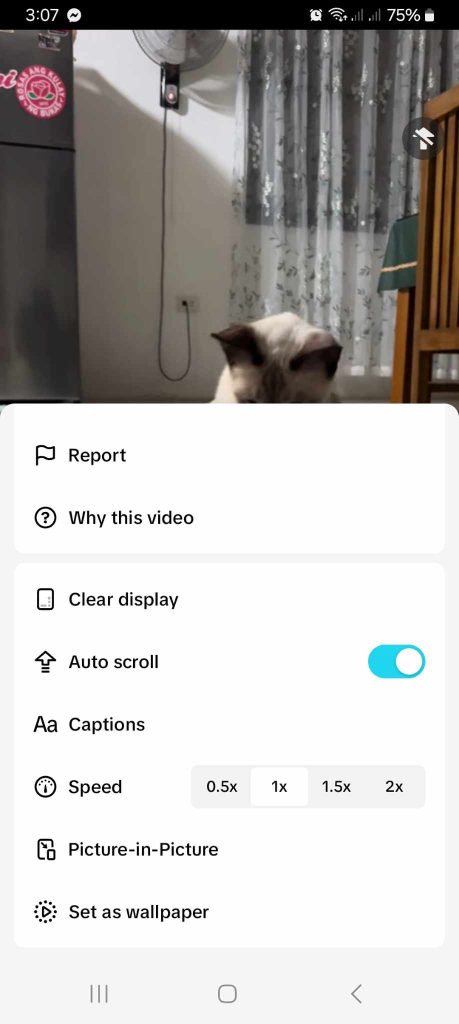
คุณยังสามารถเลือกความเร็วของวิดีโอได้อีกด้วย โดยเลือก 0.5x เพื่อลดความเร็วของวิดีโอ ความเร็วปกติคือ 1x หรือเลือก 1.5x หรือ 2x เพื่อเพิ่มความเร็วของวิดีโอ
ความเร็วของวิดีโอยังกำหนดด้วยว่าTikTok จะเล่นวิดีโอถัดไปโดยอัตโนมัติเมื่อใด ยิ่งความเร็วของวิดีโอสูงเท่าไร วิดีโอถัดไปในฟีดก็จะปรากฏขึ้นเร็วขึ้นเท่านั้น โปรดทราบว่าคุณสามารถตั้งค่าความเร็วของวิดีโอได้เฉพาะสำหรับวิดีโอแต่ละคลิปเท่านั้น ส่วนวิดีโอถัดไปจะมีความเร็วตามค่าเริ่มต้นคือ 1x
TikTok Swipe เทียบกับความเร็วการเลื่อนที่เร็วขึ้น
คุณสมบัติการสไลด์หรือเลื่อนอัตโนมัติTikTokช่วยทำให้การดูฟีด "For You" เป็นไปอย่างอัตโนมัติ
ด้านอื่น ๆ คุณสมบัติ "ความเร็วการเลื่อนที่เร็วขึ้น" ยังคงให้คุณควบคุมการเลื่อนด้วยมือได้ แต่เพิ่มความเร็วการเลื่อนวิดีโอเป็นสองเท่า
- แตะที่ไอคอนโปรไฟล์ที่อยู่ด้านล่างของหน้าจอ
- แตะที่ไอคอนสามเส้นในมุมขวาบน
- เลือก " การตั้งค่าและความเป็นส่วนตัว"
- ในส่วน "เนื้อหาและหน้าจอ" ให้เลือก "ความสะดวกในการใช้งาน"
- แตะปุ่มสลับข้าง "ความเร็วการเลื่อนที่เร็วขึ้น" เพื่อเปิดใช้งาน
คุณสมบัติการเข้าถึงอื่น ๆ บนTikTok
TikTok พยายามค้นหาวิธีต่าง ๆTikTok ตอบสนองความต้องการด้านความสะดวกในการใช้งานหรือความชอบด้านภาพของทุกคน คุณสมบัติความสะดวกในการใช้งานของแพลตฟอร์มนี้ช่วยให้ทุกคนไม่ว่ามีความสามารถอย่างไร ก็สามารถเพลิดเพลินTikTok ได้
ตัวอย่างเช่น ฟังก์ชันเล่นอัตโนมัติบนTikTok เป็นตัวเลือกที่ดีสำหรับผู้ที่อาจมีความยากลำบากในการใช้ความยืดหยุ่นของนิ้ว TikTok ช่วยผู้ชมที่มีปัญหาด้านการได้ยินเข้าใจเนื้อหาที่กำลังรับชม
คุณสมบัติการเข้าถึงอื่น ๆ บนTikTok :
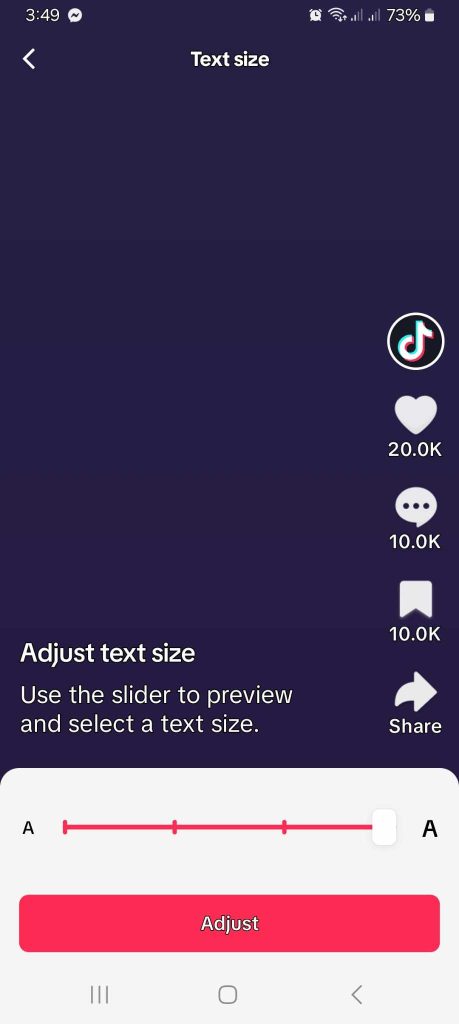
- ขนาดตัวอักษร ปรับขนาดตัวอักษรให้ใหญ่ขึ้นเพื่ออ่านได้ง่ายขึ้น
- ภาพตัวอย่างวิดีโอแบบเคลื่อนไหว การเปิดใช้งานคุณสมบัตินี้จะทำให้ภาพตัวอย่างวิดีโอเคลื่อนไหวเมื่อปรากฏในผลการค้นหา ภาพตัวอย่างวิดีโอแบบเคลื่อนไหวช่วยให้ผู้ชมสามารถดูเนื้อหาของวิดีโอได้อย่างรวดเร็ว
- ความไวต่อแสง. ฟีเจอร์นี้ช่วยกรองวิดีโอที่มีเอฟเฟกต์ภาพที่อาจก่อให้เกิดอาการชักในผู้ที่มีความไวต่อแสง คุณจะเห็นคำเตือนเมื่อวิดีโอที่มีปัจจัยกระตุ้นความไวต่อแสง (เช่น แสงกระพริบ) ปรากฏในฟีด “For You” หรือ “Following” คำเตือนจะระบุว่า “วิดีโอนี้มีแสงกระพริบที่อาจก่อให้เกิดอาการชักในผู้ที่มีความไวต่อแสง หากคุณข้ามวิดีโอนี้ไป เราจะลบวิดีโออื่น ๆ ที่อาจก่อให้เกิดอาการชักในผู้ที่มีความไวต่อแสงด้วย”
แตะ"ข้ามทั้งหมด" เพื่อปิดวิดีโอที่อาจทำให้มีอาการไวต่อแสง คุณยังสามารถปรับการตั้งค่าสำหรับวิดีโอที่อาจทำให้มีอาการไวต่อแสงได้ผ่าน "โปรไฟล์" > "เมนู" >"การตั้งค่าและความเป็นส่วนตัว" >"การเข้าถึง"
วิธีเพิ่มเติมเพื่อปรับแต่งTikTok ของคุณ
คุณต้องการรับTikTok ต่อไปแม้เมื่อไม่ได้เปิดแอปอยู่หรือไม่? คุณชอบดูวิดีโอแบบปิดเสียงหรือไม่?TikTok ชุดคุณสมบัติที่ช่วยให้ผู้ใช้สามารถปรับแต่งTikTok ของตัวเองได้
- เปิดหรือปิดการแจ้งเตือนแบบพุช เปิดการแจ้งเตือนแบบพุชเพื่อไม่TikTok คุณสามารถปรับแต่งประเภทการแจ้งเตือนที่คุณต้องการรับได้ และตั้งเวลาเพื่อปิดการแจ้งเตือนแบบพุช
- โหมดจำกัด. เปิดคุณสมบัตินี้เพื่อจำกัดการเข้าถึงวิดีโอที่อาจไม่เหมาะสมกับบางคน
- รีเฟรชหน้าฟีด "For You" ของคุณ. คุณสามารถรีเซ็ตฟีด "For You" เพื่อTikTok ที่ใหม่
- การเล่นวิดีโอ เปิดตัวเลือก“เปิดTikTok ปิดเสียง” เพื่อให้วิดีโอถูกปิดเสียงโดยอัตโนมัติทุกครั้งที่คุณเปิดแอป เปิดตัวเลือก “ปรับระดับเสียงอัตโนมัติ” เพื่อให้TikTok ของวิดีโอTikTok เมื่อเสียงสูงเกินไป
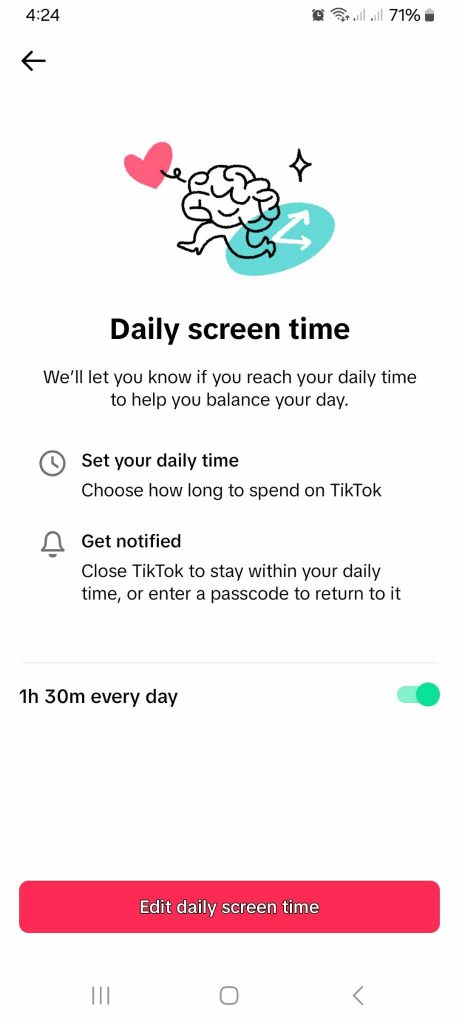
วิธีตั้งค่าให้TikTok : จัดการเวลาTikTok
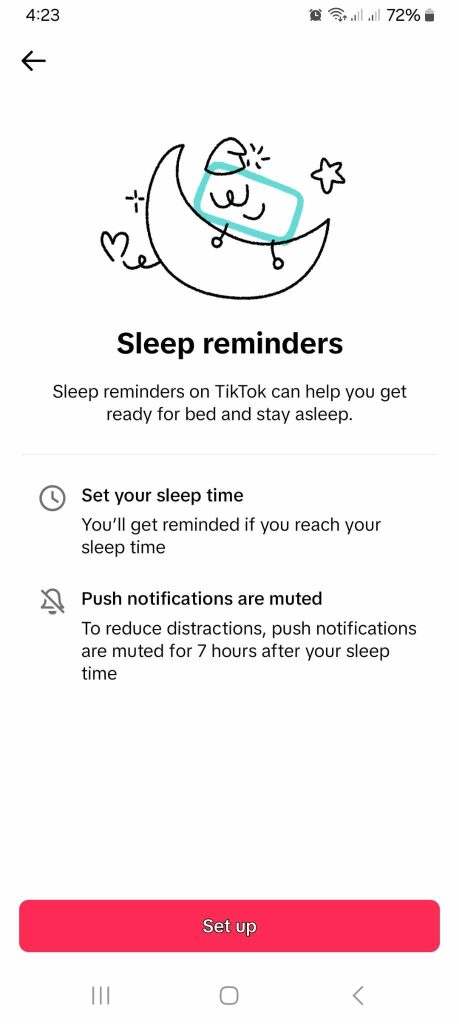
เมื่อคุณเปิดใช้งานฟีเจอร์เล่นอัตโนมัติหรือเลื่อนอัตโนมัติ คุณอาจไม่ตระหนักว่าตัวเองใช้เวลาบนTikTok ไปมากเพียงใด ตั้งเวลาใช้หน้าจอรายวัน ช่วงเวลาพักจากการใช้หน้าจอ หรือการแจ้งเตือนเวลานอน เพื่อจำกัดTikTok ของคุณ
ทำตามขั้นตอนต่อไปนี้:
- แตะที่ไอคอนโปรไฟล์ที่อยู่ด้านล่างของหน้าจอ
- แตะที่ไอคอนสามเส้นในมุมขวาบน
- เลือก " การตั้งค่าและความเป็นส่วนตัว"
- ในส่วน "เนื้อหาและหน้าจอ" ให้เลือก "เวลาใช้หน้าจอ"
- แตะที่ "เวลาใช้หน้าจอรายวัน" เพื่อกำหนดเวลาที่คุณต้องการใช้TikTok คุณสามารถตั้งเวลาเดียวกันทุกวัน หรือตั้งขีดจำกัดเวลาที่ต่างกันสำหรับแต่ละวันในสัปดาห์
- แตะที่ "พักระหว่างเวลาใช้หน้าจอ" เพื่อรับการแจ้งเตือนให้พักจากTikTok คุณสามารถตั้งเวลาพักหลังจากใช้หน้าจอต่อเนื่อง 10, 20 หรือ 30 นาที หรือตั้งเวลาพักตามความต้องการของคุณเองได้
- แตะที่“การแจ้งเตือนเวลานอน”เพื่อตั้งเวลานอนของคุณTikTok ส่งการแจ้งเตือนให้คุณเมื่อคุณถึงเวลานอนแล้ว แต่หากคุณยังกำลังดูวิดีโอในแอปอยู่
ทำให้ผู้ชมติดตาอยู่กับวิดีโอของคุณ
เมื่อคุณดึงดูดความสนใจของกลุ่มเป้าหมายได้แล้ว ให้รักษาความสนใจของพวกเขาไว้ตั้งแต่ต้นจนจบ! ส่งมอบเนื้อหาที่ให้ประโยชน์จริง และทำให้พวกเขาอยากติดตามผลงานของคุณต่อไป คุณสามารถค้นพบสิ่งที่พวกเขากำลังสนใจได้อย่างง่ายดายผ่านCreator Search InsightsและTikTok Center.
ผู้ชมของคุณอยากรู้วิธีตั้งค่าให้TikTok หรือไม่? คุณสามารถหาคำตอบได้ง่ายๆ โดยการสร้างวิดีโอเกี่ยวกับเรื่องนี้ และให้แฟนๆ ของคุณมีเหตุผลที่ดีที่จะคอยติดตามเนื้อหาล่าสุดของคุณอยู่เสมอ! ต้องการความช่วยเหลือในการเชื่อมต่อกับผู้ชมที่สนใจอย่างจริงใจหรือไม่? สมัครใช้แพ็กเกจ High Social เลย!
เพิ่มความสามารถในการกำหนดกลุ่มเป้าหมายของคุณเป็นสองเท่าด้วยโซลูชัน AI ขั้นสูงและเป็นกรรมสิทธิ์ของ High Social ซึ่งทำงานร่วมกับอัลกอริทึมTikTokได้อย่างลงตัว ทำให้วิดีโอของคุณเข้าถึงผู้ชมที่มีแนวโน้มจะติดตามและโต้ตอบกับเนื้อหาของคุณเริ่มพัฒนาTikTok !
TikTok
ดูบทความทั้งหมด
-
ควรอัปโหลดวิดีโอลงTikTok กี่ครั้งเพื่อ…
 อ่านเพิ่มเติม
 -
แฮชแท็กฟิตเนสที่ดีที่สุดสำหรับTikTok เพิ่มอิทธิพลของคุณ
 อ่านเพิ่มเติม
 -
วิธีทำให้คลิปของคุณกลายเป็นไวรัลบนTikTok อย่างแท้จริง: 5 เคล็ดลับที่ดีที่สุดของเรา…
 อ่านเพิ่มเติม
 -
เคล็ดลับสำหรับการถ่ายทอดสดบนTikTok: เพิ่มการเข้าถึงให้สูงสุด
 อ่านเพิ่มเติม
 -
วิธีรับ 100K การดูฟรีบนTikTok : 10…
 อ่านเพิ่มเติม
 -
TikTok ที่ติดหู: จากเสียงที่กำลังฮิตไปจนถึงเพลงสร้างบรรยากาศ
 อ่านเพิ่มเติม