

วิธีโพสต์คลิปTikTok Instagram และเพิ่มจำนวนผู้ชม

อัปเดตครั้งสุดท้าย: 17 เมษายน 2025
TikTokคุณต้องการเพิ่มจำนวนการรับชมวิดีโอในโซเชียลมีเดียหรือไม่? ลองโพสต์เนื้อหาของคุณบนหลายแพลตฟอร์มดูสิTikTok การโพสต์วิดีโอข้ามแพลตฟอร์มไปยังหน้าอื่นๆ ของคุณเป็นเรื่องง่าย คุณเพียงต้องเชื่อมโยงบัญชีของคุณเท่านั้น อ่านต่อเพื่อเรียนรู้วิธีโพสต์วิดีโอTikTok Instagram

สามารถโพสต์คลิป TikTok บน Instagram ได้ไหม?
สามารถโพสต์คลิป TikTok ลง Instagram ได้ไหม? ได้ครับ คุณสามารถเชื่อมโยงบัญชีTikTok Instagram ของคุณเพื่อทำให้การโพสต์ข้ามแพลตฟอร์มสะดวกขึ้น นอกจากนี้ คุณยังสามารถแชร์ Instagram Reels ลงTikTok ได้อีกด้วย
คุณสามารถแชร์วิดีโอ TikTok ของคุณไปยังบัญชี Instagram ได้โดยตรง ในรูปแบบReel บน ฟีด,Story หรือผ่านInstagram Chat
ก่อนที่จะTikTok บน Instagram คุณควรเชื่อมโยงบัญชีทั้งสองก่อน นี่คือวิธีทำ:
- ไปที่โปรไฟล์ TikTok ของคุณ
- แตะที่ "แก้ไขโปรไฟล์" ใต้รูปโปรไฟล์ของคุณ
- ในส่วน "Social" ให้แตะ"Add Instagram"
- ทำตามขั้นตอนเพื่อเสร็จสิ้นการเชื่อมโยงบัญชีของคุณ
วิธีโพสต์วิดีโอเดียวกันบนTikTok Instagram ผ่านปุ่มแชร์
การโพสต์TikTok ลงในฟีด Instagram ของคุณนั้นง่ายมาก คุณสามารถทำสิ่งนี้ได้ทั้งกับวิดีโอของคุณเองหรือวิดีโอของคนอื่นได้ ตราบใดที่การตั้งค่าความเป็นส่วนตัวของวิดีโอนั้นอนุญาต
นี่คือวิธีTikTok ใหม่เดียวกันลงในฟีดTikTok IG ของคุณ:
- สร้างหรืออัปโหลดวิดีโอใหม่ แล้วแก้ไขตามความต้องการของคุณ
- เมื่อ พร้อมที่จะโพสต์แล้ว ให้แตะที่“ถัดไป ”
- เสร็จสิ้นการเขียนโพสต์บนหน้าโพสต์ แล้วแตะที่ปุ่ม "โพสต์"
- เมื่อวิดีโอของคุณถูกอัปโหลดขึ้นTikTok แล้ว ให้แตะที่ "ตัวเลือกเพิ่มเติม" ที่มุมขวาล่าง
- เลือกInstagram แล้วแตะInstagram Reels
- แก้ไขวิดีโอเพิ่มเติมบน Instagram หรือแตะ "ถัดไป" ได้ทันที
- เขียนโพสต์ให้เสร็จแล้วแตะที่ "แชร์"
คุณยังสามารถโพสต์วิดีโอที่มีอยู่แล้วในโปรไฟล์ของคุณไปยังฟีด Instagram ในรูปแบบ Reel ได้ด้วย โดยเลือกวิดีโอในหน้าโปรไฟล์ของคุณ แล้วแตะ“ตัวเลือกเพิ่มเติม”>“Instagram”>“Instagram Reels”
ทำตามขั้นตอนต่อไปนี้เพื่อโพสต์TikTok ของTikTok Instagram ของคุณ:
- แตะปุ่ม "แชร์" บนวิดีโอที่คุณต้องการแชร์ต่อ
- แตะInstagram แล้วแตะInstagram Reels
- แก้ไขวิดีโอเพิ่มเติมบน Instagram หรือแตะ“ถัดไป” ได้ทันที
- เขียนโพสต์ให้เสร็จแล้วแตะที่ "แชร์"
โปรดทราบว่า เมื่อคุณแชร์วิดีโอTikTok Instagram วิดีโอนั้นจะมีTikTok ของTikTok และชื่อผู้ใช้ของผู้สร้างเนื้อหา

วิธีโพสต์คลิปTikTok Instagram Story
นี่คือวิธีโพสต์คลิปTikTok ใหม่TikTok Instagram Story ของคุณ:
- สร้างหรืออัปโหลดวิดีโอของคุณ แล้วแก้ไขตามความต้องการ
- เมื่อ พร้อมที่จะโพสต์แล้ว ให้แตะที่“ถัดไป ”
- เสร็จสิ้นการเขียนโพสต์บนหน้าโพสต์ แล้วแตะที่ปุ่ม "โพสต์"
- เมื่อวิดีโอถูกอัปโหลดขึ้นTikTok แล้ว ให้แตะที่ "ตัวเลือกเพิ่มเติม" ที่มุมขวาล่าง
- เลือกInstagram Stories.
- ปรับแก้ไขเพิ่มเติมบน Instagram และปรับเปลี่ยนกลุ่มผู้ชมที่คุณได้เลือกไว้ล่วงหน้าสำหรับ Instagram Stories
- แตะที่ "เรื่องราวของคุณ" เพื่อโพสต์
วิธีโพสต์TikTok ที่มีอยู่แล้วลงใน Instagram Story ของคุณ:
- ไปที่โปรไฟล์ ของคุณแล้ว เลือกวิดีโอที่คุณต้องการแชร์ หรือเลือกวิดีโอจากฟีดของคุณ
- แตะ "ตัวเลือกเพิ่มเติม" ที่มุมขวาล่าง หากเป็นวิดีโอของคุณแตะปุ่ม "แชร์ " หากเป็นวิดีโอของคนอื่น
- เลือกInstagram Stories.
- ปรับแก้ไขเพิ่มเติมบน Instagram และปรับเปลี่ยนกลุ่มผู้ชมที่คุณได้เลือกไว้ล่วงหน้าสำหรับ Instagram Stories
- แตะที่ "เรื่องราวของคุณ" เพื่อโพสต์
คุณยังสามารถแชร์คลิปTikTok Facebook Story ได้ด้วย
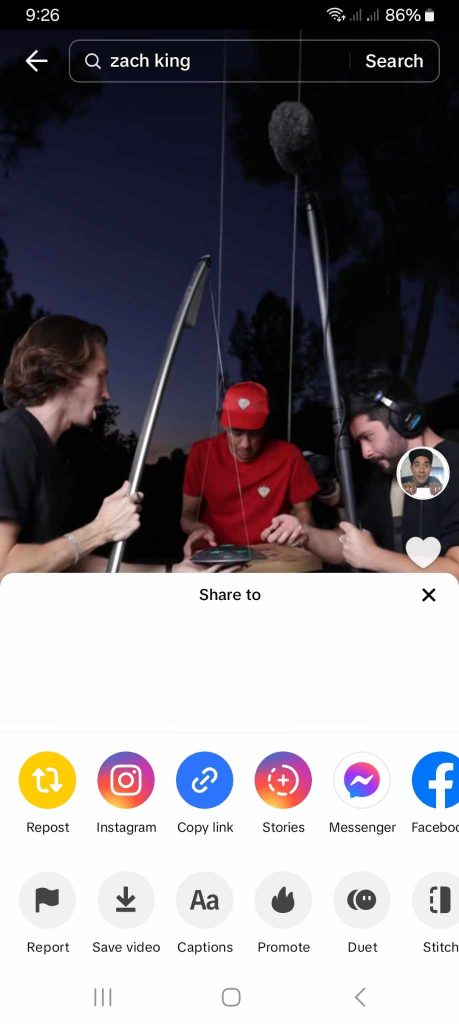
วิธีแชร์TikTok แชท Instagram
คุณสามารถแชร์วิดีโอ TikTok แบบส่วนตัวผ่านแชท Instagram ได้ นี่คือวิธีทำ:
- หากเป็นวิดีโอของคุณ ให้แตะ "ตัวเลือกเพิ่มเติม" ที่มุมขวาล่าง หากเป็นวิดีโอของคนอื่น ให้แตะปุ่ม "แชร์ "
- แตะInstagram แล้วเลือกInstagram Chat
- เลือกคนที่คุณTikTok ไปให้
วิธีโพสต์คลิปTikTok Instagram โดยไม่มีลายน้ำ
คุณสามารถTikTok ใหม่ได้โดยไม่มีลายน้ำ หากวิดีโอนั้นเป็นของคุณเอง นี่คือวิธีโพสต์วิดีโอTikTok Instagram โดยไม่มีลายน้ำ:
- สร้างหรืออัปโหลดวิดีโอของคุณ แล้วแก้ไขตามความต้องการ
- เมื่อเสร็จการแก้ไขแล้ว ให้แตะที่ปุ่ม “บันทึก” ที่ ด้านล่างของเครื่องมือแก้ไขด้านขวา
- เมื่อวิดีโอถูกบันทึกไว้ในอัลบั้มของคุณแล้ว ให้แตะ "ถัดไป"
- เสร็จสิ้นการเขียนโพสต์ของคุณบนหน้าโพสต์
- ไปที่TikTok ของคุณ แล้วแตะ ปุ่ม Instagramที่อยู่ใต้ส่วนข้อมูลส่วนตัว หรือคุณสามารถปิดTikTok เปิดแอป Instagram ได้
- แตะปุ่ม "สร้าง " บน Instagram แล้วเลือก "Reel"
- เลือกไฟล์TikTok ที่บันทึกไว้จากแกลเลอรีของคุณ
- แก้ไขวิดีโอตามความต้องการของคุณ
- แตะ“ถัดไป” เสร็จสิ้นการโพสต์ แล้วแตะ“แชร์”
คุณยังสามารถบันทึกTikTok โดยไม่มีลายน้ำได้บนหน้าโพสต์:
- สร้างหรืออัปโหลดวิดีโอของคุณ แล้วแก้ไขตามความต้องการ
- เมื่อ พร้อมที่จะโพสต์แล้ว ให้แตะที่“ถัดไป ”
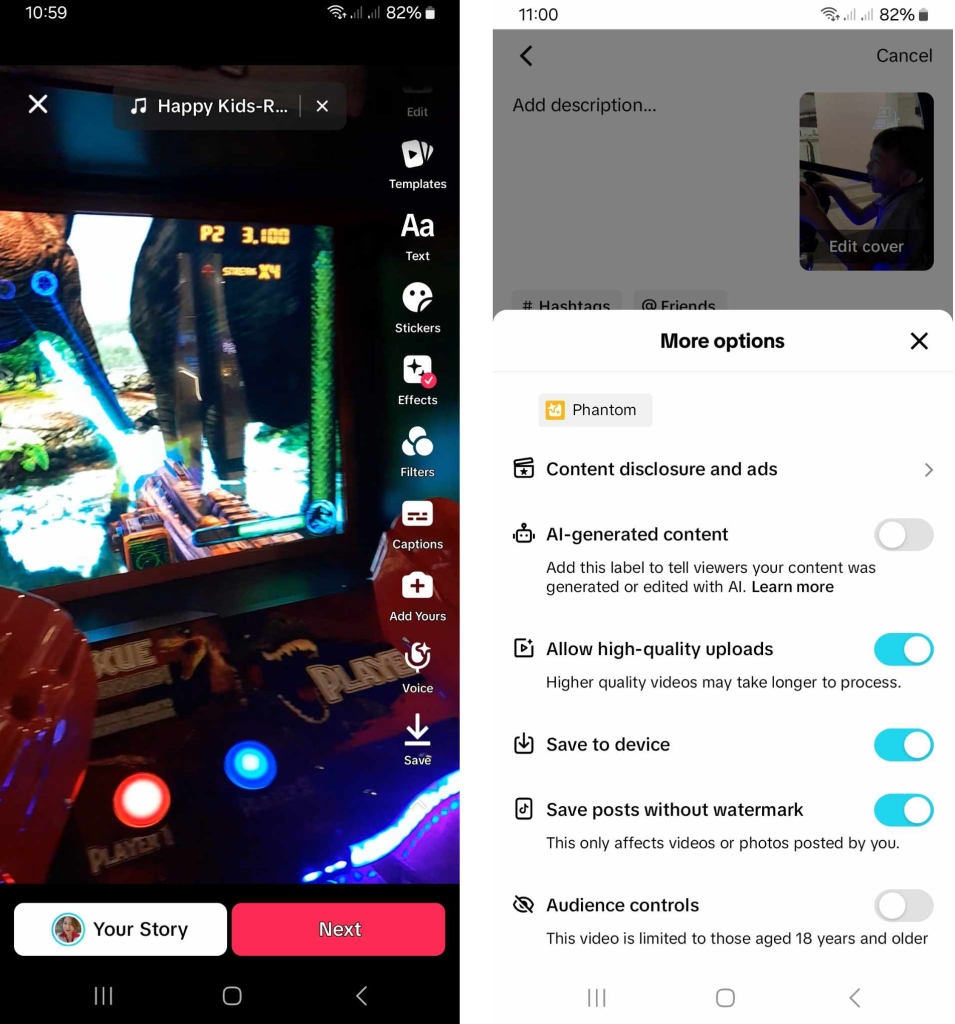
- บนหน้าโพสต์ ให้แตะที่“ตัวเลือกเพิ่มเติม”
- ในส่วนการตั้งค่าขั้นสูง ให้แตะที่“บันทึกไปยังอุปกรณ์” และ“บันทึกโพสต์โดยไม่มีลายน้ำ”
- เขียนโพสต์ให้เสร็จ แล้วแตะที่ "โพสต์"
- ทำซ้ำขั้นตอนที่ 5 ถึง 9 ข้างต้น
หากคุณต้องการแชร์TikTok ของคนอื่นโดยไม่มีลายน้ำ คุณสามารถใช้เครื่องมือTikTok ได้
สร้างการเชื่อมต่อข้ามแพลตฟอร์มเพื่อเพิ่มการเข้าถึงให้สูงสุด
TikTok จุดเริ่มต้นที่ดีที่สุดสำหรับการเริ่มต้นเส้นทางบนโซเชียลมีเดียในฐานะผู้สร้างเนื้อหา อย่างไรก็ตาม การสร้างตัวตนบนแพลตฟอร์มโซเชียลมีเดียอื่น ๆ ก็สามารถช่วยให้คุณเข้าถึงผู้ชมได้กว้างขึ้น
หากคุณมีบัญชีที่ได้รับความนิยมแล้วบน Facebook, Instagram, YouTube หรือช่องทางอื่น ๆ ให้เชื่อมโยงบัญชีเหล่านั้นกับTikTok
กลุ่มผู้ติดตามของคุณบน Instagram อาจแตกต่างจากกลุ่มผู้ติดตามบนTikTok แต่บางกลุ่มอาจมีผู้ติดตามร่วมกันได้ การเชื่อมโยงบัญชีของคุณจะช่วยให้การโพสต์เนื้อหาข้ามช่องทางต่าง ๆ เป็นเรื่องที่ง่ายขึ้น
เรียนรู้วิธีโพสต์TikTok Instagram เพื่อเพิ่มการเข้าถึงและความมองเห็นของโพสต์ของคุณทันที สมัครใช้แพ็กเกจ High Social เพื่อใช้ประโยชน์จากเทคโนโลยี AI ขั้นสูงที่เป็นกรรมสิทธิ์ของพวกเขาทันที และเพิ่มประสิทธิภาพการกำหนดกลุ่มเป้าหมายของคุณเป็นสองเท่า
โซลูชันอัลกอริทึมของ High Social ช่วยส่งเนื้อหาของคุณไปยังผู้ชมที่สนใจจริง ๆ ซึ่งมีความเป็นไปได้สูงที่จะกลายเป็นแฟนตัวยงตลอดชีวิตเริ่มพัฒนาTikTok ของคุณTikTok !
TikTok
ดูบทความทั้งหมด
-
ควรอัปโหลดวิดีโอลงTikTok กี่ครั้งเพื่อ…
 อ่านเพิ่มเติม
 -
แฮชแท็กฟิตเนสที่ดีที่สุดสำหรับTikTok เพิ่มอิทธิพลของคุณ
 อ่านเพิ่มเติม
 -
วิธีทำให้คลิปของคุณกลายเป็นไวรัลบนTikTok อย่างแท้จริง: 5 เคล็ดลับที่ดีที่สุดของเรา…
 อ่านเพิ่มเติม
 -
เคล็ดลับสำหรับการถ่ายทอดสดบนTikTok: เพิ่มการเข้าถึงให้สูงสุด
 อ่านเพิ่มเติม
 -
วิธีรับ 100K การดูฟรีบนTikTok : 10…
 อ่านเพิ่มเติม
 -
TikTok ที่ติดหู: จากเสียงที่กำลังฮิตไปจนถึงเพลงสร้างบรรยากาศ
 อ่านเพิ่มเติม