

Cách chỉnh sửa video trên TikTok: Tạo video như một chuyên gia

Cập nhật lần cuối: 17 tháng 4 năm 2025
TikTokViệc tạo video TikTok có vẻ dễ dàng sau khi bạn đã xem vô số TikTok . Bạn chỉ cần nhấn nút quay và thể hiện bản thân, phải không? Có lẽ bạn sẽ cần quay lại vài lần, và sau đó sẽ có một video sẵn sàng để đăng tải. Bạn không cần phải biết gì về các kỹ thuật xử lý hậu kỳ cơ bản để tạo ra nội dung chất lượng chuyên nghiệp. Bạn không cần kiến thức chuyên sâu về sản xuất video để trở thành một người sáng tạo nội dung thành công trên nền tảng này. TikTok cung cấp các công cụ dễ sử dụng để hỗ trợ bạn thực hiện các thao tác chỉnh sửa video cơ bản và đạt được kết quả như mong muốn. Trước khi đăng tải, hãy tìm hiểu cách chỉnh sửa video trên TikTok các công cụ tích hợp sẵn trong ứng dụng và các ứng dụng của bên thứ ba.

Cách chỉnh sửa video trên TikTok: Những kiến thức cơ bản
Bước đầu tiên là tìm hiểu những kiến thức cơ bản về cách chỉnh sửa video trên TikTok. Bạn có thể tạo video TikTok theo ba cách sau:
- Quay và chỉnh sửa video TikTok trong ứng dụng.
- Tải lên một video từ thư viện ảnh của bạn và chỉnh sửa video đó bằng TikTok .
- Chỉnh sửa video từ thư viện ảnh của bạn bằng ứng dụng của bên thứ ba và tải lên TikTok.
Chúng ta sẽ tập trung vào hai phương pháp đầu tiên, vì các ứng dụng chỉnh sửa video của bên thứ ba thường có các bước thực hiện khác nhau tùy thuộc vào từng ứng dụng. Trong khi khám phá các tính năng chỉnh sửa đa dạng trên TikTok, bạn cũng nên theo dõi các số liệu phân tích. Điều này sẽ giúp bạn xác định những phong cách chỉnh sửa mà khán giả của bạn thấy hấp dẫn nhất. Nếu cần tìm cảm hứng, hãy tham khảo các influencer và nhà sáng tạo hàng đầu trong lĩnh vực của bạn và học hỏi từ những video phổ biến nhất của họ.
Cách tạo và chỉnh sửa video trên TikTok các công cụ có sẵn trong ứng dụng
Dưới đây là các bước cơ bản để tạo và chỉnh sửa video trên TikTok các công cụ có sẵn trong ứng dụng. Các bước này hướng dẫn cách chỉnh sửa video trên TikTok bạn bắt đầu quay.
- Mở TikTok , sau đó nhấn vào nút Tạo (+).
- Bạn có thể sử dụng camera trước hoặc camera sau.
- Chọn “Ảnh” để chụp ảnh hoặc chọn thời lượng nếu bạn đang quay video.
- Hãy khám phá menu “Hiệu ứng” ở bên trái nút “Tạo” và áp dụng các hiệu ứng mà bạn thích.
- Bạn cũng có thể thử nghiệm với nhiều tùy chọn đa dạng trên thanh bên. Điều chỉnh tốc độ video, thêm bộ lọc, làm đẹp khuôn mặt hoặc đặt hẹn giờ.
- Nhấn vào “Thêm âm thanh ” ở phía trên để khám phá các tùy chọn âm thanh của bạn.
- Nhấn vào nút ghi để chụp ảnh hoặc bắt đầu quay phim.
Khi hoàn tất việc quay phim, bạn có thể tiếp tục chỉnh sửa video trước khi đăng tải. Dưới đây là các tùy chọn có sẵn trên màn hình chỉnh sửa.
- Nếu bạn chưa thêm hiệu ứng âm thanh trong giai đoạn chuẩn bị ghi âm, bạn có thể thực hiện ngay bây giờ.
- Chỉnh sửa video của bạn bằng các tùy chọn trên thanh bên. Thay đổi cài đặt quyền riêng tư, điều chỉnh các đoạn video hoặc thêm văn bản, nhãn dán, hiệu ứng, bộ lọc, chú thích và giọng nói. Bạn cũng có thể điều chỉnh âm lượng của video. Thêm ảnh hoặc video vào TikTok của bạn TikTok nhấn vào “Điều chỉnh các đoạn video”, sau đó nhấn vào biểu tượng dấu cộng ở bên phải.
- Sau khi chỉnh sửa, bạn có thể đăng video trực tiếp lên Your Story hoặc nhấn Tiếp theo.
- Viết chú thích và gắn thẻ những người bạn muốn cũng như vị trí của bạn. Những thao tác này là tùy chọn.
- Nhấn vào “Thêm tùy chọn” để tùy chỉnh cài đặt video của bạn thêm nữa. Bạn có thể bật tính năng bình luận, Duet, Stitch hoặc nhãn dán.
- Bạn cũng có thể chọn chia sẻ bài đăng của mình tự động lên WhatsApp, Messenger hoặc Facebook.
- Nhấn vào “Tôi đồng ý với Thông báo về việc sử dụng nhạc.”
- Bạn vẫn có thể lưu bài đăng của mình vào mục “Bản nháp” hoặc nhấn vào “Đăng”.
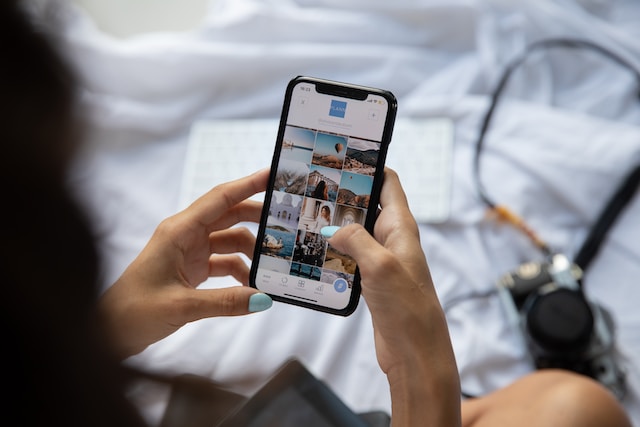
Cách chỉnh sửa video trên TikTok tải lên từ thư viện ảnh
Bạn có thể quay một video mới bằng camera điện thoại rồi tải lên TikTok. Hoặc bạn có thể sử dụng các video đã có sẵn trong thư viện ảnh. Khi tải lên ảnh hoặc video, hãy đảm bảo bạn biết kích thước phù hợp cho TikTok. Dưới đây là cách chỉnh sửa video trên TikTok tải lên từ thư viện ảnh.
- Mở TikTok , sau đó nhấn vào nút “Tạo ”.
- Nhấn vào “Tải lên ” ở bên phải nút “Ghi lại ”.
- Chọn một hoặc nhiều ảnh và video từ thư viện ảnh của bạn.
- Nhấn vào “Thêm âm thanh ” để khám phá các tùy chọn âm thanh từ thư viện nhạc phong phú.
- Điều chỉnh cài đặt quyền riêng tư và các đoạn video của bạn. Thêm văn bản, nhãn dán, hiệu ứng, bộ lọc, chú thích và giọng nói. Điều chỉnh âm lượng video theo ý muốn.
- Nhấn vào“Your Story ” để đăng ngay video TikTok Your Story, hoặc nhấn “Tiếp theo”.
- Hãy viết chú thích cho bài đăng của bạn, gắn thẻ bạn bè và vị trí của bạn. Những thao tác này là tùy chọn.
- Bạn cũng có thể thay đổi đối tượng có thể xem bài đăng của mình nếu trước đó bạn chưa điều chỉnh cài đặt quyền riêng tư.
- Nhấn vào “Thêm tùy chọn”. Điều chỉnh các cài đặt cho phần bình luận, Duet, Stitch và nhãn dán theo sở thích của bạn.
- Bạn có thể tự động chia sẻ lên WhatsApp, Messenger hoặc Facebook. Hãy lưu vào mục “Bản nháp” nếu bạn muốn tiếp tục chỉnh sửa sau này.
- Nếu bạn hài lòng với TikTok của mình, hãy nhấn vào “Đăng”.
Cách chỉnh sửa video trên TikTok: Hướng dẫn sử dụng các tính năng chỉnh sửa phổ biến
Hãy cùng tìm hiểu kỹ hơn về cách chỉnh sửa video trên TikTok các công cụ chỉnh sửa tích hợp sẵn phổ biến nhất.
- Hiệu ứng Màn hình xanh. Bạn sẽ tìm thấy hiệu ứng Màn hình xanh khi nhấn vào nút Hiệu ứng ở bên trái nút quay phim. Vuốt sang trái để tìm tùy chọn Màn hình xanh. Bạn có thể chọn một trong các phông nền Màn hình xanh có sẵn hoặc tải lên ảnh hoặc video. Bạn cũng có thể chọn và tùy chỉnh hình đại diện.
- Điều chỉnh tốc độ. Bạn có thể tăng tốc độ video nếu đang thực hiện video hướng dẫn hoặc video tua nhanh thời gian.
- Thêm văn bản. Thêm lớp văn bản vào video của bạn để cải thiện khả năng tiếp cận. Chọn từ nhiều loại phông chữ và kiểu dáng khác nhau, đồng thời thiết lập cách căn chỉnh theo ý muốn. Bạn cũng có thể bật tính năng chuyển văn bản thành giọng nói hoặc thiết lập thời lượng hiển thị cho văn bản.
- Thêm giọng nói. Ghi âm hoặc lồng tiếng với hoặc không có bộ lọc giọng nói. Lưu ý rằng bạn nên tránh ghi âm nhạc để chèn vào video của mình. Nếu bản nhạc đó có bản quyền, TikTok xóa nó khỏi video của bạn. Hãy luôn sử dụng thư viện âm thanh phong phú của nền tảng này, vốn miễn phí cho mục đích thương mại.
- Hiệu ứng chuyển cảnh. Hiệu ứng chuyển cảnh là lựa chọn lý tưởng khi tạo một chuỗi video gồm hai hoặc nhiều video.
- Hình dán. TikTok là một cách tuyệt vời để tối ưu hóa video, giúp tăng khả năng hiển thị và tương tác. Ví dụ, bạn có thể sử dụng hình dán “Khảo sát” hoặc “Hỏi & Đáp” để khuyến khích người xem tham gia. Các hình dán bạn sử dụng cũng sẽ giúp thuật toán “For You” TikTokxác định đúng đối tượng khán giả cho video của bạn. Hiện nay TikTok cho phép người dùng thêm ảnh GIF vào video.
- Phóng to/thu nhỏ. Bạn có thể phóng to hoặc thu nhỏ trong khi quay phim bằng cách nhấn và giữ vào màn hình camera. Nhấn và giữ rồi di chuyển theo một hướng để thu nhỏ. Nhấn và giữ rồi quay trở lại vị trí ban đầu để phóng to. Hoặc dùng hai ngón tay kẹp lại hoặc xòe ra để phóng to/thu nhỏ.
Cách chỉnh sửa TikTok trên máy tính
Có thể sử dụng các tính năng chỉnh sửa tích hợp sẵn TikToktrên máy tính không? Bạn có nên học cách chỉnh sửa TikTok trên máy tính không?
Bạn chỉ có thể tải video lên TikTok đang sử dụng trình duyệt trên máy tính để bàn. Độ dài tối đa của video là 600 giây và dung lượng phải nhỏ hơn 2 GB. Nếu video quá dài, bạn có thể chia thành nhiều đoạn ngắn để thu hút nhiều lượt xem hơn. TikTok tải lên tối đa dưới 30 video trong một lần và hỗ trợ các định dạng video mp4, avi, webm và mov.
Dưới đây là cách chỉnh sửa video trên TikTok máy tính.
- Mở TikTok trình duyệt mà bạn ưa thích.
- Nhấp vào nút “Tải lên ” ở góc trên bên phải.
- Chọn (các) video mà bạn muốn tải lên.
- Nhấp vào “Chỉnh sửa video”. Tại đây, bạn có thể chọn một TikTok và chia video thành các đoạn. Khi chia video, bạn có thể áp dụng TikTok khác nhau cho từng đoạn.
- Khi hoàn tất việc chỉnh sửa, hãy nhấp vào “Lưu chỉnh sửa”.
- Viết chú thích cho video của bạn. Chọn đối tượng có thể xem video của bạn và quyết định xem bạn có cho phép bình luận, tính năng Duet hay Stitch hay không.
- Bạn cũng có thể chọn lên lịch đăng video. Ngoài ra, bạn nên tiến hành kiểm tra bản quyền để phát hiện các trường hợp vi phạm tiềm ẩn.
- Xem trước video của bạn, rồi nhấp vào “Đăng” nếu bạn muốn chia sẻ ngay lập tức.
Cách chỉnh sửa video TikTok sau khi đăng
Nếu bạn đang thắc mắc làm thế nào để chỉnh sửa video TikTok sau khi đăng, thì thật tiếc là bạn không thể làm được điều đó. Sau khi tải lên và chia sẻ video, bạn sẽ không thể chỉnh sửa nó nữa. Bạn chỉ có thể chỉnh sửa bài đăng và cài đặt video. Lựa chọn khác là lưu video vào thiết bị của bạn và tải lại. Bạn có thể xóa video gốc hoặc giữ lại. Tuy nhiên, hãy lưu ý rằng video được tải lại sẽ không hiển thị số lượt xem, lượt thích và bình luận mà bạn đã nhận được trên video gốc.
Cách chỉnh sửa video trên TikTok đăng
Một lần nữa, bạn chỉ có thể chỉnh sửa cài đặt bài đăng và video — chứ không phải chính video đó. Hãy làm theo các bước sau để biết cách chỉnh sửa video trên TikTok đăng.
- Vào trang hồ sơ của bạn và chọn video mà bạn muốn cập nhật.
- Để chỉnh sửa cài đặt bài đăng và video, hãy nhấn vào ba chấm ở dưới cùng của thanh bên để hiển thị thêm các tùy chọn.
- Bạn có thể tắt phụ đề, thay đổi tốc độ phát lại hoặc chỉnh sửa chú thích bài đăng và những người được gắn thẻ. Nhấn vào “Cài đặt quyền riêng tư” để thay đổi đối tượng có thể xem video của bạn hoặc bật/tắt tính năng bình luận, Duet, Stitch, nhãn dán hoặc phụ đề tự động.
Cách chỉnh sửa video trên TikTok lưu
Nếu bạn muốn chỉnh sửa video, cách duy nhất là tải lại video đó lên. Trước tiên, hãy lưu video vào điện thoại của bạn. Sau đó, thực hiện lại các bước trong phần “Cách chỉnh sửa video trên TikTok tải lên” đã được nêu ở trên.
Dưới đây là cách lưu video vào thiết bị của bạn:
- Vào trang cá nhân của bạn và tìm video mà bạn muốn cập nhật.
- Nhấn vào ba chấm ở phía dưới thanh bên để hiển thị thêm các tùy chọn.
- Nhấn vào “Lưu video”.
Quay lại trang hồ sơ của bạn và nhấn vào nút “Tạo”. Tải lên video đã lưu và chỉnh sửa theo ý muốn.
Cách chỉnh sửa TikTok bằng hình ảnh
Nếu bạn cần một hướng dẫn bằng hình ảnh, đây là cách chỉnh sửa TikTok bằng hình ảnh.
- Mở TikTok , sau đó nhấn vào nút Tạo (+).

- Bạn có thể sử dụng camera trước hoặc camera sau.
- Chọn “Ảnh” để chụp ảnh hoặc chọn thời lượng nếu bạn muốn quay video. Hoặc bạn có thể tải lên một bức ảnh hoặc một đoạn video.
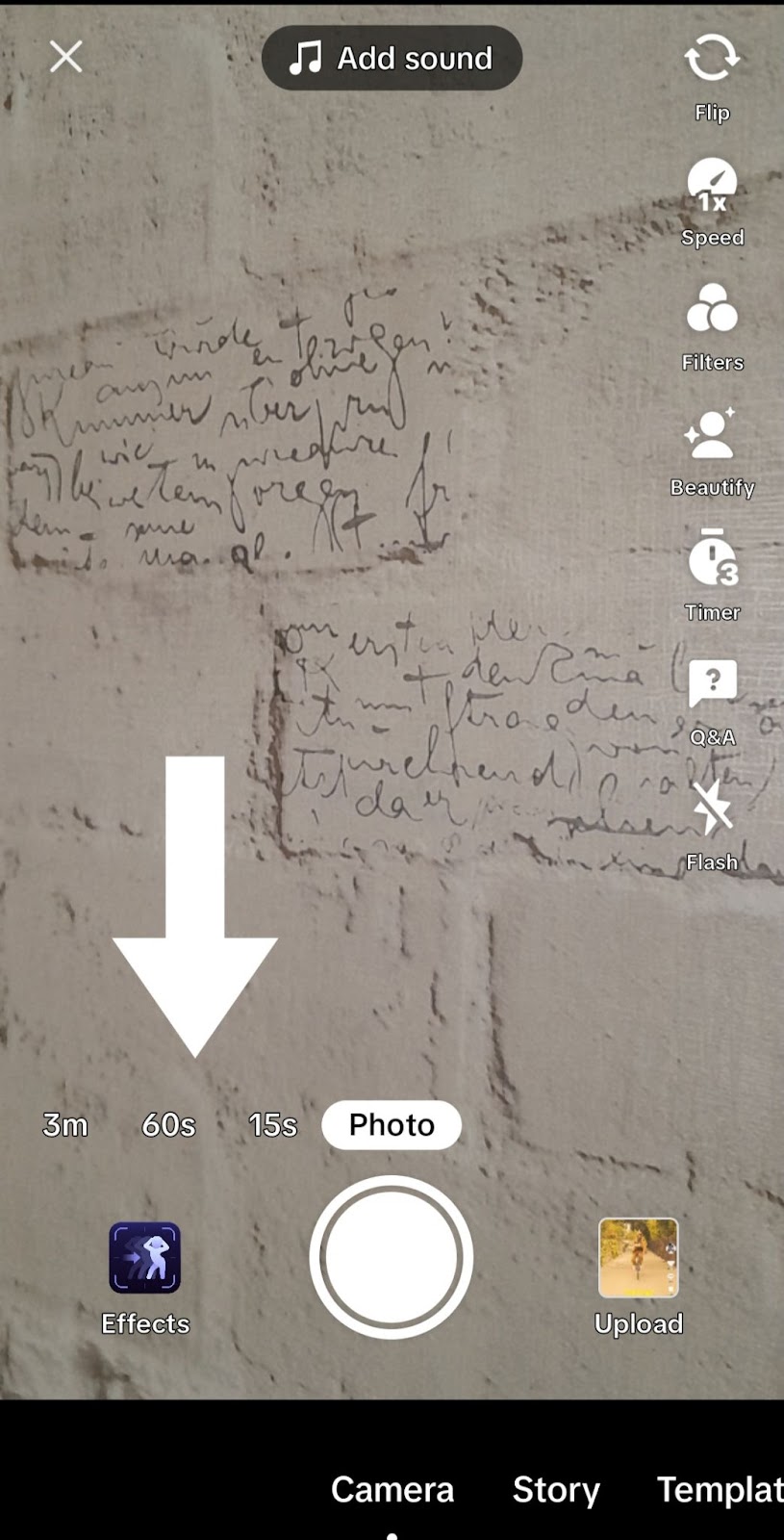
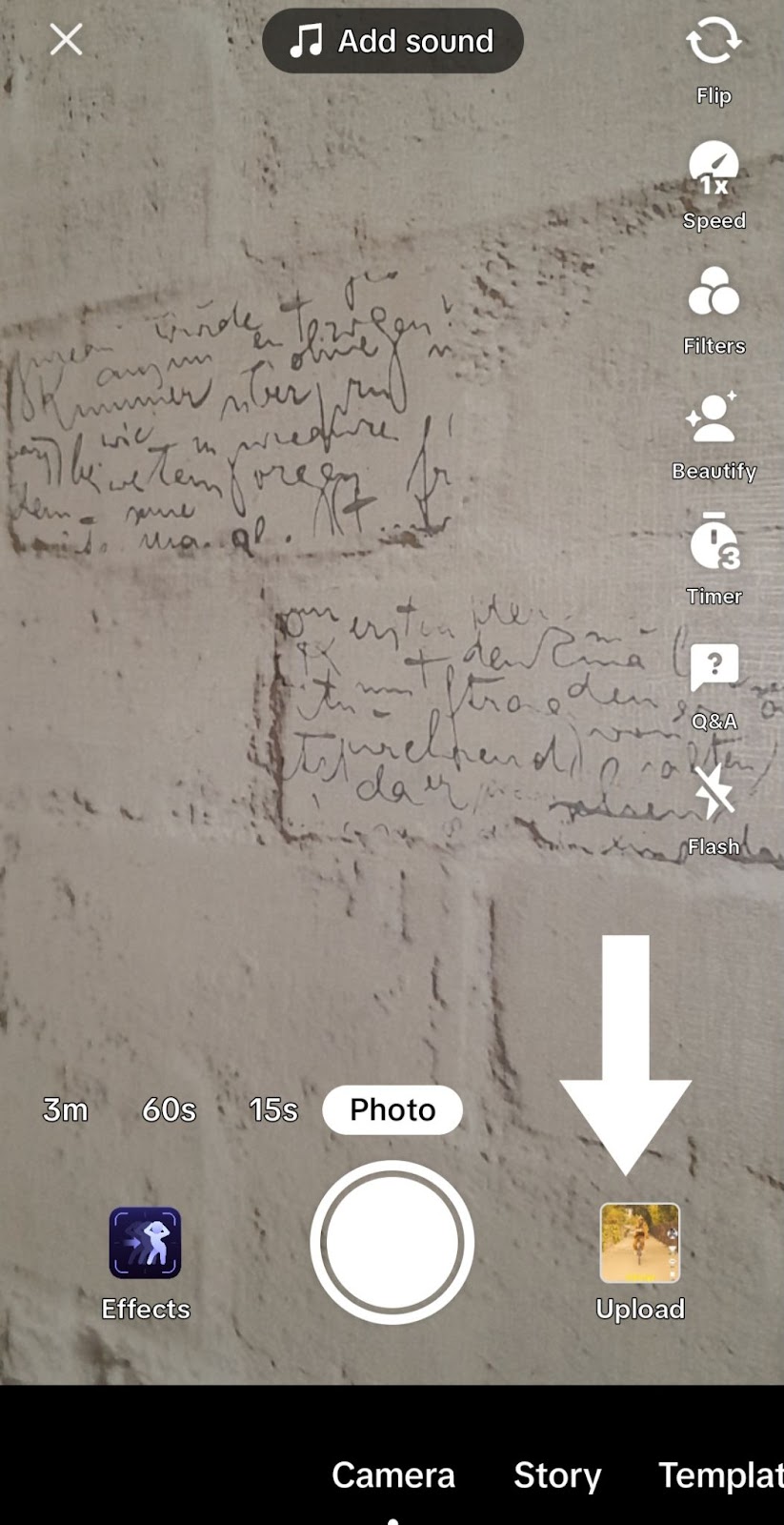
- Hãy khám phá menu “Hiệu ứng” ở bên trái nút “Tạo” và áp dụng các hiệu ứng mà bạn thích.
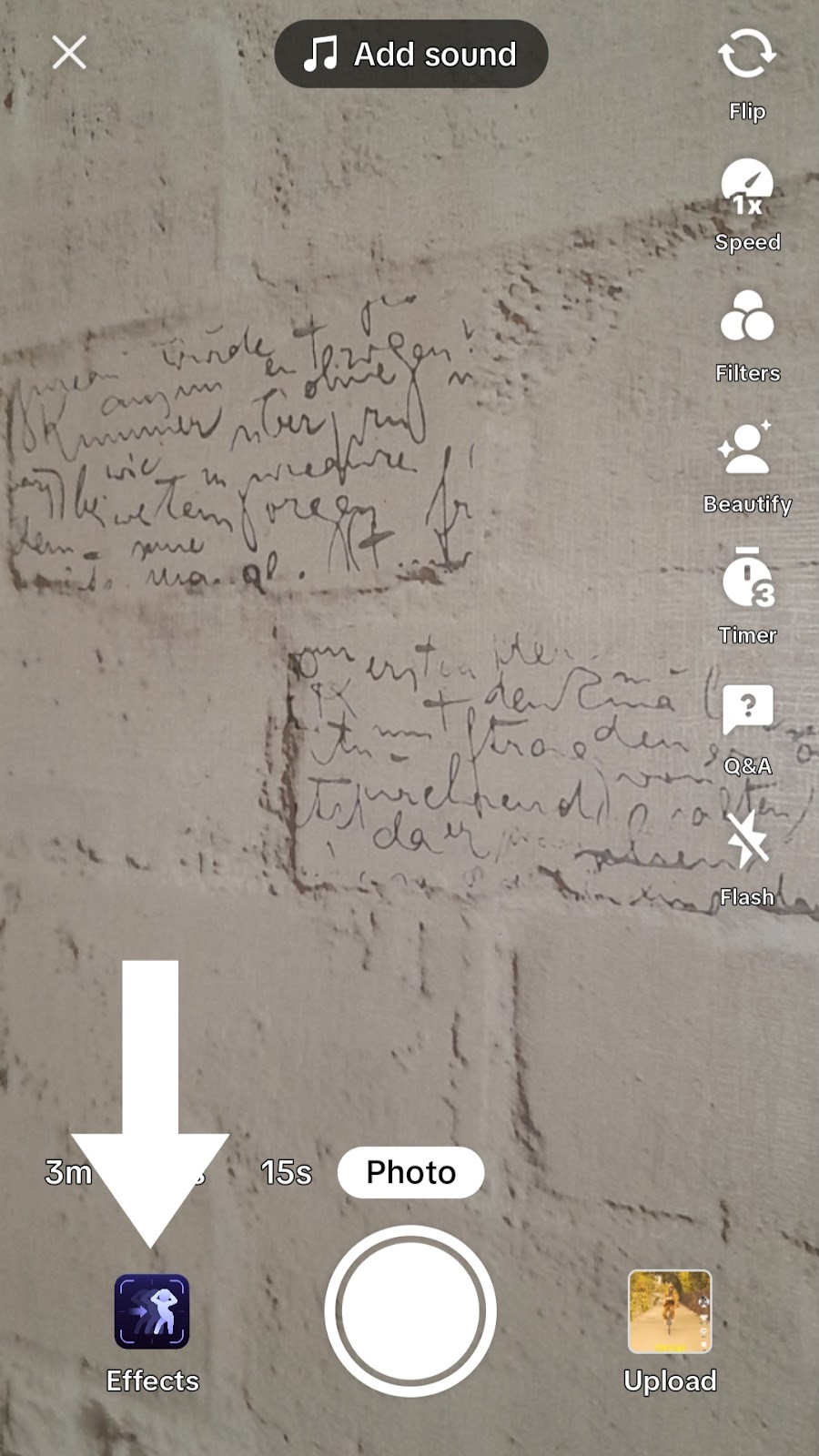

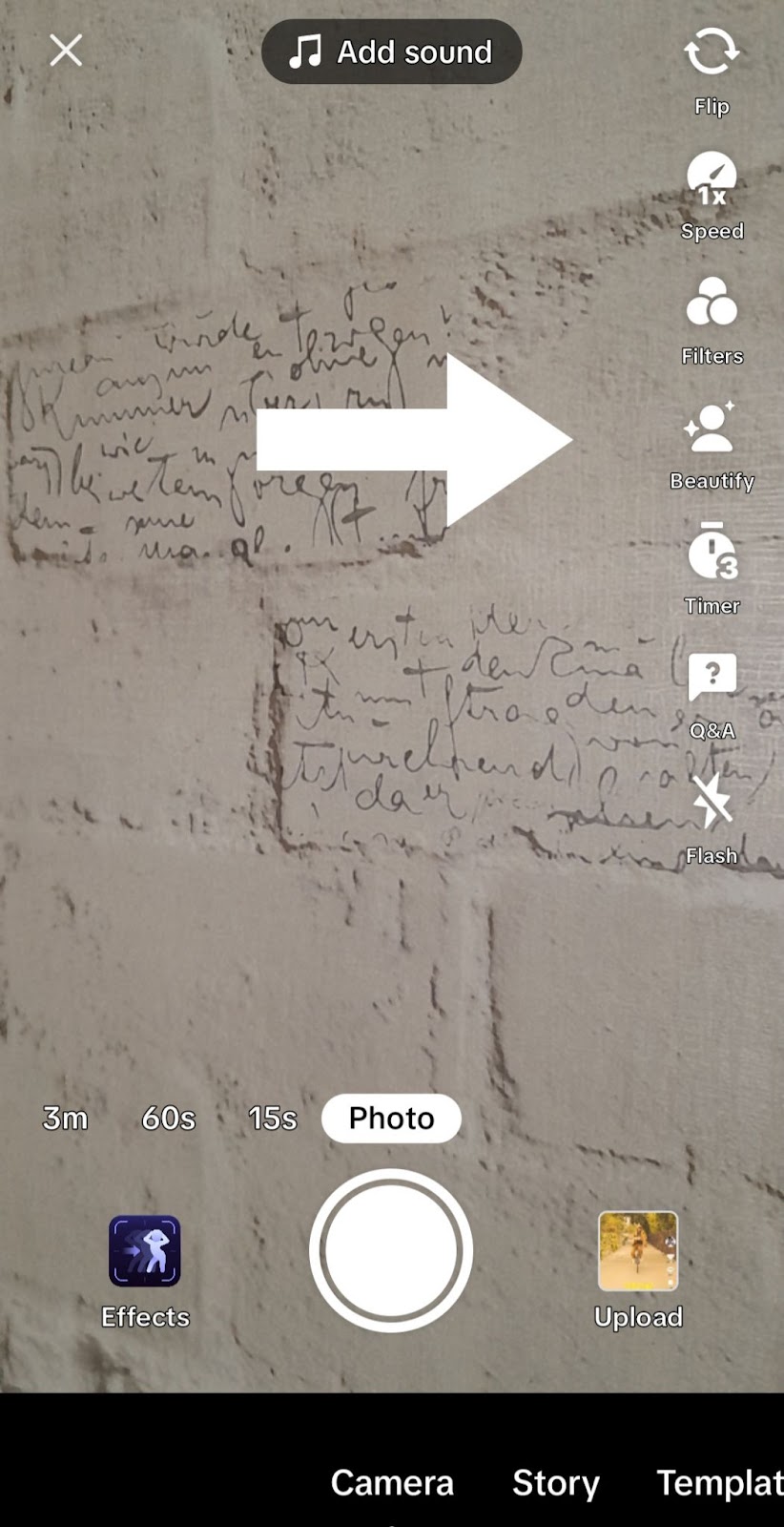
- Bạn cũng có thể thử nghiệm các tùy chọn khác trên thanh bên. Điều chỉnh tốc độ video, thêm bộ lọc, làm đẹp khuôn mặt hoặc đặt hẹn giờ. TikTok rất nhiều bộ lọc đa dạng.

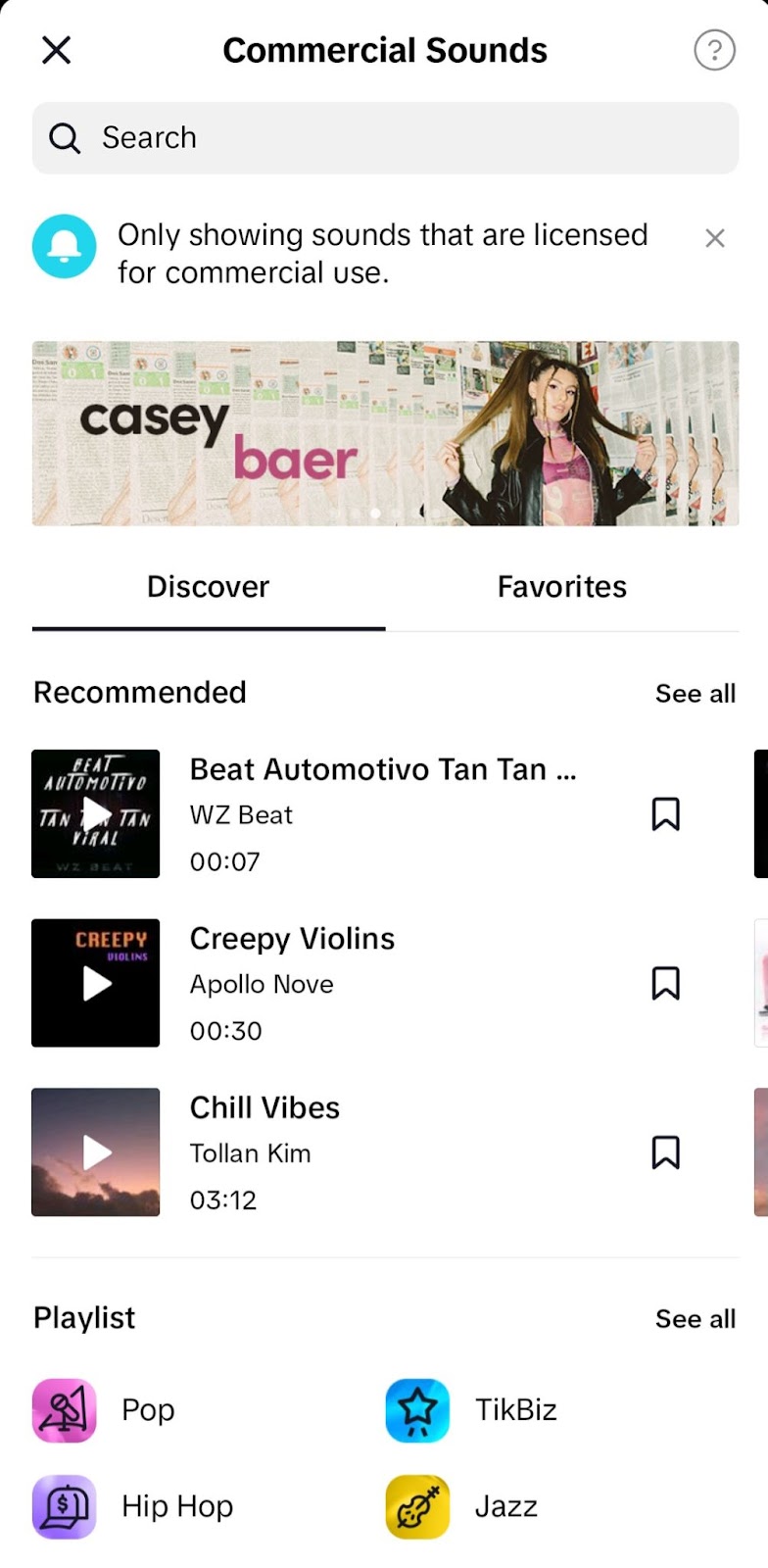
- Nhấn vào “Thêm âm thanh” ở phía trên để khám phá các tùy chọn âm thanh. Bạn nên thêm nhạc nền.
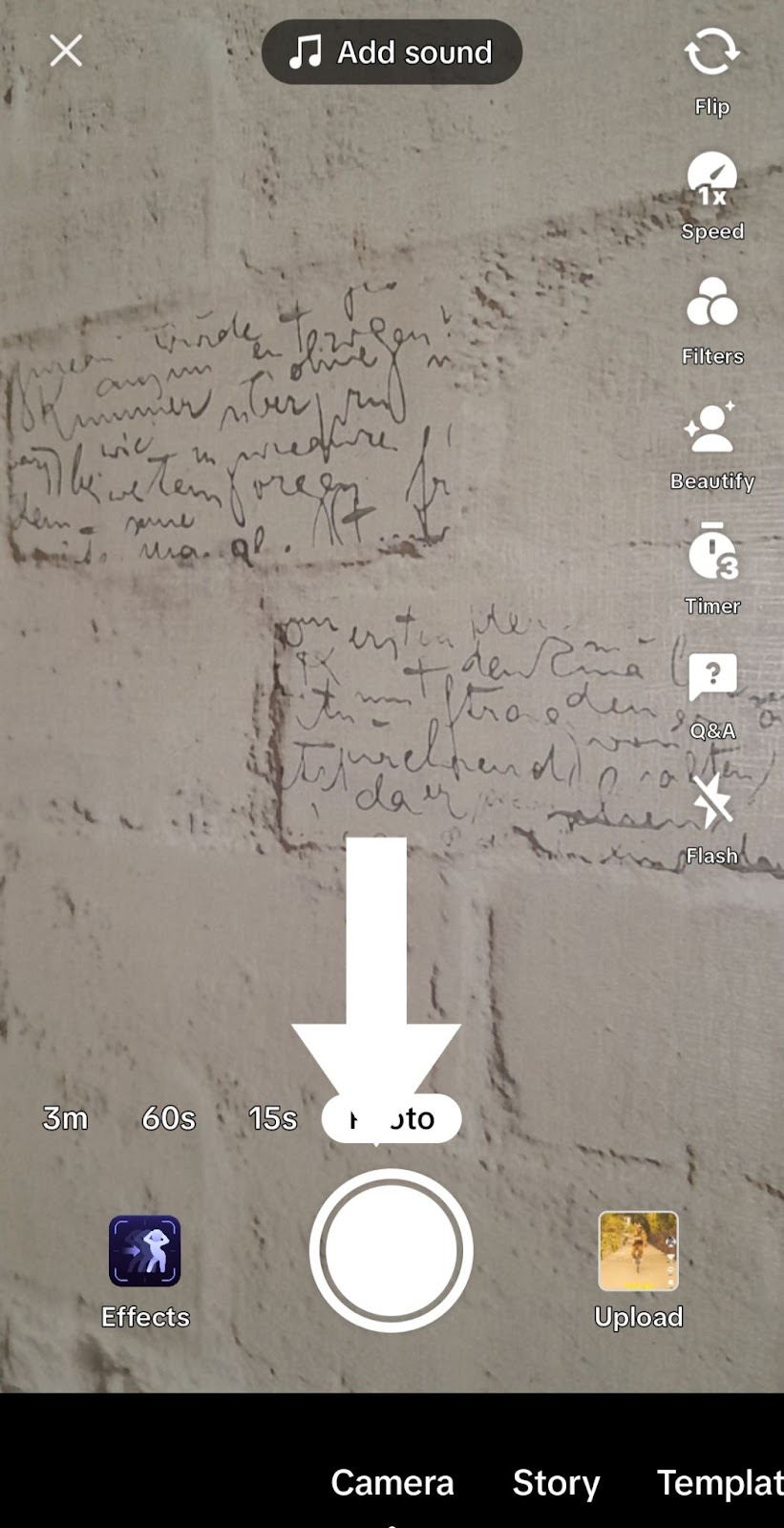
- Nhấn vào nút ghi để chụp ảnh hoặc bắt đầu quay phim.
Tìm hiểu cách chỉnh sửa video trên TikTok cách thu hút đúng đối tượng cho nội dung của bạn
Học cách chỉnh sửa video trên TikTok một kỹ năng mà bất kỳ người sáng tạo hay thương hiệu nào nghiêm túc đều phải nắm vững. Ngay cả khi bạn chưa có kinh nghiệm trong lĩnh vực sản xuất video, các công cụ tích hợp sẵn TikTokcũng sẽ giúp bạn tạo ra những nội dung hấp dẫn và lôi cuốn về mặt hình ảnh. Sớm hay muộn, bạn cũng sẽ phải học các kỹ thuật chỉnh sửa video khác bằng phần mềm của bên thứ ba. Nâng cao trình độ sáng tạo và chỉnh sửa video là điều bắt buộc để duy trì khả năng cạnh tranh trên nền tảng video ngắn phổ biến này.
Sau khi tạo xong video TikTok, điều bạn cần quan tâm tiếp theo là làm sao để video đó tiếp cận được với những người xem quan tâm. Bạn muốn video của mình xuất hiện trên mục “For You” của những người dùng sẽ xem và tương tác với nó. Bạn muốn video của mình thu hút được những khán giả có khả năng trở thành những người hâm mộ nhiệt tình.
Để tạo ra nội dung thu hút sự quan tâm của đối tượng mục tiêu, bạn cần hiểu rõ họ muốn gì. Việc tối ưu hóa bài đăng bằng cách viết chú thích phù hợp và sử dụng các thẻ hashtag thích hợp cũng quan trọng không kém. Sẽ còn tốt hơn nữa nếu bạn có thể gắn thẻ người dùng và vị trí liên quan! Và nếu bạn sử dụng những bản nhạc đang thịnh hành trong cộng đồng của mình, bạn sẽ đáp ứng đầy đủ các tiêu chí để xuất hiện trong phần đề xuất “For You”.
Bạn có thể thực hiện thêm một bước nữa để nâng cao khả năng nhắm mục tiêu đối tượng của mình. Hãy hợp tác với một chuyên gia TikTok như High Social. Công nghệ AI tiên tiến và độc quyền của High Social sẽ giúp nâng cao độ chính xác trong việc nhắm mục tiêu. Bạn sẽ có cơ hội cao nhất để các video TikTok của mình xuất hiện trên trang “For You” của những đối tượng quan tâm. Bạn sẽ chứng kiến sự tăng trưởng nhanh chóng nhờ vào những người theo dõi tích cực tương tác.
Tìm hiểu mọi điều bạn cần biết về cách chỉnh sửa video trên TikTok tạo ra nội dung thu hút người xem. Đồng thời, đăng ký gói dịch vụ của High Social để đảm bảo video của bạn được đúng đối tượng mục tiêu xem. Thu hút những người hâm mộ trung thành suốt đời cùng High Social. Hãy bắt đầu phát triển TikTok của bạn TikTok !
TikTok
Xem tất cả bài viết
-
TikTok ngày nên đăng bao nhiêu lần lên TikTok để…
 Đọc thêm
 -
Những hashtag về thể dục thể hình hay nhất trên TikTok tăng cường sức ảnh hưởng của bạn
 Đọc thêm
 -
Làm thế nào để thực sự trở nên nổi tiếng trên TikTok: 5 bí quyết hàng đầu của chúng tôi…
 Đọc thêm
 -
Mẹo phát trực tiếp trên TikTok: Tăng tối đa lượng người xem
 Đọc thêm
 -
Cách nhận 100.000 lượt xem miễn phí trên TikTok : 10…
 Đọc thêm
 -
TikTok bắt tai: Từ những âm thanh đang thịnh hành đến nhạc tạo không khí
 Đọc thêm