

Cách phóng to trên TikTok: Các kỹ thuật TikTok

Cập nhật lần cuối: 17 tháng 4 năm 2025
TikTokInternet là một không gian thú vị, và TikTok danh sách các ứng dụng mạng xã hội. Với những video dí dỏm, hài hước và mang tính giáo dục, bao trùm hàng triệu chủ đề nội dung khác nhau, người dùng khó có thể ngừng cuộn màn hình. Khi xem TikTok , bạn có thể nhận thấy điều gì đó thu hút ở phía sau và muốn tìm hiểu thêm. Tuy nhiên, để làm được điều đó, bạn cần học cách phóng to hình ảnh trên TikTok.
Có thể phóng to TikTok theo cách thủ công trong khi đang phát không? Câu hỏi này đã gây ra nhiều tranh cãi, bởi một số người cho rằng điều đó là khả thi, trong khi những người khác lại khẳng định là không. Do đó, nếu bạn đang tìm kiếm câu trả lời chính xác, bạn đã đến đúng nơi rồi. Tôi sẽ cho bạn biết liệu chức năng TikTok có tồn tại hay không và cung cấp thêm những thông tin quan trọng khác. Vậy nên, hãy tiếp tục đọc nhé.

Có thể phóng to trên TikTok không? Cách xem cận cảnh
Vào tháng 6 năm 2022, một số người dùng TikTok đã khẳng định rằng người dùng có thể phóng to và thu nhỏ nội dung hình ảnh trên TikTok. Tuy nhiên, những ý kiến trái chiều đã xuất hiện khi một số người dùng cố gắng truy cập tính năng Zoom nhưng không thành công. Tình huống này đã dẫn đến nghi ngờ rằng tính năng này không được áp dụng cho tất cả người dùng. Trong bối cảnh đó, một số người lại cho rằng những thông tin trên là sai sự thật. Vậy đâu mới là sự thật? Liệu có thể phóng to hình ảnh trên TikTok không?
Bạn có thể thu phóng để phóng to hoặc tập trung vào một phần cụ thể trên TikTok . Tính năng này hoạt động trên video, ảnhTikTok và thậm chí cả màn hình camera. Tuy nhiên, cách thực hiện sẽ khác nhau tùy thuộc vào nơi bạn sử dụng. Ví dụ, bạn có thể dùng hai ngón tay chụm lại trên màn hình camera để phóng to.
Tuy nhiên, quá trình này sẽ phức tạp hơn khi chỉnh sửa hoặc xem video. Có nhiều cách khác nhau để bạn có thể phóng to trên TikTok. Bạn có thể kích hoạt một số cài đặt trên thiết bị của mình để phóng to nội dung. Ngoài ra, bạn cũng có thể sử dụng hiệu ứng phóng to trên TikTok.
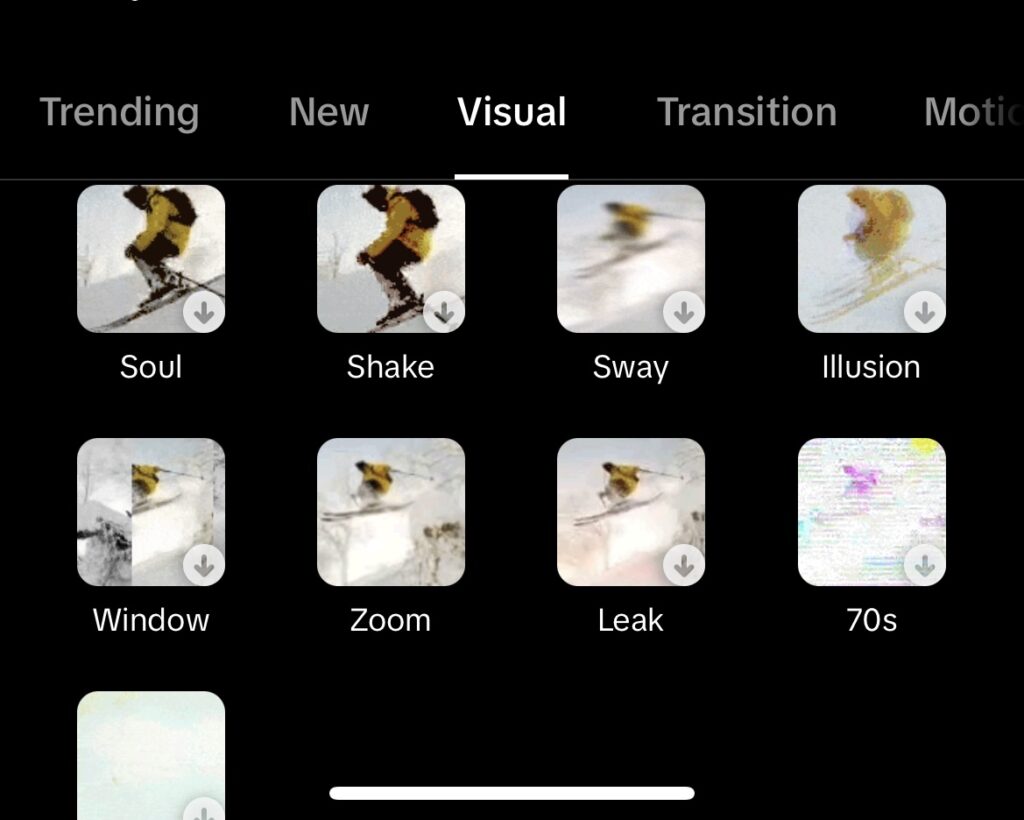
Cách phóng to trên TikTok quay: Chỉnh sửa trước khi đăng
Với tư cách là một người sáng tạo nội dung chuyên về thể loại hài hước hoặc tiếp thị liên kết, bạn có thể tải lên các video đã quay sẵn. Điều thú vị là bạn có thể thêm nhiều TikTok hình ảnh hoặc giọng nói TikTok trước khi đăng tải. Tuy nhiên, vẫn còn nhiều thắc mắc về cách phóng to hình ảnh trên TikTok quay. Vì vậy, dưới đây là năm bước để phóng to hình ảnh sau khi quay.
- Mở TikTok thiết bị của bạn.
- Nhấp vào biểu tượng dấu cộng ở phần giữa dưới cùng của menu màn hình.
- Nhấn vào nút “Tải lên” và chọn một hoặc nhiều video từ thư viện ảnh của bạn.
- Vào phần “Hiệu ứng”, chọn “Hình ảnh” rồi cuộn xuống để tìm tùy chọn “Phóng to”.
- Di chuyển đường đánh dấu màu trắng trên dòng thời gian video đến phần bạn muốn phóng to. Sau đó, áp dụng tính năng này.
Thực hiện theo các bước sau, bạn có thể phóng to các TikTok đã quay sẵn trước khi đăng tải. Thao tác chỉnh sửa này có thể giúp bạn thu hút sự chú ý của người xem và làm nổi bật các chi tiết trong video. Trước khi đăng, hãy thêm TikTok phù hợp để video của bạn dễ được tìm thấy hơn. Việc này có thể giúp nâng cao tỷ lệTikTok của bạn.
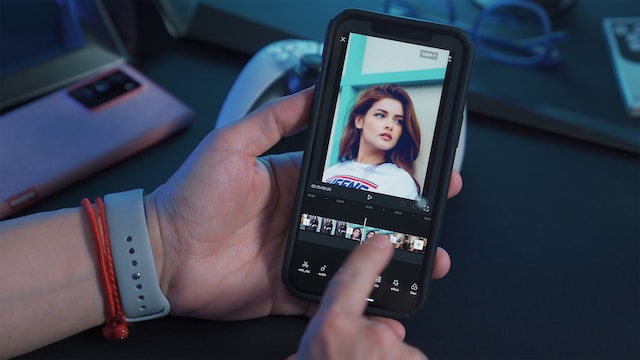
Cách phóng to trên TikTok : Chỉnh sửa bằng CapCut
Có thể bạn sẽ muốn làm nổi bật một số đoạn clip trong video của mình khi chỉnh sửa. Đoạn clip đó có thể chứa một chi tiết mà bạn muốn người xem chú ý. Trong trường hợp như vậy, bạn nên sử dụng một ứng dụng chỉnh sửa của bên thứ ba. Vậy, hãy cùng tìm hiểu cách phóng to hình ảnh khi TikTok bằng CapCut. Dưới đây là năm bước hướng dẫn cho bạn.
- Cài đặt CapCut và mở ứng dụng.
- Nhấn vào “dự án mới” và thêm một video từ thư viện ảnh của bạn.
- Chọn tùy chọn chỉnh sửa ở bên trái thanh menu dưới cùng, sau đó phát video.
- Khi đến đoạn bạn muốn phóng to, hãy tách đoạn video đó ra.
- Tiếp theo, hãy cắt ngắn đoạn video. Bạn có thể lặp lại thao tác này ở một số cảnh, và thế là xong.
Khi phát video từ đầu, bạn sẽ thấy cảnh quay được phóng to một cách mượt mà. Giờ đây, bạn có thể xuất video sang TikTok đăng tải. Ngoài hiệu ứng phóng to, bạn còn có thể thêm phụ đề tự động vào TikTok của mình. Ngoài ra, đừng quên đăng TikTok vào thời điểm thích hợp để thu hút lượng tương tác lớn.
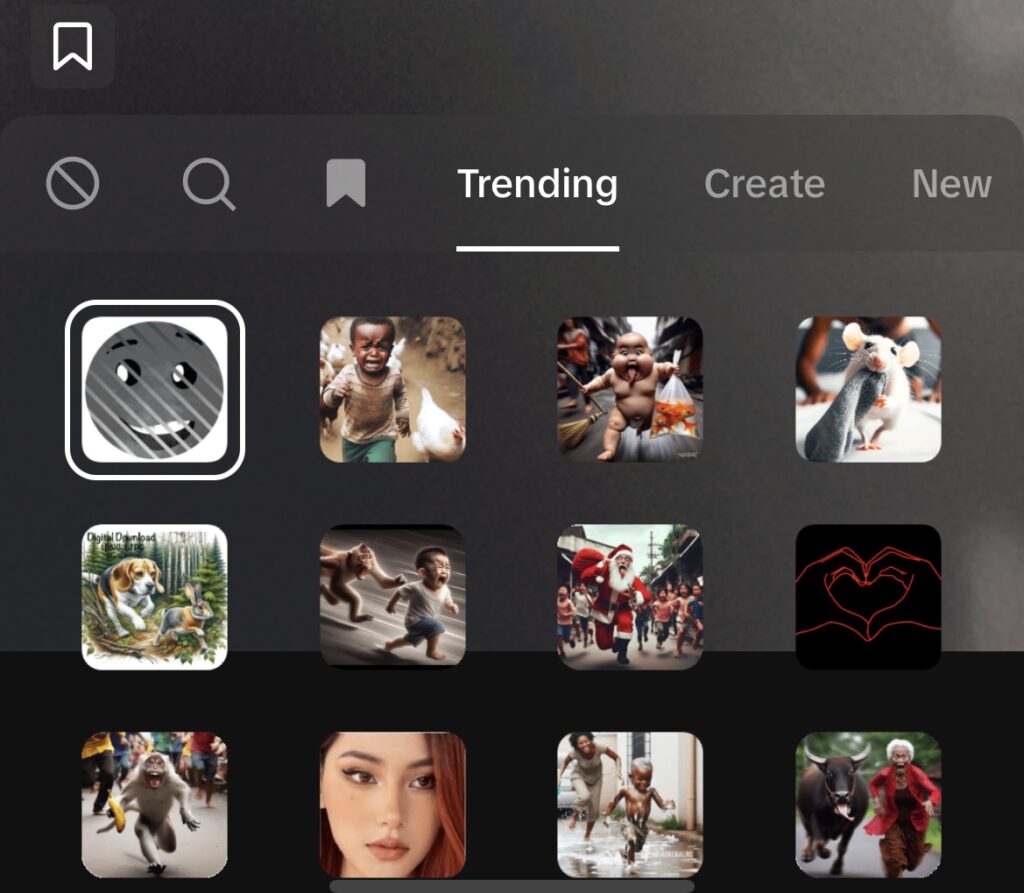
Cách ngăn TikTok to ảnh: Tắt hiệu ứng này
TikTok người dùng tạo video từ các bức ảnh ghép lại với nhau. Tuy nhiên, một vấn đề ở đây là các bức ảnh sẽ tự động phóng to. Do đó, bạn có thể thắc mắc làm thế nào để TikTok các bức ảnh. Thông thường, hiện tượng này xảy ra khi tạo video trình chiếu và hiệu ứng phóng to đang được bật. Vì vậy, để khắc phục điều này, hãy tắt hiệu ứng đó đi. Hãy làm theo ba bước sau để tắt hiệu ứng phóng to.
- Khởi chạy TikTok mở camera.
- Nhấn vào mục “Hiệu ứng”.
- Tìm biểu tượng hủy màu xám ở phía ngoài cùng bên trái và chọn biểu tượng đó để tắt tất cả các hiệu ứng.
Nhờ đó, các bức ảnh của bạn sẽ không còn bị phóng to tự động nữa. Giờ đây, bạn có thể tạo các video trình chiếu độc đáo để thuật toán TikTok lan truyền.
Cách phóng to trên TikTok iPhone hoặc Android: Kích hoạt tính năng phóng to
Trước đây tôi đã đề cập rằng bạn có thể phóng to hình ảnh trên TikTok điều chỉnh cài đặt trên thiết bị của mình. Nhiều người tò mò muốn biết cách phóng to TikTok trên TikTok iPhone. Tương tự, một số người cũng muốn biết liệu các thiết bị Android có tính năng này hay không. Vậy thì, hãy cùng tìm hiểu nhé.
Phóng to trên iPhone
Hiệu ứng phóng to TikTokrất lý tưởng cho việc sản xuất nội dung. Tuy nhiên, bạn phải điều chỉnh cài đặt trợ năng để có thể phóng to khi cuộn qua trang “For You” trên iPhone. Tuy nhiên, xin lưu ý rằng đây là cài đặt của điện thoại, nên nó cũng sẽ ảnh hưởng đến các ứng dụng khác.
Nhân tiện, đây là sáu bước để kích hoạt chức năng thu phóng trên iPhone của bạn.
- Mở Cài đặt trên iPhone của bạn.
- Cuộn xuống và nhấn vào “Tính năng hỗ trợ người khuyết tật.”
- Nhấn vào tùy chọn thu phóng. Trên trang vừa mở ra, hãy bật công tắc thu phóng. actiĐiều này sẽ kích hoạt chức năng thu phóng.
- Thoát khỏi phần cài đặt và mở TikTok của bạn.
- Dùng ba ngón tay chạm đúp vào màn hình để phóng to.
- Nếu bạn muốn di chuyển trên màn hình, hãy vuốt bằng ba ngón tay. Thao tác này sẽ giúp bạn phóng to các phần khác nhau để xem chi tiết hơn.
Phóng to trên thiết bị Android
Phần trước đã hướng dẫn cách phóng to màn hình TikTok iPhone. Nhưng nếu bạn đang sử dụng thiết bị Android thì phải làm thế nào? Dưới đây là bốn bước để phóng to TikTok thiết bị Android.
- Mở phần cài đặt trên điện thoại Android của bạn và chọn mục “Trợ năng”.
- Tiếp theo, hãy kích hoạt phím tắt phóng to bằng cách nhấn vào tùy chọn phóng to.
- Thu nhỏ hoặc đóng tab cài đặt thiết bị rồi mở TikTok.
- Dùng ngón cái và ngón trỏ để thu nhỏ và phóng to.
Học cách phóng to trên TikTok đơn giản. Tuy nhiên, xin đừng lạm dụng tính năng này; nội dung có thể bị mờ nếu phóng to quá mức. Nhưng trong khi phóng to, khám phá các nội dung đa dạng từ TikTok và tận hưởng những tính năng thú vị của ứng dụng, đừng quên mục tiêu của bạn. Bạn nên luôn nỗ lực để tăng số lượng người theo dõi, vì điều này giúp củng cố sự hiện diện trực tuyến của bạn.
Do đó, bạn cần High Social – đơn vị TikTok hàng đầu – để giúp bạn tiếp cận đúng đối tượng mục tiêu trong lĩnh vực của mình. Với các dịch vụ của High Social, bạn sẽ đạt được sự tăng trưởng vượt bậc và xây dựng những kết nối ý nghĩa với những người theo dõi tích cực. Vậy nên, hãy bắt đầu phát triển TikTok của bạn TikTok !
TikTok
Xem tất cả bài viết
-
TikTok ngày nên đăng bao nhiêu lần lên TikTok để…
 Đọc thêm
 -
Những hashtag về thể dục thể hình hay nhất trên TikTok tăng cường sức ảnh hưởng của bạn
 Đọc thêm
 -
Làm thế nào để thực sự trở nên nổi tiếng trên TikTok: 5 bí quyết hàng đầu của chúng tôi…
 Đọc thêm
 -
Mẹo phát trực tiếp trên TikTok: Tăng tối đa lượng người xem
 Đọc thêm
 -
Cách nhận 100.000 lượt xem miễn phí trên TikTok : 10…
 Đọc thêm
 -
TikTok bắt tai: Từ những âm thanh đang thịnh hành đến nhạc tạo không khí
 Đọc thêm