

¿Las visualizaciones TikTok son auténticas?

Última actualización: 17 de abril de 2025
TikTok¡Siempre es emocionante ver cómo suben las cifras TikTok ! Pero, ¿no sientes también curiosidad por saber quién ve tus vídeos? Con la función «Visualizaciones de publicaciones», TikTok te TikTok ver quién ve tus nuevas publicaciones. ¿Las visualizaciones TikTok aparecen en orden?
Sigue leyendo para saber más.

Cómo consultar las visitas a tus publicaciones
Para ver quién ve tus publicaciones, activa la opción «Vistas de las publicaciones ». Esta opción te permite ver cuáles de tus seguidores han visto tu publicación en los siete días siguientes a su publicación.
Las personas a las que sigues también podrán ver cuándo has visto su publicación, siempre que haya pasado menos de siete días desde su publicación.
También verás las visualizaciones de tus publicaciones por parte de personas que no te siguen si les dan a «Me gusta» o comentan tu publicación.
Para activar las visualizaciones de las entradas:
- Pulsa el icono de perfil que hay en la parte inferior.
- Pulsa el icono de las tres líneas situado en la esquina superior derecha.
- Selecciona «Configuración y privacidad».
- Pulsa en «Privacidad».
- En «Interacciones», selecciona «Vistas de publicaciones». A continuación, pulsa el botón de activación de «Historial de vistas de publicaciones » para activarlo.
Si desactivas las visualizaciones de las publicaciones, tus «Me gusta» o comentarios seguirán apareciendo como visualizaciones para los demás usuarios. Lo mismo ocurre con los «Me gusta» y los comentarios de otras personas en tus publicaciones.
¿Son fiables las visualizaciones TikTok ?: Cómo analizar las visualizaciones de las publicaciones
El historial de visualizaciones de tus publicaciones aparece en orden cronológico, de más reciente a más antiguo. Ten en cuenta que no podrás ver quiénes son los espectadores si tu publicación tiene más de siete días de antigüedad. Solo verás el número de visualizaciones que has recibido. A continuación te explicamos cómo consultar las visualizaciones de vídeos concretos
- Ve a tu perfil.
- Selecciona un vídeo. El número total de visualizaciones aparecerá en la esquina inferior izquierda. (Mira la foto de abajo.) Si has publicado el vídeo en los últimos siete días, puedes pulsar sobre el recuento de visualizaciones para ver quién lo ha visto.
- Para obtener más datos sobre el vídeo, pulsa en «Más estadísticas » en la esquina inferior derecha.
- En la pestaña «Resumen», verás un gráfico de visualizaciones de vídeo que muestra la evolución de las visualizaciones desde que publicaste el vídeo.
- Pulsa en «Espectadores». Verás el «Total de espectadores» del vídeo, que representa el número total de espectadores únicos. También puedes consultar los tipos de espectadores, su género, edades y ubicaciones.

Cómo consultar el número total de visualizaciones de todos tus vídeos
También puedes consultar el número total de visitas a tus publicaciones durante un periodo concreto (hasta los últimos 60 días) a través de Analytics.
El recuento total de visualizaciones durante un periodo determinado te dará una buena idea de la eficacia de tu estrategia de contenido. ¿Estás llegando a tu público objetivo? ¿Tus visualizaciones generan interacción?
Sigue estos pasos para consultar el número total de visitas a tus publicaciones a través de Analytics:
- Ve a tu perfil.
- Pulsa el icono de las tres líneas situado en la esquina superior derecha.
- Selecciona «Configuración y privacidad».
- Pulsa en «Analítica».
- En la pestaña «Resumen», selecciona el intervalo de fechas que prefieras.
Podrás ver el número total de visualizaciones de tus publicaciones para el intervalo de fechas seleccionado y la tasa de crecimiento de las visualizaciones de tus publicaciones en comparación con el periodo anterior. Al pulsar en el recuadro «Visualizaciones de publicaciones», también verás el gráfico correspondiente justo debajo.
¿Son válidas las visualizaciones TikTok ?
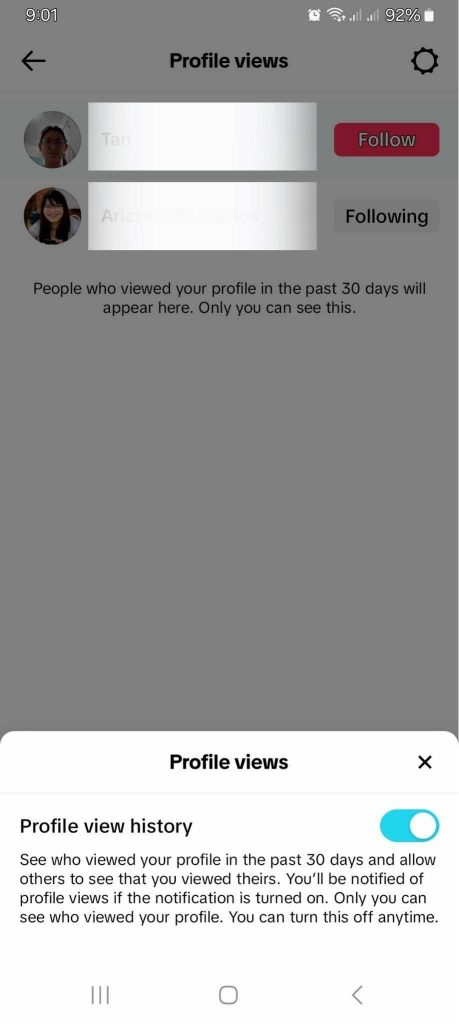
¿Las visitas TikTok aparecen en orden? TikTok te muestra las visitas al perfil de más reciente a más antigua, pero solo de los últimos 30 días. Para ver quién visita tu perfil, activa la función «Visitas al perfil ». A continuación te explicamos cómo hacerlo:
- Ve a tu perfil.
- Pulsa el icono de las tres líneas situado en la esquina superior derecha.
- Selecciona «Configuración y privacidad».
- Pulsa en «Privacidad».
- En «Interacciones», selecciona «Vistas de perfil». A continuación, pulsa el botón de activación situado junto a «Historial de vistas de perfil » para activarlo.
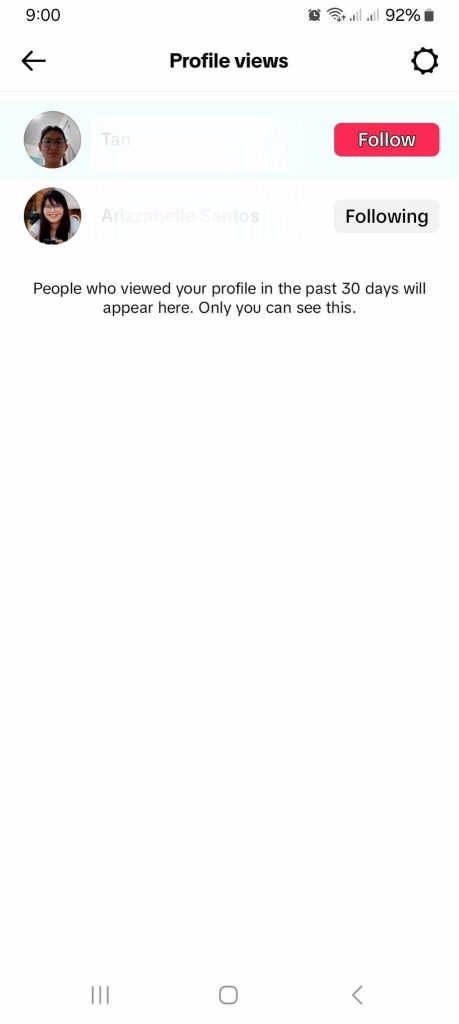
Si los usuarios también han activado el historial de visitas a su perfil, podrás ver quién ha visitado tu perfil en los últimos 30 días. Los demás usuarios también verán cuándo visitas su perfil si tienen activada esa opción.

Activa las notificaciones de visitas al perfil
Si tienes curiosidad por saber quién visita tu perfil, activa las notificaciones de visitas al perfil en tu configuración de privacidad. A continuación te explicamos cómo hacerlo:
- Ve a tu perfil.
- Pulsa el icono de las tres líneas situado en la esquina superior derecha.
- Selecciona «Configuración y privacidad».
- En «Contenido y pantalla», pulsa en «Notificaciones».
- Selecciona «Notificaciones en la aplicación».
- Pulsa el botón de activación de «Visitas al perfil» para recibir notificaciones cuando alguien visite tu perfil. También puedes activar las notificaciones para otros tipos de interacciones.
Cómo ver quién visita tu perfil
Cuando alguien visite tu perfil, recibirás una notificación en tu bandeja de entrada. Además, verás una miniatura de la foto de esa persona en tu perfil.
Sigue estos pasos para consultar el historial de visitas de tu perfil a través de tu bandeja de entrada:
- Abre TikTok y, a continuación, pulsa en «Bandeja de entrada», en la parte inferior.
- Selecciona «Actividades». Por defecto, las notificaciones mostrarán «Todas las actividades ».
- Podrás ver quién ha visitado tu perfil en los últimos 30 días. También podrás ver la fecha en la que cada usuario visitó tu perfil.
Para ver quién ha visitado tu perfil desde la página de tu perfil:
- Ve a tu perfil.
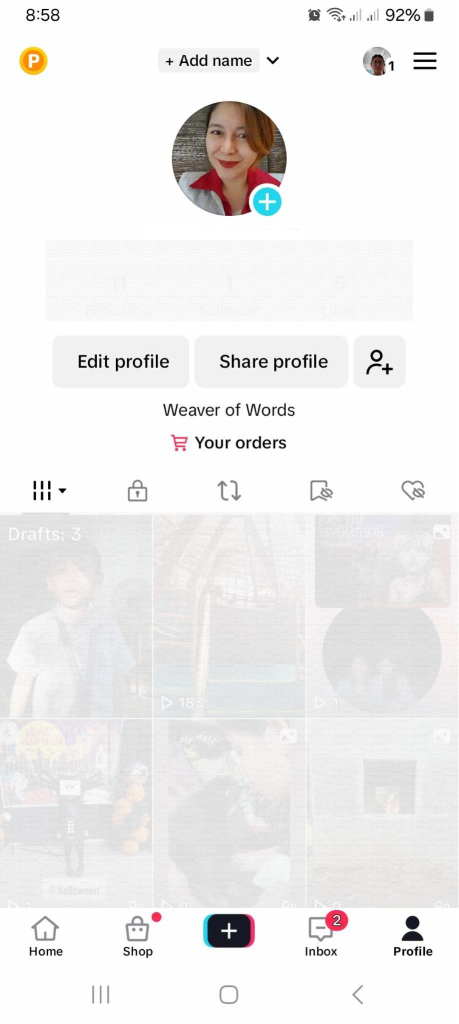
- Verás una miniatura de quienes han visitado tu perfil en la esquina superior derecha, junto al icono de menú (el de las tres rayas). La miniatura también te mostrará el número de visitas a tu perfil.
- Pulsa en la miniatura para abrir las vistas del perfil.
Consulta el número total de visitas a tu perfil a través de Analytics
Puedes obtener más información sobre las visitas a tu perfil a través de tus herramientas de análisis.
Ve a tu perfil>Menú>Ajustes y privacidad>Estadísticas. En la sección «Resumen», selecciona el intervalo de fechas que prefieras.
- El cuadro «Vistas del perfil» mostrará el número total de vistas del perfil correspondientes al periodo seleccionado y la tasa de crecimiento en comparación con el periodo anterior.
- Al pulsar sobre el cuadro «Vistas del perfil», verás el gráfico correspondiente a continuación. Puedes analizar los picos y las caídas en el historial de vistas de tu perfil.
¿Qué puedes averiguar sobre las visitas a tus publicaciones y a tu perfil?
Las personas que ven tus publicaciones y tu perfil también te dan una buena idea de los tipos de público a los que llegas.
¿Sus intereses coinciden con lo que tú ofreces? ¿A qué público llegas más, según el género, la edad y la ubicación? ¿Qué porcentaje son visitantes nuevos y a cuántos visitantes habituales tienes? ¿Cuáles son tus fuentes de tráfico más habituales?
Además, puedes comparar tu número de visualizaciones con tu nivel de interacción. ¿Estás consiguiendo una buena proporción entre visualizaciones y «me gusta»? ¿Estás consiguiendo nuevos seguidores gracias a las visitas a tu perfil?
Responder a estas preguntas te ayudará a perfeccionar tus estrategias de contenido y de segmentación. Te permitirán identificar qué funciona y qué no.
Cada nuevo contenido que compartas puede proporcionarte información muy valiosa sobre tu rendimiento en cuanto a alcance, índices de retención de espectadores, conversión de visualizaciones en interacción y mucho más.
Cuanto más publiques, más datos precisos obtendrás de tu Analytics.
Consigue una mayor interacción a partir de las visitas a tus publicaciones
Conseguir un montón de visualizaciones en los vídeos es genial, sobre todo durante la primera hora más o menos tras la publicación. Pero generar interacción a partir de esas visualizaciones es aún mejor. Cuantos más «me gusta» y comentarios recibas, mayor será la puntuación de relevancia de tu publicación.
TikTok tu contenido a un público aún más amplio cuando vea el interés que genera.
Entonces, ¿cómo se consigue que los espectadores interactúen? Dirigiendo tus contenidos a aquellos espectadores que tengan más probabilidades de estar interesados en tus vídeos. Estos espectadores son tu público de nicho. Identifícalos y descubre qué es lo que más les gusta en TikTok. Crea contenido en vídeo en torno a sus intereses utilizando Creator Search Insights y el Centro CreativoTikTok.
Elabora una estrategia de segmentación (por ejemplo, utilizando hashtags relevantes) que indique al algoritmo exactamente quién debe ser tu público objetivo.
¿Están en orden las visualizaciones TikTok ? Descubrir a qué tipo de público llegas de inmediato con tus publicaciones puede proporcionarte información muy valiosa sobre tu alcance. ¿Estás conectando con tu público objetivo?
¡Suscríbete a un plan de High Social para llegar al instante a espectadores que estén realmente interesados y que probablemente interactúen contigo! Con la tecnología avanzada y exclusiva de inteligencia artificial de High Social, duplicarás tu capacidad para dirigirte a tu público objetivo.
Aumenta tu visibilidad en más secciones «Para ti». ¡Empieza a hacer crecer tu TikTok !
TikTok
Ver todas las entradas
-
¿Cuántas veces TikTok día hay que publicar en TikTok para…?
 Leer más
 -
Los mejores hashtags de fitness para TikTok potenciar tu influencia
 Leer más
 -
Cómo conseguir realmente que tu vídeo se haga viral en TikTok: nuestro top 5…
 Leer más
 -
Consejos para hacer una retransmisión en directo en TikTok: consigue la máxima visibilidad
 Leer más
 -
Cómo conseguir 100 000 visualizaciones gratis en TikTok : 10…
 Leer más
 -
TikTok pegadizas TikTok : desde los sonidos de moda hasta la música para cada estado de ánimo
 Leer más