

Tayangkan TikTok TV untuk Pengalaman Menonton yang Lebih Menyenangkan

Terakhir Diperbarui: 17 April 2025
TikTokApakah kamu suka menonton tutorial kecantikan di TikTok? Mungkin kamu sedang mencoba mempelajari tren tarian terbaru dengan menonton pengguna lain melakukannya di platform tersebut. Atau, apakah kamu hanya ingin menikmati video TikTok favoritmu tanpa perlu memegang ponsel dan dengan lebih nyaman bersama keluarga atau teman-teman? Kamu bisa menampilkan TikTok TV untuk pengalaman menonton yang lebih baik!
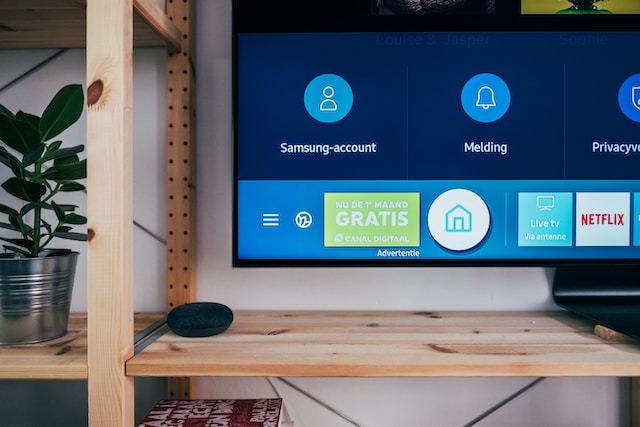
Apakah Kamu Bisa Menayangkan TikTok TV?
Apakah TikTok bisa ditayangkan TikTok TV? Ya, bisa. TikTok jugaTikTok di Google TV dan Android TV untuk ditonton langsung.
TikTok tidak mendukung fitur casting ke TV. Anda tetap bisa menonton TikTok ponsel ke smart TV atau perangkat Apple melalui opsi casting lainnya.
Pada awal tahun 2021, platform ini meluncurkan aplikasi TikTok . Keluarga dan teman-teman kini dapat menikmati pengalaman menonton TikTok di rumah yang lebih luas dan lebih baik TikTok Android TV dan Google TV. Menurut halamanTikTok :
“Aplikasi TikTok dirancang untuk pengalaman menonton di rumah melalui TV, sehingga memudahkan pengguna menonton konten dari feed ‘For You’ dan ‘Following’ di layar lebar. Ini mencakup video-video yang paling banyak disukai dan ditonton dari berbagai kategori, mulai dari game dan komedi hingga makanan dan hewan. Pengguna dapat masuk ke aplikasi TikTok menggunakan akun yang sudah ada untuk mulai menggunakannya. Terdapat juga halaman ‘Discover’, yang memungkinkan Anda menemukan lebih banyak konten, kreator, dan kategori favorit Anda di TikTok.”
Aplikasi TikTok hanya tersedia di Amerika Utara serta beberapa wilayah di Eropa dan Asia. Anda dapat mengunduh aplikasi ini jika memenuhi salah satu syarat berikut:
- Amazon Fire TV
- Google TV™
- Smart TV LG
- TV Pintar Samsung
- Perangkat Android TV™ OS lainnya
Cara Menginstal Aplikasi TikTok
Anda tidak perlu melakukan casting TikTok TV jika memiliki salah satu perangkat yang didukung seperti yang tercantum di atas. Anda dapat menemukan aplikasi TikTok di menu Aplikasi TV Anda atau melalui Google Play. Jika Anda memiliki Android TV, Anda dapat menginstal aplikasi TV tersebut melalui komputer. Pastikan TV dan komputer Anda menggunakan akun Google yang sama. Setelah instalasi selesai, cukup masuk ke akun Anda dan mulailah menonton video TikTok.
Untuk menginstal Aplikasi TikTok dari televisi pintar Anda:
- Buka Google Play atau menu Aplikasi di TV Anda, lalu cari TikTok. Anda juga bisa menggunakan Google Home untuk mencari “aplikasiTikTok .”
- Pasang aplikasinya.
- Setelah perangkat Anda selesai menginstal aplikasi tersebut, buka aplikasi tersebut dan masuk ke TikTok Anda. Anda juga bisa mulai menonton TikTok tanpa akun dengan mengklik “Tonton sekarang.”
Dengan aplikasi TikTok , kamu akan semakin seru menonton TikTok . Menjelajahi produk dari TikTok favoritmu juga akan jadi lebih mudah.
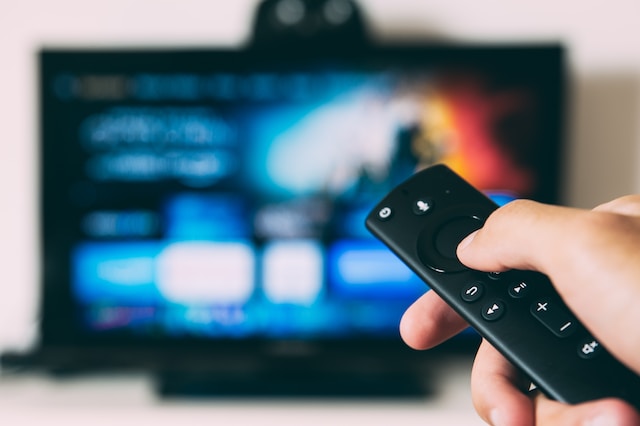
Cara Menampilkan TikTok TV
Jika aplikasi TikTok tidak tersedia, Anda dapat menghubungkan perangkat seluler dan TV Anda melalui jaringan Wi-Fi yang sama. Jenis koneksi nirkabel ini disebut casting.
Fitur Casting dapat digunakan untuk foto, video, dan beberapa aplikasi tertentu. Saat melakukan casting ke TV, Anda dapat menggunakan perangkat Anda untuk tugas lain atau membiarkannya masuk ke mode tidur. Berikut cara menampilkan TikTok TV jika Anda memiliki perangkat Android atau Apple.
Menayangkan TikTok TV melalui Perangkat Android
Perangkat Android Anda mungkin memerlukan perangkat pemutar media seperti Roku atau Google Chromecast untuk mengaktifkan fitur casting. Langkah-langkah untuk melakukan casting dapat berbeda-beda tergantung pada jenis ponsel, model TV, atau perangkat pemutar media yang Anda gunakan. Berikut ini adalah langkah-langkah dasar untuk menayangkan TikTok TV melalui perangkat Android menggunakan Chromecast stick. Perangkat ini tersedia secara daring dan di sebagian besar toko komputer atau peralatan rumah tangga.
Siapkan perangkat Android Anda:
- Pastikan perangkat Anda menggunakan Android 8.0 atau versi yang lebih baru.
- Jika perangkat Android Anda berada dalam mode daya rendah atau mode hemat baterai, nonaktifkan pengaturan ini. Anda memerlukan daya baterai maksimum yang tersedia untuk menampilkan layar Android ke TV Anda.
- Aktifkan izin mikrofon di aplikasi Google Play Services. Buka Pengaturan > Aplikasi > Google Play Services > Izin. Cari “Mikrofon”, lalu pilih izin yang mengizinkan akses ke mikrofon.
- Pastikan Anda sudah menambahkan TV Anda ke daftar perangkat di aplikasi Google. Buka Pengaturan > Google > Perangkat dan berbagi > Perangkat. Cari perangkat di sekitar Anda, lalu simpan perangkat tersebut (TV Anda) ke ponsel Anda.
Atur TV Anda:
- Colokkan perangkat Chromecast.
- Kunjungi chromecast.com/setup dan atur TV Anda agar dapat menggunakan Chromecast.
- Hubungkan Chromecast ke jaringan Wi-Fi Anda.
Menurut Google, “Semua perangkat Chromecast memerlukan TV yang sudah dilengkapi dengan High-bandwidth Digital Content Protection (HDCP) versi 1.3 atau yang lebih baru. Sebagian besar televisi yang berusia 5 tahun atau lebih baru dan dilengkapi dengan port HDMI akan memiliki setidaknya satu port yang mendukung HDCP 2.2.”
Menayangkan TikTok TV:
- Pastikan perangkat Android dan TV Anda terhubung ke jaringan Wi-Fi yang sama.
- Buka aplikasi Google Home/Google di perangkat Anda.
- Ketuk Perangkat dan berbagi > Perangkat.
- Tekan dan tahan ikon TV.
- Ketuk "Cast", lalu ketuk "Cast layar".
- Buka TikTok menayangkannya ke TV Anda.
Menayangkan TikTok TV melalui Perangkat iOS
Jika Anda memiliki iPhone, iPad, atau tablet Mac, Anda dapat menggunakan aplikasi AirBeamTV untuk menampilkan TikTok TV. Anda tidak memerlukan Apple TV atau AirPlay untuk menampilkan konten dari perangkat iOS Anda. Aplikasi AirBeamTV kompatibel dengan sebagian besar perangkat. Berikut ini langkah-langkah untuk menampilkan konten dari iPhone ke TV Samsung.
Siapkan perangkat iOS dan TV Samsung Anda:
- Unduh aplikasi AirBeamTV ke perangkat iOS Anda. Klik “Instal” di perangkat seluler Anda. Proses pengunduhan akan dimulai.
- Ikuti petunjuk di dalam aplikasi untuk menginstal aplikasi AirBeamTV Receiver yang gratis secara otomatis di TV Samsung Anda. Anda juga bisa menjelajahi Samsung TV App Store dan mencari “AirBeamTV.”
Menayangkan TikTok TV:
- Buka aplikasi Mirror for Samsung TV di iPhone atau iPad Anda. Pilih TV yang ingin Anda gunakan. TV Anda mungkin akan meminta Anda untuk “mengizinkan” koneksi tersebut jika ini adalah pertama kalinya Anda menggunakan aplikasi AirBeamTV. Tekan “OK” pada remote TV Anda.
- Klik “Mulai Pencerminan” di menu.
- Pilih ‘Mirror [Nama TV]’ lalu tekan “Mulai Siaran.” Layar Anda akan ditampilkan di TV Samsung Anda.
- Buka TikTok perangkat iOS Anda untuk mulai menayangkannya ke TV Anda.
Menayangkan TikTok TV melalui Komputer
Anda dapat menampilkan TikTok TV melalui komputer/laptop Windows atau Mac. Komputer Windows menggunakan Miracast atau Wi-Fi Direct, yang dapat Anda temukan di menu Pengaturan. MacBook menggunakan AirPlay; ketuk ikon AirPlay atau cari aplikasinya melalui menu Pengaturan.
Menayangkan TikTok TV dari Windows:
- Pastikan komputer dan TV Anda sama-sama mendukung Miracast. Jika HDTV Anda tidak mendukung Miracast, Anda harus membeli dongle Miracast portabel.
- Pastikan komputer dan TV Anda terhubung ke jaringan Wi-Fi yang sama.
- Di komputer Anda, klik logo Windows/tombol Start, lalu pilih ikon roda gigi Pengaturan.
- Pilih Perangkat.

- Klik "Bluetooth & perangkat lain", lalu klik "Tambahkan Bluetooth atau perangkat lain".
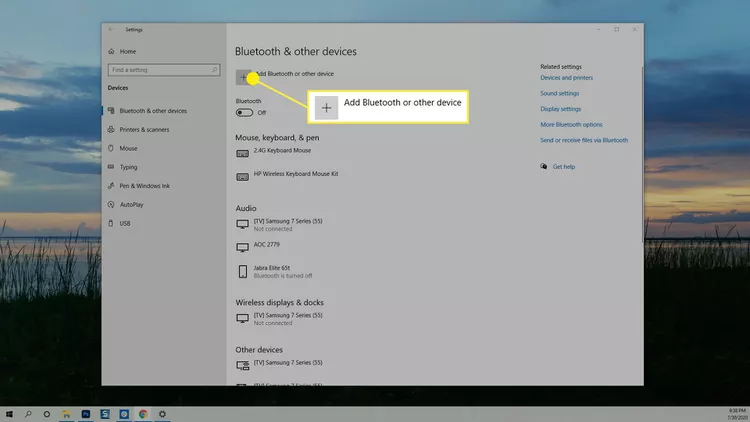
- Pada jendela yang muncul, klik “Tampilan nirkabel atau dok.”
- Pilih TV yang ingin Anda hubungkan dari daftar perangkat.
- Sebuah pesan akan muncul saat komputer Anda terhubung ke TV, meminta Anda untuk mengizinkan atau menolak koneksi tersebut. Pilih “Izinkan.”
- Layar komputer Anda akan muncul di TV Anda setelah beberapa detik.
Untuk menampilkan TikTok TV dari Mac, TV Anda harus mendukung AirPlay. Jika ya, ikuti langkah-langkah berikut:
- Buka "System Preferences", lalu pilih "Displays".
- Sebuah kotak dialog akan muncul. Klik menu AirPlay Display, lalu pilih TV yang ingin Anda gunakan untuk menayangkan konten.
- Layar Mac Anda akan muncul di layar TV Anda.
Menayangkan TikTok TV melalui Kabel
Jika Anda tidak dapat menampilkan TikTok TV secara nirkabel, sambungkan perangkat Anda ke TV dengan cara lama — menggunakan kabel. Penayangan nirkabel mungkin tidak dapat dilakukan pada laptop model lama atau beberapa merek dan model TV tertentu. Anda mungkin masih bisa menampilkan konten dari perangkat ke TV menggunakan kabel USB-ke-HDMI atau kabel HDMI.
Ikuti langkah-langkah berikut untuk menghubungkan ponsel Anda ke TV melalui kabel:
- Jika menggunakan ponsel, gunakan kabel USB ke HDMI untuk menghubungkannya ke TV Anda.
- Pilih sumber masukan yang Anda gunakan untuk koneksi di TV Anda.
- TV Anda seharusnya langsung menampilkan layar ponsel Anda.
- Buka TikTok untuk mulai menonton video di TV Anda.
Ikuti langkah-langkah berikut untuk menghubungkan laptop Windows ke TV Anda melalui kabel:
- Jika Anda menggunakan laptop, sambungkan laptop tersebut ke TV Anda menggunakan kabel HDMI.
- Dengan menggunakan remote TV Anda, pilih input yang Anda gunakan untuk sambungan kabel.
- Jika Anda menggunakan Windows, tekan tombol Windows + P untuk membuka pengaturan tampilan. Pilih cara yang Anda inginkan untuk menampilkan layar laptop Anda.
Anda akan memerlukan adaptor USB-C atau mini DisplayPort jika menggunakan Mac yang tidak dilengkapi port HDMI. Setelah menghubungkan Mac Anda ke TV, buka System Preferences > Display.
Keuntungan Menampilkan TikTok Layar TV
Pengguna biasanya menonton TikTok saat sedang dalam perjalanan. Video-video tersebut populer dan sangat membuat ketagihan karena formatnya yang singkat dan mudah dinikmati. Lalu, mengapa harus menampilkan TikTok layar TV jika menontonnya di ponsel jauh lebih nyaman? Berikut ini beberapa keuntungan menampilkan TikTok layar TV.
- Anda bisa mengikuti tutorial langkah demi langkah. Menonton video di layar TV yang lebih besar sangat membantu, terutama jika Anda sedang mengikuti tutorial rias wajah, rutinitas olahraga, atau resep masakan.
- Kamu bisa mempelajari sebuah koreografi. Kamu bisa bergerak lebih leluasa dan meniru langkah-langkah tariannya dengan mudah jika menonton videonya di TV.
- Anda ingin berbagi keseruan TikTok keluarga dan teman-teman. Membungkuk di depan layar ponsel atau tablet yang kecil, atau berkumpul di sekitar laptop, bisa dengan cepat membuat Anda merasa tidak nyaman. Anda bisa menayangkan TikTok pesta atau saat bersantai di tempat tidur bersama keluarga.
- Kamu bisa melakukan banyak hal sekaligus. Dengan menayangkan konten ke TV, kamu bisa menggunakan ponsel, tablet, atau laptop untuk hal lain sambil menonton TikTok.
- Menonton video TikTok dan membaca komentar di layar yang lebih besar lebih nyaman bagi mata Anda.
Casting Acara TV untuk Meningkatkan TikTok
Mengetahui cara menampilkan TikTok TV dapat bermanfaat bagi pengelolaan akun. Keuntungan terbesar dari menampilkan konten di TV adalah tampilan gambarnya yang lebih besar.
Misalnya, jika kamu ingin melihat komentar di TikTok, akan lebih mudah untuk melihat semuanya di layar TV. Matamu pasti akan lebih nyaman karena kamu tidak perlu menyipitkan mata untuk membaca komentar. Kamu juga bisa menganalisis berbagai elemen video dengan lebih teliti di layar TV.
Tinjau kembali video-video yang telah Anda bagikan untuk mengetahui mengapa beberapa di antaranya memiliki performa yang lebih baik daripada yang lain. Periksa kembali produk-produk di TikTok Anda untuk memastikan detailnya akurat dan kualitas gambarnya bagus. Anda juga bisa memantau tren dan mengamati pesaing.
Fitur Casting TikTok Anda melakukan banyak hal sekaligus. Anda bisa mengerjakan tugas lain di ponsel tanpa ketinggalan TikTok favorit Anda. Selain itu, Anda juga bisa berbagi TikTok bersama orang-orang terkasih.
Unduh aplikasi TikTok jika tersedia di wilayah Anda. Manfaatkan semua fitur praktis yang tersedia untuk membantu Anda mengelola dan meningkatkan kinerja TikTok Anda. Anda juga sebaiknya mempertimbangkan dengan serius untuk bekerja sama dengan ahli dalam manajemen TikTok — seperti perusahaan High Social.
Alat AI canggih dan eksklusif dari High Social bekerja dengan sangat baik bersama algoritma rekomendasi TikTok. Teknologi penargetan audiens cerdas ini akan membantu Anda menemukan audiens yang tepat untuk merek Anda. Anda dapat memastikan pertumbuhan dengan pengikut yang benar-benar tertarik dan aktif berinteraksi. Dan saat Anda menampilkan TikTok layar TV, Anda akan melihat gambaran kesuksesan Anda yang lebih jelas dan lebih luas — maaf, itu permainan kata. Mulailah mengembangkan TikTok Anda TikTok !
TikTok
Lihat Semua Postingan
-
Apakah TikTok Informasi Anda? Apa yang Mereka Ketahui Tentang Anda
 Baca Selengkapnya
 -
Mengapa TikTok Saya TikTok Mendapat Penayangan Setelah Satu Jam?
 Baca Selengkapnya
 -
Apa Itu Pemasar Media Sosial: Keterampilan dan Kualifikasi
 Baca Selengkapnya
 -
Berapa Lama Harus Menjauhi TikTok Mengunggah: Gambaran Umum
 Baca Selengkapnya
 -
Apakah Tiongkok Mengendalikan TikTok? Identifikasi Jalur-jalur Keterkaitannya
Baca Selengkapnya
-
Cara Menonton TikTok Tanpa Aplikasi TikTok
 Baca Selengkapnya