

Cara Menambahkan Beberapa Foto ke TikTok: Siapkan Foto-foto Anda

Terakhir Diperbarui: 17 April 2025
TikTokPelajari cara menambahkan beberapa foto ke TikTok tingkatkan kemampuanmu TikTok serta keterampilan mengedit foto! Gunakan mode foto TikTokuntuk menambah variasi pada portofolio kontenmu dan berikan sudut pandang yang berbeda kepada penontonmu mengenai proses kreatifmu.
Teruslah membaca untuk mengetahui tips dan trik saat menggunakan mode foto!
Cara Menambahkan Beberapa Foto ke TikTok
Instagram dan Facebook meluncurkan Reels, sementara YouTube memperkenalkan Shorts untuk bersaing langsung dengan gaya video pendek TikTok. Untuk menyesuaikan dengan format teks X, TikTok postingan yang hanya berisi teks. Selain itu, platform ini juga menghadirkan mode foto untuk menyaingi format Instagram yang berfokus pada gambar.
Mode foto memungkinkan pengguna mengunggah gambar dari perangkat mereka atau mengambil foto menggunakan kamera dalam aplikasi. Mereka dapat mengedit gambar tersebut dengan sebagian besar fitur pengeditan yang sama seperti yang tersedia untuk video, seperti menambahkan musik, efek, dan sebagainya. Mereka dapat mempublikasikan postingan gambar tersebut ke feed atau Story mereka.
Mari kita lihat berbagai pilihan yang tersedia di mode foto di TikTok.
Cara Menambahkan Beberapa Foto di TikTok Perangkat Anda
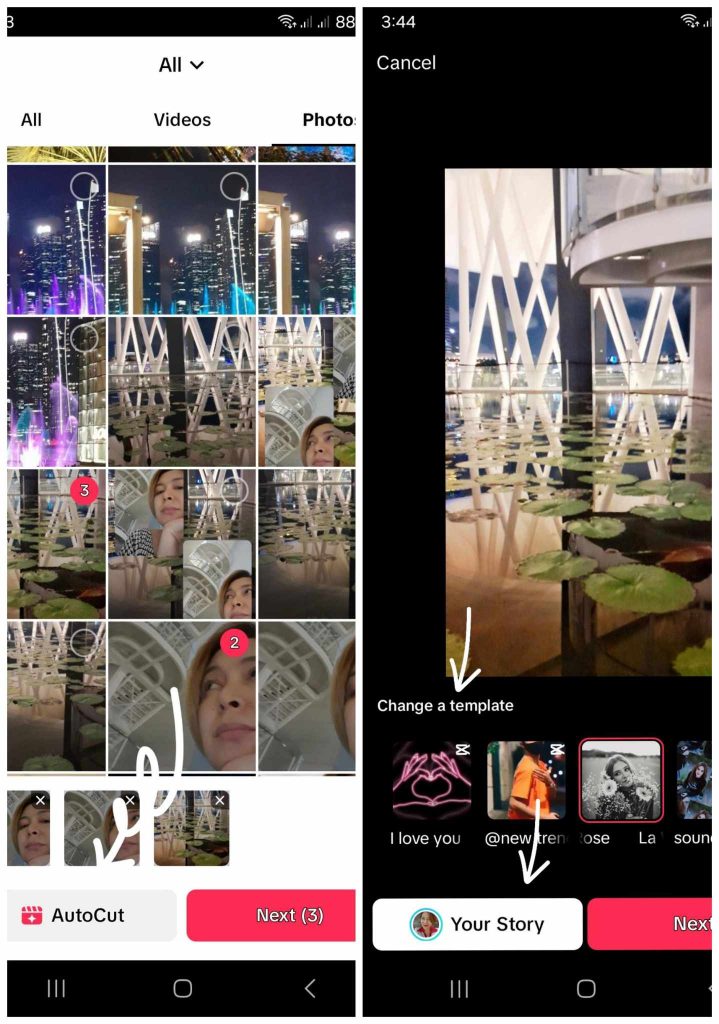
Jika Anda belum pernah mencoba mode foto TikTok, siapkan foto-foto Anda! Berikut cara menambahkan beberapa foto ke dalam TikTok dari perangkat Anda:
- Buka TikTok dan ketuk tombol Buat .
- Mode foto biasanya sudah dipilih secara otomatis untuk Anda.
- Ketuk tombol Unggah untuk mengunggah gambar dari perangkat Anda.
- Ketuk "Pilih beberapa " di bagian bawah, lalu pilih gambar yang Anda inginkan. Anda dapat menambahkan hingga 35 foto.
- Ketuk AutoCut untuk memilih dan menggunakan TikTok , ketuk Simpan, lalu ketuk Cerita Anda atau Berikutnya.
- Jika Anda tidak menggunakan templat, ketuk " Selanjutnya " setelah memilih foto-foto Anda. TikTok membawa Anda ke halaman Pengeditan.
- Di halaman Pengeditan, tambahkan suara, teks, stiker, atau filter. Suara yang Anda pilih akan diterapkan ke semua gambar. Jika Anda menambahkan filter, Anda bisa menerapkan satu filter ke semua gambar atau menggunakan filter yang berbeda-beda. Jika Anda menambahkan stiker, Anda bisa menggunakan gambar lain sebagai stiker atau memilih dari opsi yang tersedia.
- Ketuk " Pangkas" untuk memangkas gambar satu per satu.
- Ketuk Pengaturan untuk memilih audiens Anda, mengaktifkan/menonaktifkan komentar, dan sebagainya.
- Setelah selesai mengedit, pilih "Foto" di bagian bawah untuk membuat video geser foto — pemirsa harus menggeser foto-foto tersebut. Atau ketuk " Video" untuk membuat tayangan slide otomatis atau karousel foto.
- Ketuk "Story" untuk memposting foto-foto tersebut ke Story Anda, atau ketuk "Berikutnya" untuk membagikannya ke feed Anda.
- Di halaman Posting, ketuk "Edit sampul " untuk mengganti foto sampul. Tambahkan deskripsi posting Anda. Pilih audiens Anda. Ketuk " Opsi lain " untuk menyesuaikan pengaturan posting lainnya.
- Ketuk "Posting", atau simpan postingan tersebut ke " Draf".
Cara Menggunakan Mode Foto Melalui Kamera di Dalam Aplikasi
Jika Anda ingin menggunakan foto baru, Anda bisa menggunakan kamera bawaan aplikasi untuk membuat postingan gambar. Ikuti langkah-langkah berikut:
- Ketuk tombol Kamera untuk mengambil foto baru. Anda dapat membalik arah kamera, mengaktifkan lampu kilat, mengubah rasio gambar, menggunakan fitur Beautify, atau menambahkan efek foto.
- Tambahkan suara, teks, stiker, efek, filter, atau efek suara.
- Ketuk "Edit" untuk memotong postingan , menambahkan overlay gambar, memotong bagian tertentu, dan sebagainya. Perlu diperhatikan bahwa postingan bergambar Anda akan “ditampilkan” selama 10 detik di beranda. Anda dapat memperpendek durasi tampilan foto tersebut menggunakan alat pemotong .
- Ketuk Simpan setelah Anda selesai mengedit.
- Ketuk pengaturan audiens di bagian bawah untuk memilih audiens Anda.
- Ketuk tanda centang untuk membagikan postingan gambar Anda di beranda, atau ketuk " Story Anda " untuk memposting gambar tersebut ke Story Anda.
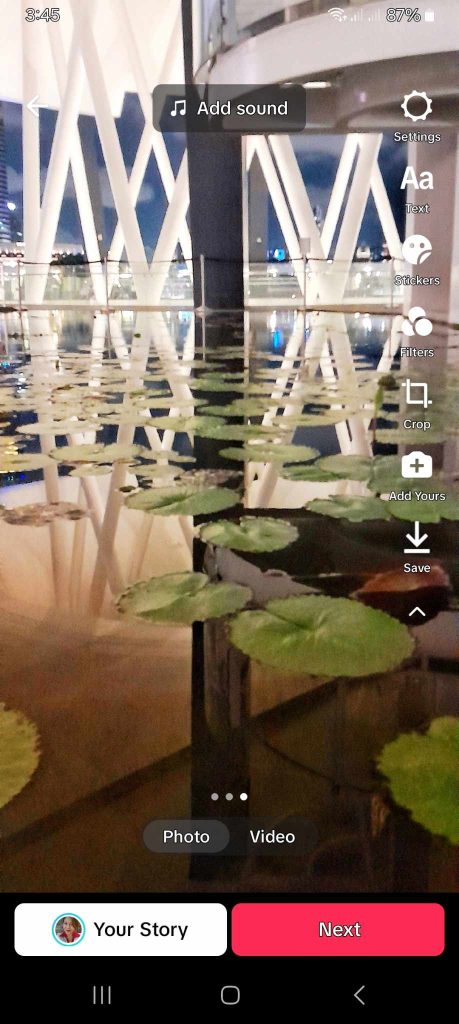
Foto-foto statis Anda juga cocok untuk TikTok!
Pelajari cara menambahkan beberapa foto ke TikTok menghadirkan perpaduan format konten yang menarik. Postingan bergambar juga merupakan pilihan yang bagus untuk menarik perhatian penonton Anda ke detail-detail tertentu.
Selain itu, hal ini juga memberikan jeda yang menyenangkan bagi pengikut setia Anda dari arus video yang tak ada habisnya di feed mereka. Postingan gambar di TikTok mereka untuk bersantai sejenak dan menikmati apa yang ada di hadapan mereka.
Butuh bantuan untuk menjangkau lebih banyak pengguna yang akan menyukai konten Anda? Daftarkan diri Anda untuk paket High Social!
Sempurnakan ketepatan penargetan audiens Anda dengan teknologi AI canggih dan eksklusif dari High Social. Sampaikan konten Anda kepada lebih banyak penonton yang berpotensi menjadi penggemar setia dan sangat aktif.
Mulailah mengembangkan TikTok Anda TikTok !
Cara Menambahkan Beberapa Foto ke TikTok: Pertanyaan yang Sering Diajukan
Mari kita akhiri tutorial mode TikTok ini dengan menjawab beberapa pertanyaan yang sering diajukan:
Anda dapat menggunakan hingga 35 foto jika mengunggah gambar dari perangkat Anda. Namun, jika Anda ingin mengambil foto baru melalui kamera dalam aplikasi, Anda hanya dapat menggunakan satu foto.
Anda harus memilih mode Video di halaman pengeditan untuk mengaktifkan tampilan slide otomatis. Jika Anda lebih suka fitur geser foto secara manual, pilih mode Foto.
Ada dua cara untuk menggabungkan foto dalam sebuah postingan gambar: dengan menambahkan stiker gambar dan overlay gambar. Kamu bisa menemukan opsi stiker gambar dengan mengetuk "Stiker" di halaman pengeditan. Kamu hanya bisa menggunakan overlay gambar saat memposting satu foto saja.
Ya, kamu juga bisa menambahkan stiker gambar, overlay gambar, atau keduanya ke postingan video. Perlu diingat bahwa kamu hanya bisa memilih gambar dari galeri perangkatmu. Kamu tidak bisa mengambil foto baru menggunakan kamera dalam aplikasi untuk dijadikan stiker atau overlay.

Lihat Semua Postingan
-
Arti "Hanya Teman" di TikTok: Tingkatkan Privasi Anda
 Baca Selengkapnya
 -
Halaman TikTok Tidak Bisa Dimuat: Solusi Cepat
 Baca Selengkapnya
 -
Metrik Keterlibatan Pengguna di TikTok: Analisis Mendalam
 Baca Selengkapnya
 -
Generator TikTok : Alat untuk Melompati…
 Baca Selengkapnya
 -
Berapa Banyak Data yang TikTok ? Cari Tahu Apakah Data Anda…
Baca Selengkapnya
-
Perubahan TikTok : Menyesuaikan Diri dengan Aturan Baru
 Baca Selengkapnya