

Cara Membagikan Ulang Video TikTok: Bagikan Lebih Banyak Hal yang Kamu Suka

Terakhir Diperbarui: 17 April 2025
TikTokFitur Repost di TikTok lebih banyak peluang untuk meningkatkan jumlah penonton dan interaksi. Fitur ini merupakan salah satu komponen penting dalam aplikasi tersebut. Fitur ini menyajikan lebih banyak konten ke beranda pengguna, mendorong penemuan konten, dan menjalin koneksi baru. Pelajari cara melakukan repost di TikTok memanfaatkan opsi berbagi yang tersedia di aplikasi ini.

Apa Itu Repost di TikTok?
Fitur Repost TikTok mirip dengan tombol Bagikan di platform media sosial lainnya, yaitu memungkinkan pengguna untuk membagikan postingan orang lain. Ada beberapa perbedaan antara fitur Repost di aplikasi berbagi video ini dengan fitur Bagikan di platform lain:
- Tombol "Repost" juga menyimpan konten yang di-repost ke dalam folder khusus di halaman Profil pengguna tersebut. Di Facebook, konten yang dibagikan oleh pengguna muncul di beranda profilnya bersama dengan postingan miliknya sendiri. Sebaliknya, di Instagram, fitur ini terbatas pada obrolan dan Stories.
- Kamu tidak bisa menambahkan apa pun ke repost-mu. Di Facebook, pengguna bisa menambahkan deskripsi ke postingan yang ingin mereka bagikan. Di Instagram, pengguna bisa menambahkan catatan ke sebuah postingan dan membagikannya sebagai Catatan. Catatan tersebut hanya muncul di kotak masuk pengikut bersama/teman dekat.
- Konten yang dibagikan ulang akan muncul di beranda "For You" komunitas pengguna , sama seperti postingan biasa, jika pengguna tersebut memiliki profil publik. Jika pengguna memiliki profil pribadi, konten yang dibagikan ulang hanya akan muncul di beranda pengikutnya. Di Facebook, pengguna dapat memilih tujuan untuk postingan yang ingin mereka bagikan.
Jika Anda seorang pembuat konten atau merek, membagikan ulang (repost) adalah cara paling langsung untuk membagikan konten yang dibuat pengguna (UGC). Hal ini juga memungkinkan Anda untuk menonjolkan postingan Anda guna menarik lebih banyak penonton. Saat Anda membagikan video orang lain, Anda menambah variasi pada konten yang Anda tawarkan dan memberi pengikut Anda gambaran tentang hal-hal yang Anda sukai.
Video yang diposting ulang tampil sama seperti video lain di beranda. Namun, konten yang diposting ulang diberi label sebagai "diposting ulang" dan menampilkan nama panggilan serta foto profil orang yang memposting ulang.

Cara Membagikan Ulang di TikTok
Berbagi konten orang lain membantu memperkuat komunitas Anda. Saat Anda membagikan ulang konten, Anda membantu pengguna lain menemukan video yang mungkin juga mereka sukai. Di saat yang sama, Anda juga membantu pembuat konten asli menjangkau penonton baru.
Terakhir, membagikan ulang adalah cara lain agar algoritma dapat lebih memahami minatmu. Ikuti panduan dua langkah berikut ini untuk mengetahui cara membagikan ulang video di TikTok:
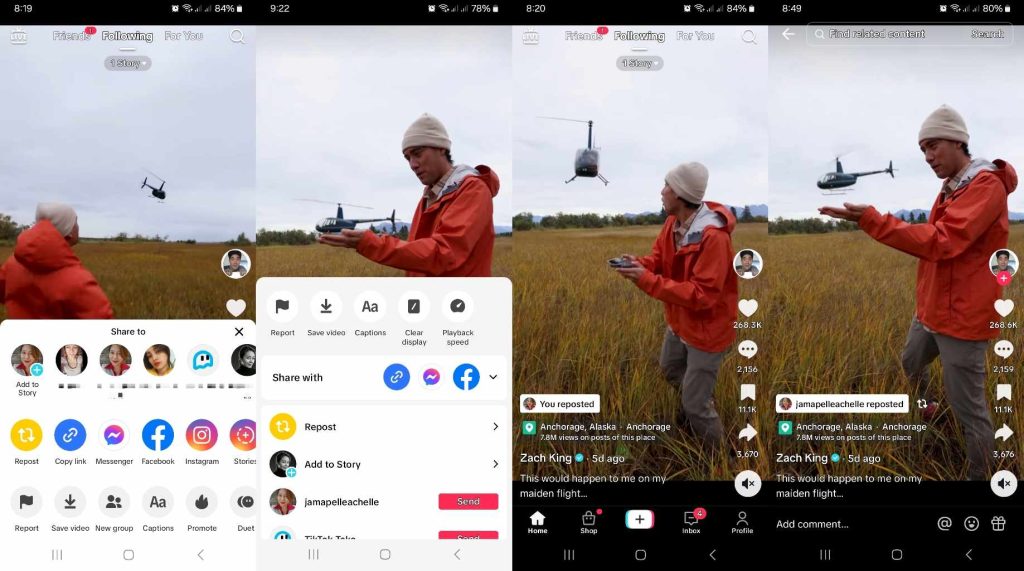
- Pada video yang ingin Anda bagikan ulang, ketuk tombol Bagikan . Atau, Anda bisa menekan dan menahan video tersebut.
- Dari menu Bagikan , pilih Repost.
Setiap kali Anda membagikan ulang sebuah video, video tersebut akan masuk ke folder "Repost " di halaman Profil Anda. Cari tab yang bergambar dua panah melingkar.
Siapa saja yang dapat melihat konten yang Anda repost dan folder Repost bergantung pada pengaturan privasi Anda. Jika Anda memiliki akun publik, konten yang Anda repost akan muncul di beranda Pengikut Anda dan komunitas Anda yang lebih luas. Hal yang sama berlaku untuk folder Repost di halaman profil Anda. Jika Anda memiliki akun pribadi, video yang Anda repost dan folder Repost hanya dapat diakses oleh Pengikut Anda.
Cara Membatalkan Repost di TikTok
Bagaimana jika Anda secara tidak sengaja membagikan ulang sebuah video? Anda mungkin juga berubah pikiran tentang membagikan ulang suatu konten. Adakah cara untuk membatalkan pembagian ulang tersebut?
Ada tiga cara untuk membatalkan repost:
- Pada video yang baru saja Anda bagikan ulang, ketuk label yang bertuliskan“Anda telah membagikan ulang.” Kemudian, ketuk tombol “Dibagikan Ulang ” dan ketuk “Hapus Bagikan Ulang.”
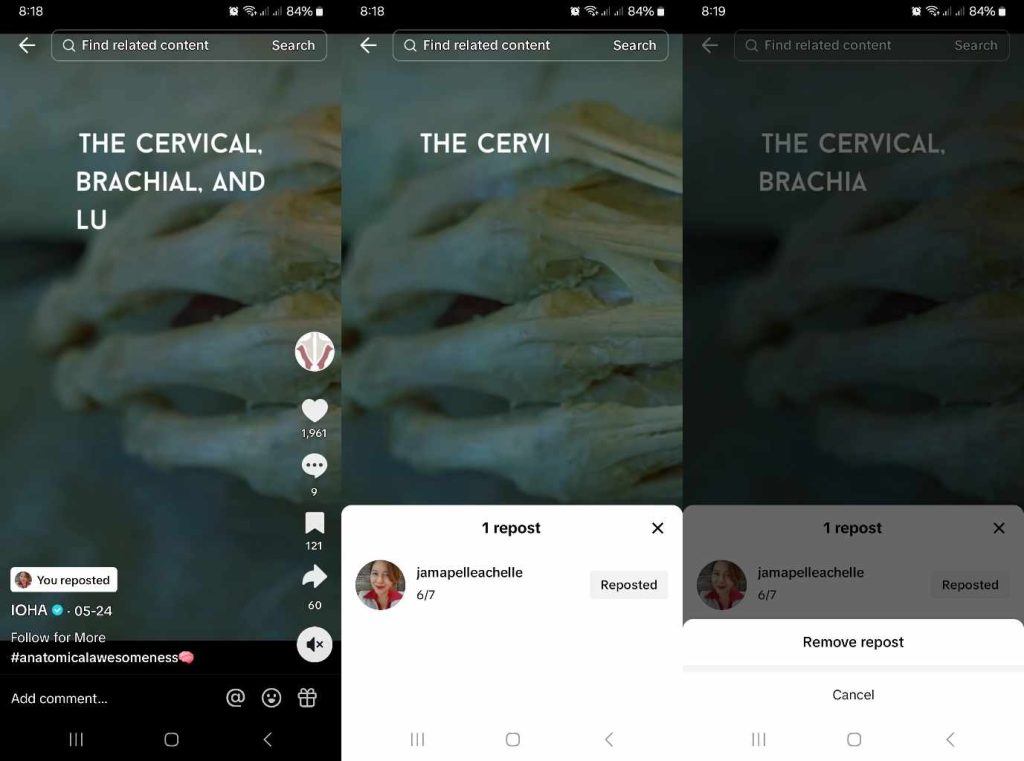
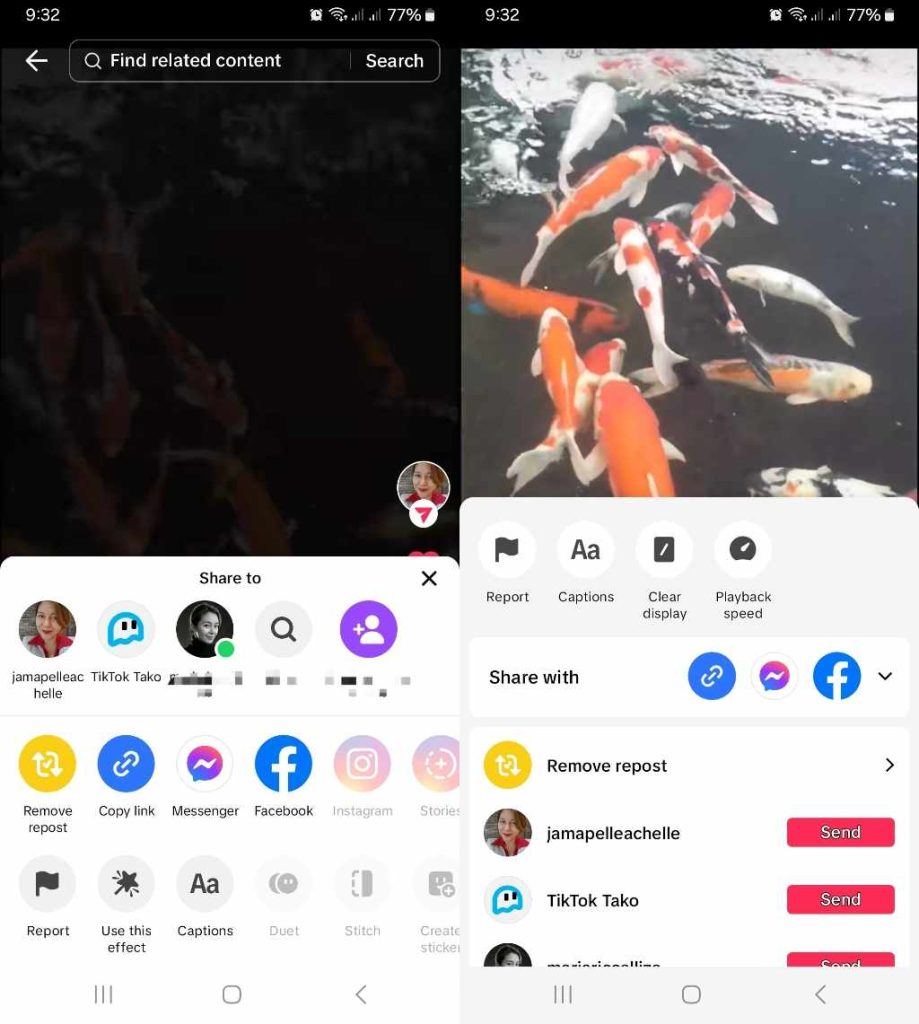
- Pada video yang baru saja Anda bagikan ulang, ketuk tombol Bagikan , lalu ketuk Hapus Bagikan Ulang.
- Tekan dan tahan video yang Anda bagikan ulang, lalu ketuk "Hapus Bagikan Ulang".
Alternatif TikTok
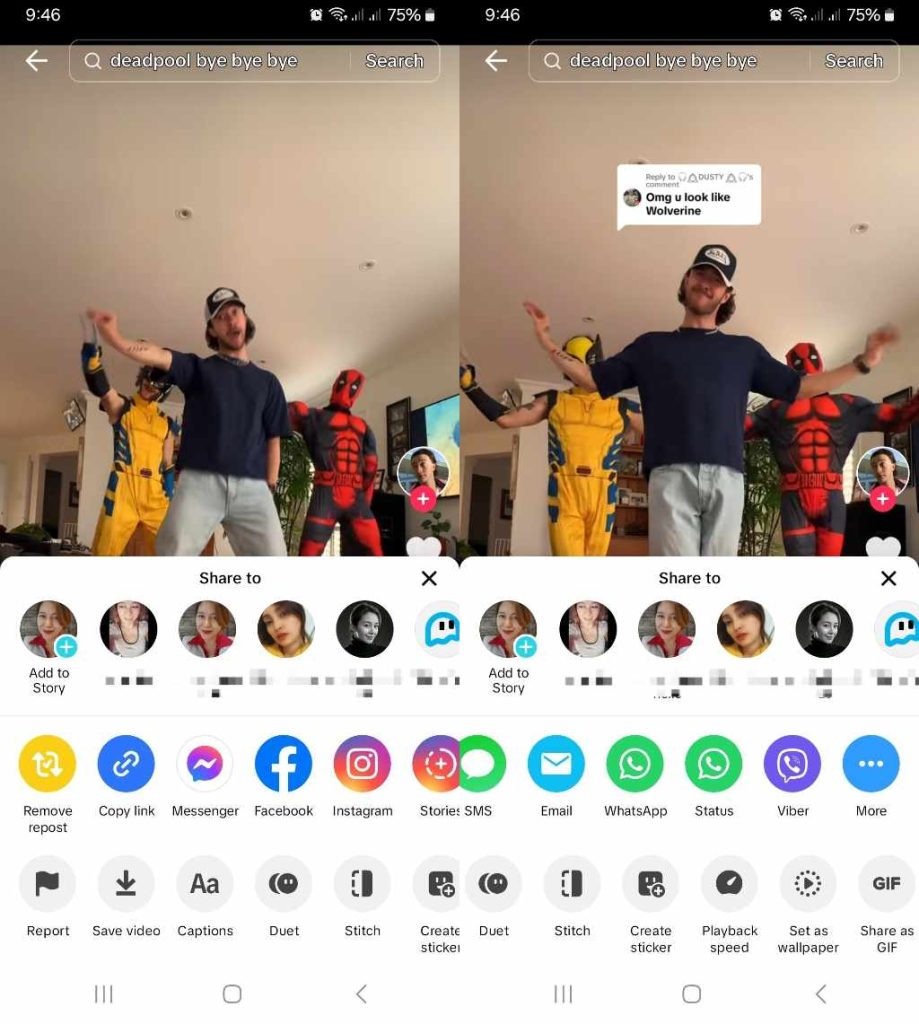
Menu "Bagikan" TikTokmenawarkan banyak pilihan untuk membagikan video. Selain membagikan ulang, Anda juga dapat melakukan salah satu dari hal berikut:
- Tambahkan postingan ke Story-mu.
- Bagikan postingan ini kepada kontak Anda melalui Pesan Langsung (DM).
- Salin tautan postingan tersebut dan bagikan postingan itu di luar TikTok.
- Kirim videonya langsung lewat Messenger.
- Bagikan postingan ini langsung ke beranda Facebook Anda.
- Bagikan postingan ini di Instagram.
- Unggah video tersebut sebagai Instagram Story.
- Bagikan postingan ini melalui Instagram Direct.
- Bagikan postingan ini melalui SMS.
- Bagikan postingan ini melalui email.
- Bagikan postingan ini ke WhatsApp atau jadikan sebagai status WhatsApp Anda.
Kamu juga bisa menyimpan video tersebut ke perangkatmu. Tergantung pada pengaturan video yang ditetapkan oleh pembuat konten aslinya, kamu bisa menggunakan video tersebut dalam fitur Duet atau Stitch, menggunakannya untuk membuat Stiker, atau membagikannya sebagai GIF.
Gunakan sebanyak mungkin opsi ini jika Anda ingin meningkatkan visibilitas postingan Anda. Membagikan konten Anda melalui saluran lain dapat membantu meningkatkan jumlah penayangan, interaksi, dan jumlah pengikut.
Gunakan tombol "Repost" dan opsi berbagi lainnya jika Anda ikut serta dalam TikTok dan ingin konten Anda menjadi viral. Promosikan postingan Anda di mana-mana secara daring melalui tombol "Bagikan" jika Anda sedang mengadakan TikTok atau mengumumkan siaran langsung yang akan datang. Tingkatkan jangkauan video Anda untuk meningkatkan penjualan atau lalu lintas situs web.
Bagikan Ulang Lebih Banyak TikTok untuk Membangun Lebih Banyak Koneksi
Sebagai pembuat konten, jumlah kali video Anda dibagikan bukan hanya sekadar elemen utama dari tingkat keterlibatan Anda. Tombol “Bagikan” pada postingan Anda juga membuka lebih banyak peluang untuk menjangkau penggemar potensial baru. Ingatlah bahwa berbagi itu bersifat timbal balik. Jangan abaikan tombol “Bagikan” itu saat Anda menjelajahi TikTok Anda!
Jika Anda memiliki banyak konten yang dibuat pengguna (UGC), membagikan ulang adalah alat terbaik dalam strategi keterlibatan Anda. Anda dapat menjangkau audiens yang lebih luas ketika pengikut Anda membuat UGC dan menandai halaman Anda. Membagikan ulang UGC mereka akan semakin meningkatkan visibilitas Anda.
Mengetahui cara membagikan ulang postingan TikTok membangun jaringan secara lebih efektif, baik di dalam maupun di luar aplikasi. Hal ini juga membantu TikTok menyempurnakan proses rekomendasi kontennya. Lebih spesifiknya, membagikan ulang postingan memengaruhi cara TikTok konten di feed Anda serta cara TikTok menampilkan konten Anda di feed pengguna lain.
Anda dapat memperkuat algoritma aplikasi ini dan membangun lebih banyak lagi hubungan dengan penonton yang kemungkinan besar akan berinteraksi dengan Anda.
Daftar ke paket High Social untuk memanfaatkan teknologi penargetan AI canggih dan eksklusifnya. Langsung gandakan kemampuan penargetan Anda untuk mempercepat pertumbuhan bisnis Anda.
Mulailah mengembangkan TikTok Anda TikTok !
Cara Menghapus Repost di TikTok: Pertanyaan yang Sering Diajukan
Berikut ini adalah pertanyaan-pertanyaan yang sering diajukan lainnya untuk merangkum semua yang perlu Anda ketahui tentang repost di TikTok.
Ikuti langkah-langkah sederhana berikut untuk membagikan ulang video di TikTok:
1. Tekan dan tahan video tersebut atau ketuk tombol Bagikan di pojok kanan bawah.
2. Ketuk Bagikan Ulang.
Untuk menghapus atau membatalkan repost, buka halaman Profil Anda dan buka folder Repost. Cari video yang ingin Anda hapus. Tekan dan tahan video tersebut atau ketuk tombol Bagikan . Kemudian ketuk Hapus repost.
Sayangnya, tidak ada cara untuk menonaktifkan fungsi Repost. Anda dapat beralih ke akun pribadi untuk membatasi siapa saja yang dapat mengakses video Anda. Baik Anda menggunakan akun pribadi maupun publik, Anda juga dapat membatasi audiens untuk postingan tertentu.
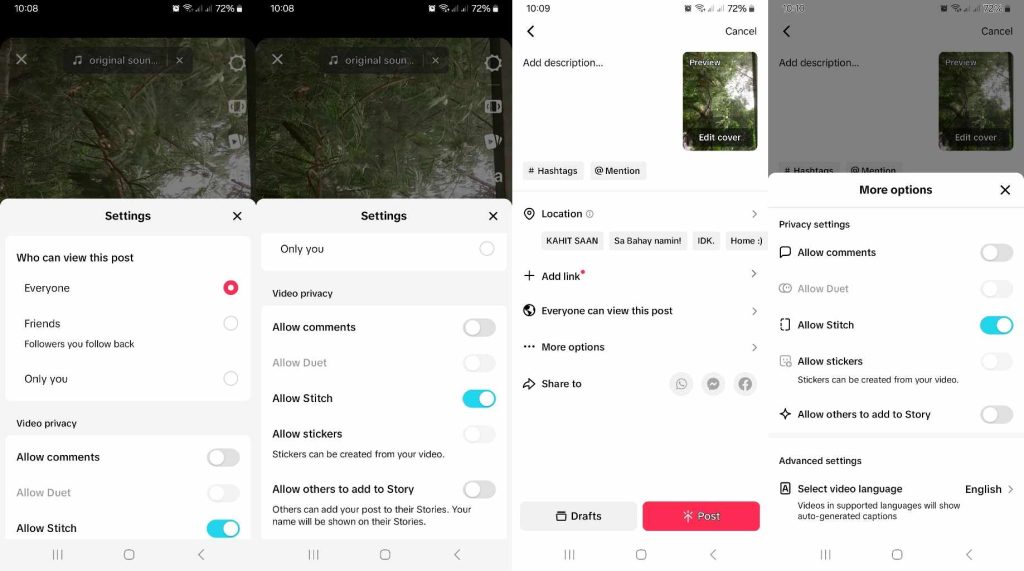
Ada tiga cara untuk menyesuaikan pengaturan Privasi video:
1. Untuk mengubah audiens video yang sudah ada, ketuk tiga titik di pojok kanan bawah postingan. Geser ke kiri pada opsi di bagian bawah dan pilih Pengaturan Privasi. Pilih siapa yang dapat menonton video Anda: Semua Orang, Teman, atau Hanya Anda.
2. Saat mengedit postingan baru, ketuk ikon roda gigi di pojok kanan atas. Di bawah Siapa yang dapat melihat postingan ini, pilih Semua Orang, Teman, atau Hanya Anda. Anda juga dapat menonaktifkan Komentar, Duet, Stitch, dan Stiker, sehingga orang lain dapat menambahkan postingan Anda ke Stories mereka.
3. Di halaman Postingan (setelah mengedit postingan baru), ketuk Opsi Lainnya. Sesuaikan pengaturan privasi video, misalnya, nonaktifkan komentar, nonaktifkan Duet, Stitch, dan Stiker, dll.

Lihat Semua Postingan
-
Arti "Hanya Teman" di TikTok: Tingkatkan Privasi Anda
 Baca Selengkapnya
 -
Halaman TikTok Tidak Bisa Dimuat: Solusi Cepat
 Baca Selengkapnya
 -
Metrik Keterlibatan Pengguna di TikTok: Analisis Mendalam
 Baca Selengkapnya
 -
Generator TikTok : Alat untuk Melompati…
 Baca Selengkapnya
 -
Berapa Banyak Data yang TikTok ? Cari Tahu Apakah Data Anda…
Baca Selengkapnya
-
Perubahan TikTok : Menyesuaikan Diri dengan Aturan Baru
 Baca Selengkapnya