

สามารถโทรผ่านTikTok ได้ไหม? วิธีติดต่อ

อัปเดตครั้งสุดท้าย: 17 เมษายน 2025
TikTokTikTok คุณสมบัติที่สนุกและโต้ตอบได้มากมาย แต่คุณสามารถโทรผ่านTikTok ได้หรือไม่? คุณสมบัติการส่งข้อความTikTokช่วยให้คุณโทรเสียงหรือวิดีโอได้หรือไม่?
อ่านต่อเพื่อเรียนรู้ทุกสิ่งที่คุณจำเป็นต้องรู้!
วิธีโทรบนTikTok:TikTok ฟังก์ชันโทรหรือไม่?
คุณกำลังสงสัยว่าทำอย่างไรถึงจะโทรผ่านTikTok ได้ไหม?
น่าเสียดายที่ฟีเจอร์ส่งข้อความTikTokยังไม่รองรับการโทรด้วยเสียงหรือวิดีโอ คุณสามารถส่งข้อความกับเพื่อนได้เพียงแบบส่วนตัวหรือในกลุ่มเท่านั้น
อย่างไรก็ตาม คุณสามารถแชร์วิดีโอเสียง/เอฟเฟกต์เสียง และเนื้อหาอื่น ๆ ที่สามารถแชร์ได้ ผ่านฟีเจอร์ส่งข้อความส่วนตัว (DM)TikTok
ต่อไปนี้คือวิธีส่งข้อความส่วนตัวในTikTok หรือผ่านเบราว์เซอร์:
- แตะที่ "กล่องจดหมาย" ที่ ด้านล่าง แล้วเลือกเพื่อนที่คุณต้องการส่งข้อความจากรายชื่อเพื่อนด้านบน จะแสดงเฉพาะผู้ที่ติดตามคุณและติดตามคุณกลับเท่านั้น
- แตะที่ "กล่องจดหมาย" แล้วแตะไอคอนค้นหาที่มุมขวาบน พิมพ์ชื่อผู้ใช้เฉพาะของ บุคคลที่คุณต้องการส่งข้อความ หรือเลือกจากรายชื่อผู้ใช้
- ไปที่โปรไฟล์TikTok แล้วแตะปุ่ม "ส่งข้อความ " ที่อยู่ใต้รูปโปรไฟล์ของเขา/เธอ
- แตะปุ่ม "แชร์" เพื่อแชร์วิดีโอจากฟีดของคุณผ่าน DM จากนั้น แตะรูปโปรไฟล์ของผู้ใช้ TikTok ที่คุณต้องการส่งวิดีโอไปให้
- เพื่อแบ่งปันเอฟเฟกต์เสียง ให้แตะที่เอฟเฟกต์เสียงในวิดีโอ แตะไอคอน "แบ่งปัน " ที่มุมขวาบน แล้วเลือกผู้ใช้ที่คุณต้องการส่งผ่าน DM

วิธีทำการโทรผ่านวิดีโอในTikTok
คุณสมบัติ LIVE multi-guestTikTokเป็นคุณสมบัติที่ใกล้เคียงที่สุดกับการโทรผ่านวิดีโอหรือเสียงบนTikTok คุณสมบัตินี้ช่วยให้ผู้จัดไลฟ์สามารถเชิญแขกมาร่วมไลฟ์ผ่านเสียงหรือวิดีโอได้ นอกจากนี้TikTok ยังสามารถเชิญแขกมาร่วมไลฟ์ได้สูงสุดถึง 9 คน
นี่คือข้อดีของการเชิญTikTok คนอื่นมาเป็นแขกในไลฟ์ของคุณ:
- หากคุณเป็นผู้ถ่ายทอดสดบนTikTok เป็นครั้งแรก การเพิ่มแขกหรือผู้ร่วมดำเนินรายการเข้ามาในรายการของคุณ จะช่วยให้คุณปรับตัวเข้ากับบรรยากาศการถ่ายทอดสดได้ง่ายขึ้น
- คุณสมบัติการเชิญผู้ชมหลายคนยังช่วยเพิ่มจำนวนผู้ชม LIVE ได้อีกด้วย
- การเชิญแขกมาร่วมรายการจะช่วยเพิ่มความหลากหลายให้กับเนื้อหา LIVE ของคุณ เนื่องจากคุณจะได้ยินเสียงและมุมมองที่หลากหลาย
- ผู้ชมของคุณสามารถส่งคำขอเป็นแขกได้ นั่นคือคำขอเพื่อเข้าร่วมการถ่ายทอดสดของผู้สร้างเนื้อหาที่พวกเขาชื่นชอบผ่านเสียงหรือวิดีโอ คุณยังสามารถเชิญพวกเขามาร่วมได้อีกด้วย ผู้ชมของคุณจะรู้สึกมีแรงบันดาลใจที่จะเข้าร่วม และนี่ก็เป็นวิธีที่ดีในการสร้างความสัมพันธ์ที่ดี
สามารถโทรได้บนTikTok ได้ไหม? วิธีเชิญแขกมาร่วมไลฟ์ของคุณ
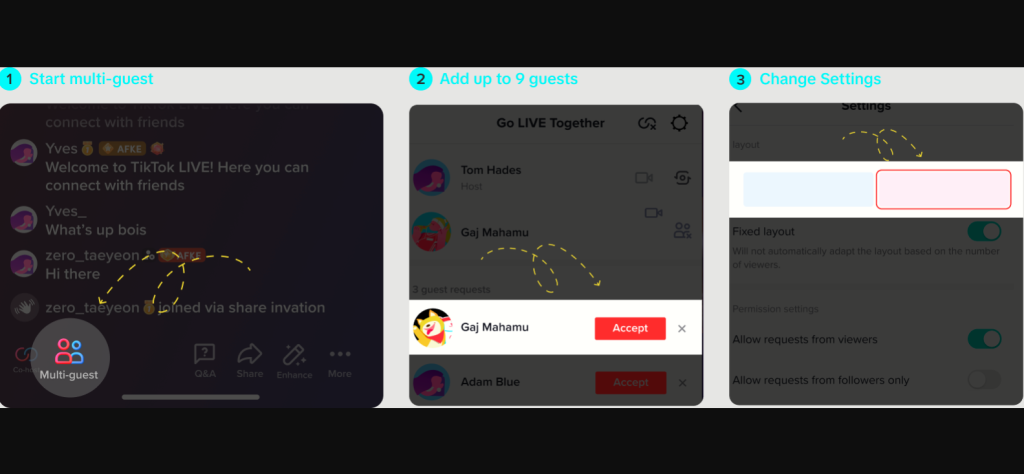
นี่คือวิธีทำการโทรผ่านวิดีโอในTikTok คุณสมบัติผู้เข้าร่วมหลายคนของ LIVE หากคุณกำลังเชิญผู้เข้าร่วม:
- ระหว่างการถ่ายทอดสด ให้แตะที่ "Multi-guest" ที่ ด้านล่างของหน้าจอ
- แตะที่ปุ่ม "เชิญ"
- เลือกผู้สร้างเนื้อหาหรือเพื่อนเพื่อเข้าร่วมไลฟ์ของคุณผ่านเสียงหรือวิดีโอ
- แตะ "รับ" เพื่อ อนุมัติคำขอของผู้ชมที่ต้องการเข้าร่วมสตรีมของคุณ
เมื่อรับแขก คุณสามารถปรับเปลี่ยนรูปแบบการถ่ายทอดสดและจัดการสิทธิ์การเข้าถึงได้ โดยแตะที่ “หลายแขก”>“การตั้งค่า” รูปแบบการถ่ายทอดสดที่มีอยู่มีดังนี้:
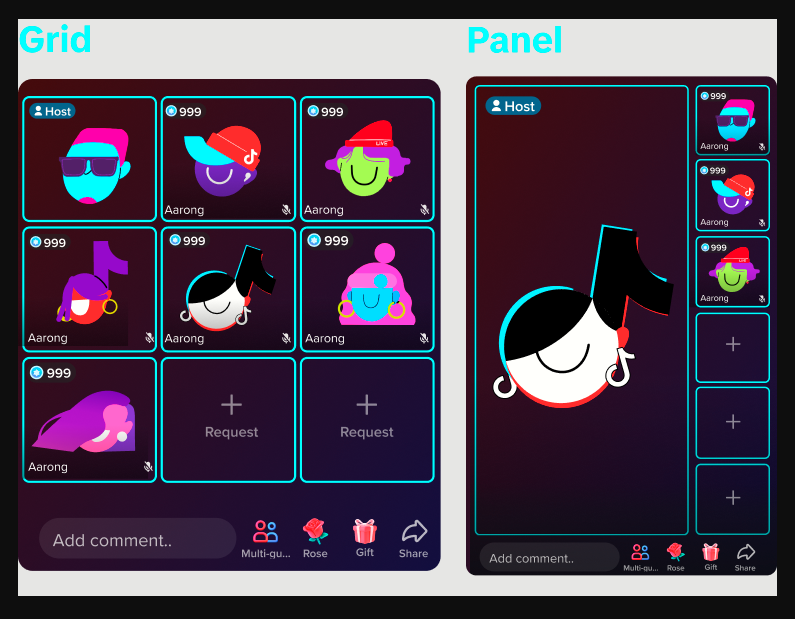
- แผงควบคุม ใช้ตัวเลือกนี้เพื่อคงอยู่บนหน้าจอหลัก แขกของคุณจะปรากฏในกรอบภาพขนาดเล็กด้านข้าง ให้เลือกตัวเลือกนี้หากคุณกำลังสนทนาแบบตัวต่อตัวกับแขกผ่านวิดีโอ หรือหากแขกของคุณเข้าร่วมด้วยเสียงเท่านั้น
- Grid. รูปแบบนี้ช่วยให้ทุกคนปรากฏบนหน้าจออย่างเท่าเทียมกัน เลือกใช้รูปแบบนี้หากคุณมีแขกหลายคนที่ปรากฏในวิดีโอและจะทำหน้าที่เป็นผู้ร่วมดำเนินรายการด้วยTikTok แนะนำรูปแบบนี้ด้วยหากแขกของคุณเข้าร่วมเล่นเกมหรือแสดงความสามารถ
โทรเข้าร่วมTikTok : วิธีขอเข้าร่วมไลฟ์
ต่อไปนี้คือสี่ขั้นตอนที่คุณสามารถทำตามเพื่อเข้าร่วมการถ่ายทอดสดTikTok ผ่านเสียงหรือวิดีโอ:
- เมื่อกำลังรับชมการถ่ายทอดสด ให้แตะปุ่ม Multi-guest
- แตะที่ "Apply" และ รอให้ผู้สร้างยอมรับคำขอของคุณ
- เมื่อผู้สร้างเนื้อหายอมรับคำขอของคุณTikTok นำคุณไปยังหน้าตั้งค่าวิดีโอ ที่นั่น คุณสามารถเปิดหรือปิดกล้องและเสียง เพิ่มฟิลเตอร์ Enhance และเลือกProps ได้
- ดูตัวอย่างวิดีโอและเสียงก่อน แล้วแตะ "Go LIVE" เมื่อพร้อม
ตอบความคิดเห็นด้วยวิดีโอ
คุณรู้ไหมว่าคุณสามารถตอบกลับความคิดเห็นด้วยวิดีโอได้? นี่คือTikTok เชิงโต้ตอบอีกอย่างTikTok ที่ใช้วิดีโอ
อย่างไรก็ตาม คุณสามารถตอบด้วยวิดีโอได้เฉพาะกับความคิดเห็นที่มีอยู่แล้วเท่านั้น คุณไม่สามารถโพสต์ความคิดเห็นในรูปแบบวิดีโอได้
เพื่อตอบความคิดเห็นด้วยวิดีโอ ให้ทำตามขั้นตอนทั้งเจ็ดต่อไปนี้:
- เปิดส่วนความคิดเห็น ของวิดีโอ
- แตะที่ "ตอบ" บน ความคิดเห็นที่คุณต้องการตอบ
- แตะไอคอนกล้องวิดีโอสีแดงที่อยู่ด้านซ้ายของช่องแสดงความคิดเห็น
- บันทึกวิดีโอของคุณและแก้ไขตามความต้องการ
- แตะที่ "ถัดไป"
- พิมพ์คำอธิบายวิดีโอและปรับการตั้งค่าวิดีโอตามความต้องการของคุณ
- แตะที่ "โพสต์"

รักษาความสนใจของแฟนๆ ด้วยคุณสมบัติเชิงโต้ตอบTikTok
TikTok คุณสามารถสร้างความสัมพันธ์ที่มีประโยชน์มากขึ้นจากความคิดเห็นและการแชร์วิดีโอของคุณได้ ดังนั้น โปรดตรวจสอบให้แน่ใจว่าการตั้งค่าวิดีโอของคุณอนุญาตให้ผู้ใช้แสดงความคิดเห็น รวมถึงสร้าง Duets และ Stitches ได้!
สามารถโทรผ่านTikTok ได้หรือไม่? การโทรด้วยเสียงหรือวิดีโอ ยังไม่มีให้บริการบนTikTok อย่างไรก็ตาม คุณสามารถใช้ประโยชน์จากคุณสมบัติวิดีโอแบบโต้ตอบอื่นๆ ของแพลตฟอร์มนี้ได้
สมัครแพ็กเกจ High Social เพื่อช่วยคุณเข้าถึงผู้ชมที่มีแนวโน้มจะโต้ตอบกับเนื้อหาของคุณได้มากขึ้น เริ่มTikTok ของคุณวันนี้เลย!

ดูบทความทั้งหมด
-
ความหมายของ "Friends Only" บนTikTok: ปรับปรุงการปกป้องความเป็นส่วนตัวของคุณ
 อ่านเพิ่มเติม
 -
หน้าTikTok ไม่โหลด: วิธีแก้ไขอย่างรวดเร็ว
 อ่านเพิ่มเติม
 -
ตัวชี้วัดการมีส่วนร่วมของผู้ใช้บนTikTok: การวิเคราะห์อย่างลึกซึ้ง
 อ่านเพิ่มเติม
 -
TikTok : เครื่องมือเพื่อข้ามขั้นตอน…
 อ่านเพิ่มเติม
 -
TikTok ข้อมูลมากแค่ไหน? ตรวจสอบว่าข้อมูลของคุณ…
อ่านเพิ่มเติม
-
การเปลี่ยนแปลงTikTok : การปรับตัวกับกฎใหม่
 อ่านเพิ่มเติม