

ค้นหาTikTok ตามชื่อผู้ใช้: มีวิธีทำหรือไม่?

อัปเดตครั้งสุดท้าย: 4 มิถุนายน 2025
TikTokการใช้ฟีเจอร์ความคิดเห็นTikTokอาจทำให้บางคนรู้สึกสับสน โดยเฉพาะเมื่อแพลตฟอร์มนี้ทำการเปลี่ยนแปลงและอัปเดตโดยไม่แจ้งล่วงหน้า! เคยมีช่วงหนึ่งที่แอปนี้เปิดใช้งานฟังก์ชันการค้นหาในความคิดเห็น และTikTok หลายคนกำลังสงสัยว่าสามารถค้นหาTikTok ตามชื่อผู้ใช้ได้หรือไม่
นี่คือคู่มือครบถ้วนเกี่ยวกับทุกด้านของฟังก์ชันความคิดเห็นTikTok!

วิธีจัดการTikTok
TikTok ของคุณช่วยสร้างชุมชนที่คึกคักและเพิ่มการปรากฏของเนื้อหาของคุณในฟีดของผู้ใช้มากขึ้น แต่TikTok ที่จะช่วยสร้างบรรยากาศเชิงบวกที่คุณต้องการรักษาไว้ ดังนั้น การที่คุณสามารถควบคุมส่วนความคิดเห็นได้อย่างเต็มที่เสมอจึงเป็นสิ่งสำคัญ ซึ่งสิ่งนี้มีความสำคัญอย่างยิ่งในการดึงดูดผู้ติดตามที่มีส่วนร่วมสูงมากขึ้น และสร้างความเชื่อมั่นให้กับแฟนๆ ของคุณ
ปรับตั้งค่าความคิดเห็นสำหรับทุกบทความ
คุณสามารถหาการตั้งค่าความคิดเห็นได้ผ่าน โปรไฟล์ > เมนู > การตั้งค่าและความเป็นส่วนตัว > ความเป็นส่วนตัว > ความคิดเห็น
- เลือกผู้ที่มีสิทธิ์แสดงความคิดเห็นในโพสต์ของคุณ สำหรับบัญชีสาธารณะ ให้เลือก“ทุกคน”, “เพื่อน” หรือ “ไม่มีใคร”ส่วนสำหรับบัญชีส่วนตัว ให้เลือก“เพื่อน” หรือ “ไม่มีใคร”
- โหมดดูแลผู้สร้าง (Creator Care Mode) นี่คือคุณสมบัติใหม่ที่ช่วยรับประกันการโต้ตอบที่ปลอดภัยและเชิงบวกยิ่งขึ้นในส่วนความคิดเห็นของคุณ คุณสามารถกรองความคิดเห็นจากผู้ใช้ที่มีพฤติกรรมไม่สุภาพ ความคิดเห็นที่อาจไม่พึงประสงค์ และความคิดเห็นที่มีคำสำคัญบางคำ
- กรองความคิดเห็นทั้งหมด ความคิดเห็นจะยังคงไม่ปรากฏ/ถูกซ่อนไว้จนกว่าคุณจะอนุมัติ
- กรองประเภทความคิดเห็นที่เลือกไว้ กรองความคิดเห็นที่ไม่เหมาะสมหรือก่อให้เกิดความไม่สบายใจ คำหยาบคายและคำด่าทอ รวมถึงโฆษณาและสแปม ความคิดเห็นเหล่านี้จะไม่ปรากฏขึ้นจนกว่าคุณจะอนุมัติ
- กรองคำค้นหา กำหนดคำค้นหาเพื่อกรองจากความคิดเห็นในวิดีโอของคุณ
เปิดหรือปิดการแสดงความคิดเห็น
คุณยังสามารถปิดฟังก์ชันการแสดงความคิดเห็นสำหรับโพสต์แต่ละรายการได้ คุณสามารถทำสิ่งนี้ได้ทั้งก่อนหรือหลังการโพสต์วิดีโอของคุณ
วิธีปิดการแสดงความคิดเห็นก่อนโพสต์:
- บนหน้าโพสต์ ให้แตะที่“ตัวเลือกเพิ่มเติม”
- แตะปุ่มสลับข้าง " อนุญาตให้แสดงความคิดเห็น" เพื่อปิดการตั้งค่านี้
วิธีปิดการแสดงความคิดเห็นสำหรับโพสต์ที่มีอยู่แล้ว:
- แตะจุดสามจุดที่มุมขวาล่างของวิดีโอ
- ปัดไปทางซ้ายบนตัวเลือกด้านล่าง แล้วแตะที่ "การตั้งค่าความเป็นส่วนตัว"
- แตะปุ่มสลับข้าง " อนุญาตให้ความคิดเห็น" เพื่อปิดการตั้งค่านี้
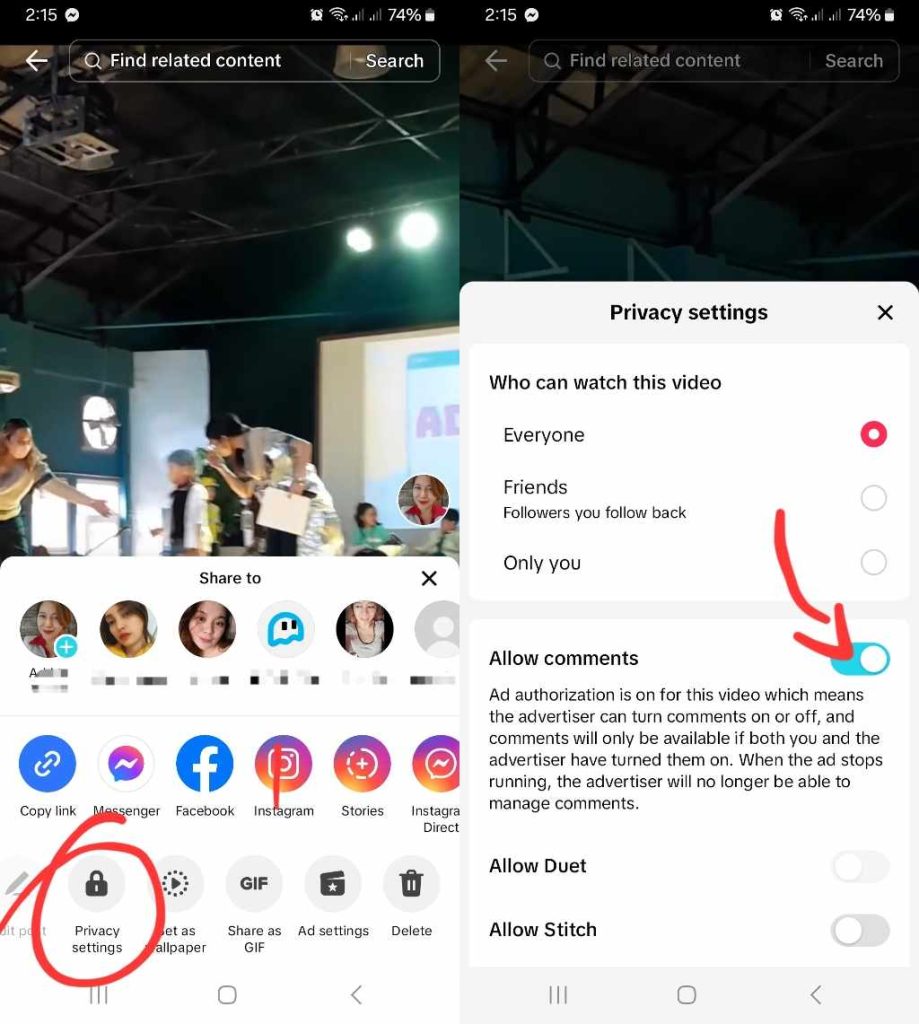
จัดการความคิดเห็นในโพสต์
มีความคิดเห็นของผู้ใช้ใดที่ส่งผลเชิงลบต่อระดับการมีส่วนร่วมของโพสต์ของคุณ หรือที่อาจก่อให้เกิดอันตรายต่อชุมชนของคุณหรือไม่?
การติดตามความคิดเห็นในโพสต์ของคุณเป็นงานสำคัญสำหรับผู้สร้างเนื้อหา คุณควรดำเนินการอย่างรวดเร็วเพื่อคัดกรองการมีส่วนร่วมที่อาจไม่เหมาะสม มีคำพูดที่หยาบคาย หรือละเมิดกฎชุมชนในทุกกรณี
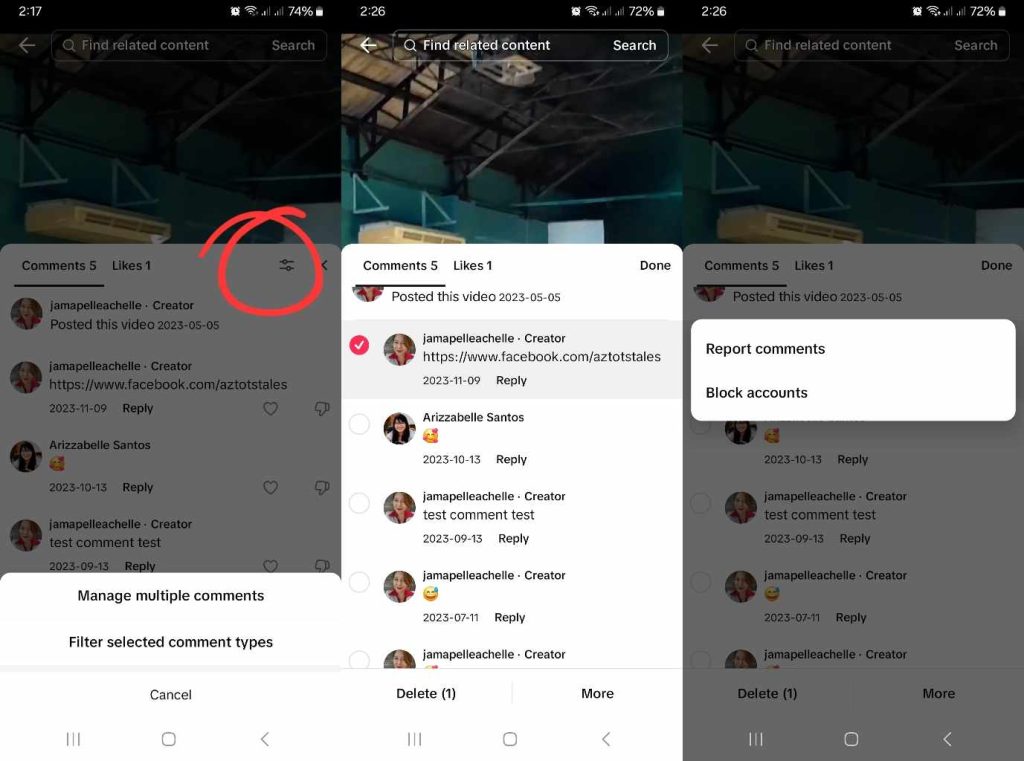
ต่อไปนี้คือวิธีจัดการความคิดเห็นในโพสต์ของคุณ:
- แตะไอคอนความคิดเห็น เพื่อดูความคิดเห็นเกี่ยวกับวิดีโอของคุณ
- แตะ สัญลักษณ์สวิตช์วงจรที่มุมขวาบน (เส้นสองเส้นขนานกันที่มีวงกลม) หรือกดค้างไว้บนความคิดเห็นใดก็ได้
- แตะที่ "จัดการความคิดเห็นหลายรายการ"
- เลือกความคิดเห็นที่คุณต้องการลบ รายงาน หรือบล็อก
- แตะที่"ลบ" เพื่อลบ ความคิดเห็น หรือแตะที่"เพิ่มเติม" แล้ว เลือก "รายงานความคิดเห็น" หรือ "บล็อกบัญชี"
อย่าลังเลที่จะลบและรายงานความคิดเห็นที่อาจก่อให้เกิดปัญหาด้านความปลอดภัยต่อหน้าเพจหรือผู้ติดตามของคุณ นอกจากนี้ คุณควรบล็อกบัญชีของผู้แสดงความคิดเห็นที่มีท่าทีเป็นศัตรูหรืออาจเป็นอันตรายได้ทันที
สามารถค้นหาTikTok ตามชื่อผู้ใช้ได้หรือไม่?
คุณสามารถค้นหาผู้ใช้เฉพาะในส่วนความคิดเห็นได้หรือไม่? น่าเสียดายที่คุณไม่สามารถค้นหาความคิดเห็นตามชื่อผู้ใช้ได้ อย่างไรก็ตาม คุณสามารถเข้าถึงความคิดเห็นทั้งหมดของวิดีโอทุกคลิปของคุณได้ในที่เดียว ทำตามขั้นตอนต่อไปนี้:
- แตะที่กล่องจดหมายเข้า
- เปิดโฟลเดอร์ Activity
- แตะที่ "กิจกรรมทั้งหมด" ที่ด้านบน
- เลือก "ความคิดเห็น"
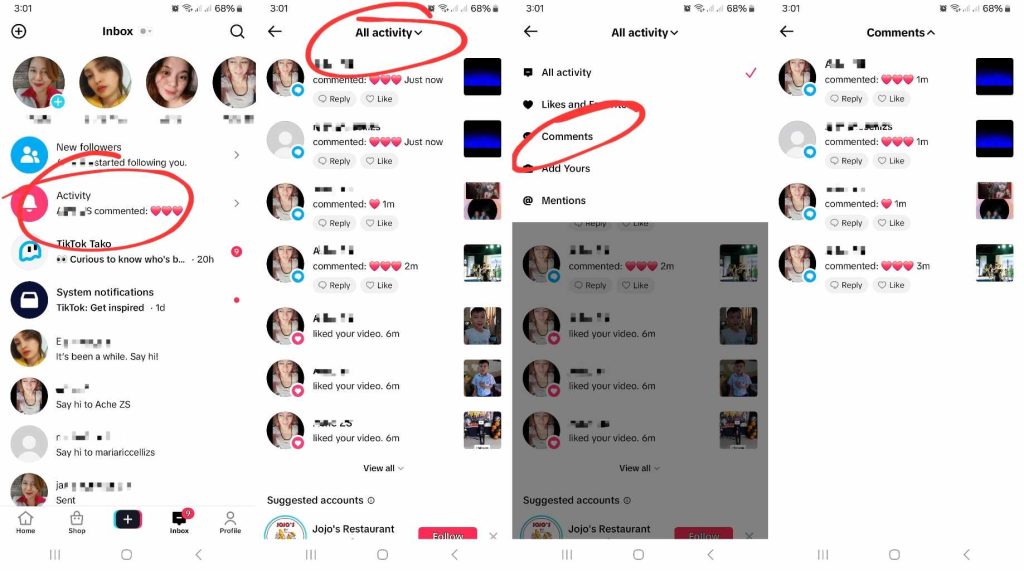
คุณสามารถจัดเรียงความคิดเห็นทั้งหมดในทุกโพสต์ของคุณได้ ความคิดเห็นเหล่านี้ถูกจัดเรียงตามลำดับเวลา จากที่ใหม่ที่สุดไปจนถึงที่เก่าที่สุด
คุณยังสามารถรับการแจ้งเตือนเมื่อเพื่อนของคุณ (ผู้ติดตามที่คุณติดตามกลับ) แสดงความคิดเห็นบนโพสต์ของเพื่อนคนอื่นที่คุณกดถูกใจหรือแสดงความคิดเห็นไว้ หากต้องการเปิดการแจ้งเตือนสำหรับฟีเจอร์นี้ คุณต้องเปิดการแจ้งเตือนแบบ PushสำหรับTikTok ก่อน โดยทำตามขั้นตอนต่อไปนี้:
- ไปที่โปรไฟล์ ของคุณแล้ว แตะไอคอนสามเส้น/เมนูที่มุมขวาบน
- แตะที่ "การตั้งค่าและความเป็นส่วนตัว"
- ในส่วน "เนื้อหาและหน้าจอ" ให้แตะ "การแจ้งเตือน"
- แตะที่ "การแจ้งเตือนแบบพุช" แล้วแตะปุ่มสลับข้าง "อนุญาตการแจ้งเตือน" เพื่อเปิดใช้งาน
- แตะที่ลูกศรกลับ แล้วในส่วน "การโต้ตอบ" แตะที่ปุ่มสลับข้าง "โพสต์ที่คุณได้โต้ตอบ" เพื่อเปิดใช้งาน
- เลื่อนลงด้านล่างและในส่วน "อื่น ๆ"แตะปุ่มสลับสำหรับ "การอัปเดตที่ปรับแต่ง" และอื่น ๆเพื่อเปิดใช้งาน การอัปเดตที่ปรับแต่งรวมถึงการแจ้งเตือนเกี่ยวกับ "ถูกใจ", "ความคิดเห็น", "วิดีโอล่าสุด" และอื่น ๆ ที่คุณอาจสนใจ
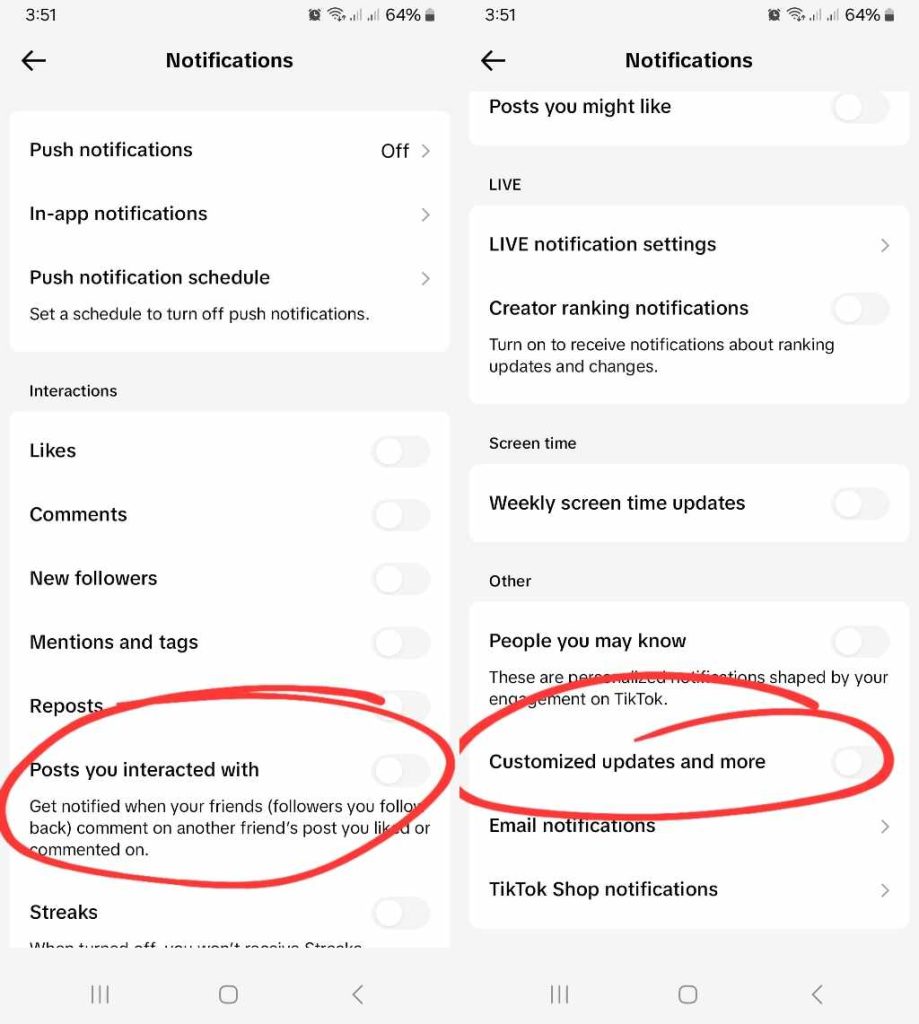
ควบคุมความคิดเห็นในโพสต์ของคุณ เพื่อสร้างประสบการณ์ชุมชนที่ดีขึ้น
การติดตามความคิดเห็นทั้งหมดในโพสต์ของคุณจะกลายเป็นงานที่หนักหน่วงเมื่อชุมชนของคุณเติบโตขึ้น แต่โชคดีที่TikTok ตัวเลือกการตั้งค่าความคิดเห็นที่เพียงพอ เพื่อช่วยคุณสร้างสภาพแวดล้อมการโต้ตอบที่ปลอดภัยและเป็นบวกภายในชุมชนของคุณ
หากคุณต้องการTikTok ตามชื่อผู้ใช้ วิธีที่ดีที่สุดคือตรวจสอบความคิดเห็นทั้งหมดของคุณ แต่โชคดีที่คุณไม่จำเป็นต้องดูวิดีโอแต่ละคลิปทีละคลิป คุณสามารถเข้าถึงความคิดเห็นทั้งหมดในโพสต์ของคุณได้ผ่านกล่องข้อความเข้า!
โปรดจำไว้ว่า การดึงดูดผู้ชมที่สนใจอย่างจริงใจคือวิธีที่ดีที่สุดในการรักษาการมีส่วนร่วมที่คึกคักและเป็นบวกในโพสต์ของคุณ หากคุณต้องการความช่วยเหลือจากผู้เชี่ยวชาญในการส่งเนื้อหาถึงกลุ่มเป้าหมายของคุณ ให้สมัครใช้แพ็กเกจ High Social!
ด้วยเทคโนโลยี AI สำหรับการกำหนดเป้าหมายผู้ชมที่ล้ำสมัยและเป็นกรรมสิทธิ์ของ High Social คุณจะสามารถเพิ่มประสิทธิภาพในการกำหนดเป้าหมายผู้ชมได้อย่างมีประสิทธิภาพ ช่วยให้ผู้ชมที่เหมาะสมค้นพบเนื้อหาของคุณได้เร็วขึ้น และสัมผัสการเติบโตแบบออร์แกนิกที่รวดเร็วขึ้นเริ่มพัฒนาTikTok !

การจัดการการตั้งค่าความคิดเห็น: คำถามที่มักถูกถาม
มาดูคำตอบสำหรับคำถามที่พบบ่อยอีกไม่กี่ข้อ เพื่อช่วยคุณจัดการการตั้งค่าความคิดเห็นบนTikTok ได้อย่างมีประสิทธิภาพยิ่งขึ้น
คุณสามารถจัดเรียงความคิดเห็นทั้งหมดในโพสต์ของคุณผ่านกล่องข้อความเข้าได้ เปิดโฟลเดอร์ "กิจกรรม " แตะ "กิจกรรมทั้งหมด" แล้วเลือก"ความคิดเห็น"
TikTok จากที่ใหม่ที่สุดไปยังที่เก่าที่สุด แต่น่าเสียดายที่คุณไม่สามารถค้นหาผู้แสดงความคิดเห็นเฉพาะได้โดยใช้ ID ผู้ใช้ของพวกเขา
ใช่ คุณสามารถเข้าถึงความคิดเห็นทั้งหมดที่คุณได้โพสต์ในโพสต์ของคนอื่นได้โดยทำตามขั้นตอนง่ายๆ ดังต่อไปนี้:
1. ไปที่โปรไฟล์ของคุณ แล้ว แตะไอคอนสามเส้น/เมนูที่มุมขวาบน
2. แตะ"การตั้งค่าและความเป็นส่วนตัว"
3. ในส่วน "เนื้อหาและการแสดงผล" ให้เลือก "ศูนย์กิจกรรม"
4. แตะ"ประวัติความคิดเห็น"

ดูบทความทั้งหมด
-
ความหมายของ "Friends Only" บนTikTok: ปรับปรุงการปกป้องความเป็นส่วนตัวของคุณ
 อ่านเพิ่มเติม
 -
หน้าTikTok ไม่โหลด: วิธีแก้ไขอย่างรวดเร็ว
 อ่านเพิ่มเติม
 -
ตัวชี้วัดการมีส่วนร่วมของผู้ใช้บนTikTok: การวิเคราะห์อย่างลึกซึ้ง
 อ่านเพิ่มเติม
 -
TikTok : เครื่องมือเพื่อข้ามขั้นตอน…
 อ่านเพิ่มเติม
 -
TikTok ข้อมูลมากแค่ไหน? ตรวจสอบว่าข้อมูลของคุณ…
อ่านเพิ่มเติม
-
การเปลี่ยนแปลงTikTok : การปรับตัวกับกฎใหม่
 อ่านเพิ่มเติม