

วิธีเพิ่มรูปภาพหลายภาพลงในTikTok: เตรียมรูปภาพของคุณให้พร้อม

อัปเดตครั้งสุดท้าย: 17 เมษายน 2025
TikTokมาเรียนรู้วิธีเพิ่มรูปภาพหลายภาพลงในTikTok พัฒนาทักษะ TikTok รวมถึงการแก้ไขรูปภาพให้ดียิ่งขึ้น! ใช้โหมดรูปภาพTikTokเพื่อเพิ่มความหลากหลายให้กับพอร์ตโฟลิโอเนื้อหาของคุณ และให้ผู้ชมได้เห็นมุมมองที่แตกต่างเกี่ยวกับกระบวนการสร้างสรรค์ของคุณ
อ่านต่อเพื่อค้นพบเคล็ดลับและเทคนิคในการใช้โหมดถ่ายภาพ!

วิธีเพิ่มรูปภาพหลายภาพลงในTikTok
Instagram และ Facebook ได้สร้าง Reels ขึ้นมา ส่วนYouTube ก็เปิดตัว Shortsเพื่อแข่งขันโดยตรงกับรูปแบบวิดีโอสั้นTikTokเพื่อปรับให้สอดคล้องกับรูปแบบข้อความของ XTikTok โพสต์แบบข้อความเท่านั้น นอกจากนี้ แพลตฟอร์มนี้ยังเปิดใช้งานโหมดภาพถ่ายเพื่อแข่งขันกับรูปแบบที่เน้นภาพของ Instagram
โหมดภาพถ่ายช่วยให้ผู้ใช้สามารถอัปโหลดภาพจากอุปกรณ์ของตนเองหรือถ่ายภาพด้วยกล้องในแอปได้ ผู้ใช้สามารถแก้ไขภาพด้วยคุณสมบัติการแก้ไขส่วนใหญ่ที่คล้ายกับที่ใช้กับวิดีโอ เช่น การเพิ่มเพลง เอฟเฟกต์ และอื่นๆ ผู้ใช้สามารถเผยแพร่โพสต์ภาพไปยังฟีดหรือสตอรีของตนเองได้
มาสำรวจตัวเลือกต่าง ๆ ในโหมดถ่ายภาพบนTikTok กันเถอะ
วิธีเพิ่มรูปภาพหลายรูปในTikTok อุปกรณ์ของคุณ
หากคุณยังไม่ได้ลองใช้โหมดถ่ายภาพTikTokแล้ว ก็เตรียมรูปภาพไว้เลย! นี่คือวิธีเพิ่มรูปภาพหลายรูปลงในTikTok จากอุปกรณ์ของคุณ:
- เปิดTikTok แล้วแตะปุ่ม "สร้าง "
- โหมดถ่ายภาพมักถูกเลือกไว้ให้แล้ว
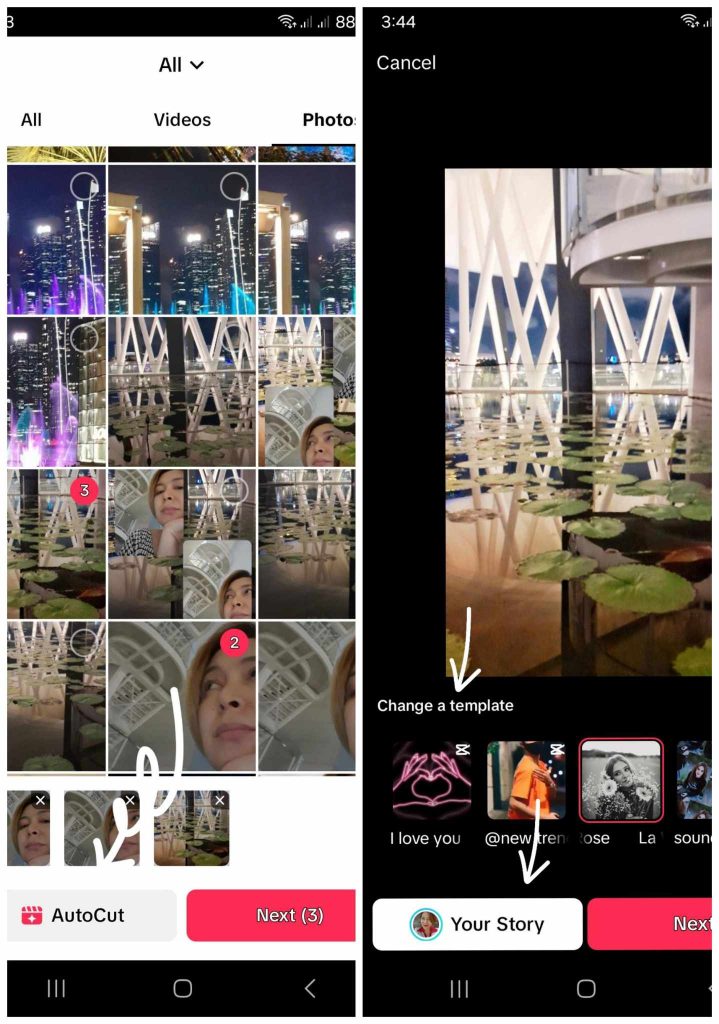
- แตะปุ่ม "อัปโหลด " เพื่ออัปโหลดรูปภาพจากอุปกรณ์ของคุณ
- แตะที่"เลือกหลายรูป" ที่ด้านล่าง แล้วเลือกรูปภาพที่คุณต้องการ คุณสามารถเพิ่มรูปภาพได้สูงสุด 35 รูป
- แตะที่AutoCut เพื่อเลือก และใช้ TikTok แตะที่Save แล้วแตะที่Your Storyหรือต่อไป
- หากคุณไม่ใช้เทมเพลต ให้แตะ“ถัดไป” หลังจากเลือกภาพแล้วTikTok นำคุณไปยังหน้าแก้ไข
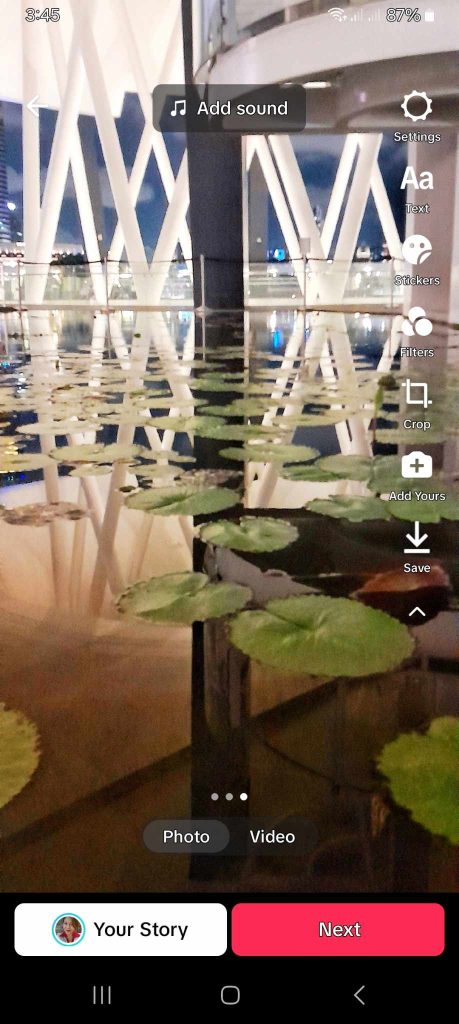
- ในหน้าการแก้ไข ให้เพิ่มเสียง ข้อความ สติกเกอร์ หรือฟิลเตอร์ เสียงที่คุณเลือกจะถูกนำไปใช้กับภาพทั้งหมดหากคุณเพิ่มฟิลเตอร์ คุณสามารถใช้ฟิลเตอร์เดียวกับภาพทั้งหมด หรือใช้ฟิลเตอร์ต่างกันก็ได้ หากคุณเพิ่มสติกเกอร์ คุณสามารถใช้ภาพอื่นเป็นสติกเกอร์ หรือเลือกจากตัวเลือกที่มีอยู่
- แตะที่ "Crop" เพื่อ ตัดภาพแต่ละภาพ
- แตะที่ "ตั้งค่า" เพื่อ เลือกกลุ่มผู้ชม เปิด/ปิดการแสดงความคิดเห็น และอื่นๆ
- เมื่อเสร็จการแก้ไขแล้ว ให้เลือก"ภาพ" ที่ด้านล่าง เพื่อสร้างวิดีโอแบบสไลด์ภาพ — ผู้ชมจะต้องสไลด์ผ่านภาพต่าง ๆ หรือแตะ "วิดีโอ" เพื่อ สร้างสไลด์โชว์อัตโนมัติหรือคาร์ูเซลภาพ
- แตะที่ "TapYour Story" เพื่อโพสต์รูปภาพไปยังStory ของคุณ หรือแตะ "ต่อไป" เพื่อ แชร์ไปยังฟีดของคุณ
- ในหน้าโพสต์ ให้แตะ "แก้ไข ภาพหน้าปก" เพื่อเปลี่ยนภาพหน้าปก เพิ่มคำอธิบายโพสต์ของคุณ เลือกกลุ่มเป้าหมาย แล้วแตะ "ตัวเลือกเพิ่มเติม" เพื่อปรับแต่งการตั้งค่าโพสต์อื่นๆ
- แตะ "โพสต์" หรือเก็บโพสต์ไว้ใน "ร่าง" ของคุณ
วิธีใช้โหมดถ่ายภาพผ่านกล้องในแอป
หากต้องการใช้รูปภาพใหม่ คุณสามารถใช้กล้องในแอปเพื่อสร้างโพสต์รูปภาพได้ ทำตามขั้นตอนต่อไปนี้:
- แตะปุ่มกล้อง เพื่อถ่ายภาพใหม่ คุณสามารถพลิกกล้อง เปิดแฟลช ปรับอัตราส่วนภาพ ใช้ฟังก์ชันปรับแต่งความงาม หรือเพิ่มเอฟเฟกต์ภาพได้
- เพิ่มเสียง,ข้อความ,สติกเกอร์,เอฟเฟกต์,ฟิลเตอร์ หรือ เอฟเฟกต์เสียง.
- แตะที่“แก้ไข” เพื่อตัดคลิปโพสต์ เพิ่มภาพทับหน้า ตัดภาพ และอื่นๆ โปรดทราบว่าโพสต์รูปภาพของคุณจะ “เล่น” เป็นเวลา 10 วินาทีบนฟีด คุณสามารถลดระยะเวลาแสดงรูปภาพได้โดยใช้เครื่องมือตัดคลิป
- เมื่อ เสร็จการแก้ไขแล้ว ให้แตะที่ "บันทึก "
- แตะที่การตั้งค่ากลุ่มเป้าหมายด้านล่างเพื่อเลือกกลุ่มเป้าหมายของคุณ
- แตะเครื่องหมายถูกเพื่อแชร์ โพสต์รูปภาพของคุณบนฟีด หรือแตะ "Your Story" เพื่อโพสต์รูปภาพลงใน Story ของคุณ
ภาพนิ่งของคุณก็เหมาะสำหรับTikTok เช่นกัน!
เรียนรู้วิธีเพิ่มรูปภาพหลายภาพลงในTikTok เนื้อหาที่มีรูปแบบหลากหลายและน่าสนใจ นอกจากนี้ การโพสต์รูปภาพยังเป็นตัวเลือกที่ดีในการดึงดูดความสนใจของผู้ชมให้มุ่งไปที่รายละเอียดเฉพาะ
และสิ่งนี้ยังช่วยให้ผู้ชมประจำของคุณได้พักผ่อนจากกระแสวิดีโอที่ไหลไม่หยุดในฟีดของพวกเขา โพสต์รูปภาพบนTikTok พวกเขาTikTok ผ่อนคลายและชื่นชมสิ่งที่อยู่ตรงหน้า
ต้องการความช่วยเหลือในการเชื่อมต่อกับผู้ใช้เพิ่มเติมที่ชื่นชอบเนื้อหาของคุณหรือไม่? สมัครใช้แพ็กเกจ High Social เลย!
ปรับความแม่นยำในการกำหนดกลุ่มเป้าหมายให้ดียิ่งขึ้นด้วยเทคโนโลยี AI ขั้นสูงและเป็นกรรมสิทธิ์เฉพาะของ High Social ส่งเนื้อหาของคุณไปยังผู้ชมจำนวนมากขึ้น ซึ่งมีความเป็นไปได้สูงที่จะกลายเป็นแฟนที่ภักดีและมีส่วนร่วมอย่างสูง
เริ่มพัฒนาTikTok ของคุณTikTok !
วิธีเพิ่มรูปภาพหลายรูปในTikTok: คำถามที่มักถูกถาม
มาสรุปบทสอนเกี่ยวกับโหมดTikTok ของเราด้วยการตอบคำถามที่มักถูกถามบ่อยๆ:
คุณสามารถอัปโหลดรูปภาพได้สูงสุด 35 รูป หากอัปโหลดจากอุปกรณ์ของคุณ แต่หากต้องการถ่ายภาพใหม่ผ่านกล้องในแอป คุณสามารถใช้รูปภาพได้เพียง 1 รูปเท่านั้น
คุณต้องเลือกโหมดวิดีโอ (Video mode) บนหน้าแก้ไขเพื่อเปิดใช้งานการแสดงภาพแบบสไลด์โชว์อัตโนมัติ หากต้องการใช้คุณสมบัติการเลื่อนภาพด้วยมือ ให้เลือกโหมดภาพ (Photo mode)
มีสองวิธีในการรวมรูปภาพเพื่อสร้างโพสต์รูปภาพ ได้แก่ การเพิ่มสติกเกอร์รูปภาพและการซ้อนทับรูปภาพ คุณสามารถหาตัวเลือกสติกเกอร์รูปภาพได้โดยแตะที่ "สติกเกอร์" บนหน้าแก้ไข คุณสามารถซ้อนทับรูปภาพได้เฉพาะเมื่อโพสต์รูปภาพเดียวเท่านั้น
ใช่ครับ คุณยังสามารถเพิ่มสติ๊กเกอร์รูปภาพ หรือภาพทับซ้อน หรือทั้งสองอย่างลงในโพสต์วิดีโอได้ โปรดทราบว่าคุณสามารถเลือกภาพได้เฉพาะจากแกลเลอรีในอุปกรณ์ของคุณเท่านั้น คุณไม่สามารถถ่ายภาพใหม่ด้วยกล้องในแอปเพื่อใช้เป็นสติ๊กเกอร์หรือภาพทับซ้อนได้

ดูบทความทั้งหมด
-
ความหมายของ "Friends Only" บนTikTok: ปรับปรุงการปกป้องความเป็นส่วนตัวของคุณ
 อ่านเพิ่มเติม
 -
หน้าTikTok ไม่โหลด: วิธีแก้ไขอย่างรวดเร็ว
 อ่านเพิ่มเติม
 -
ตัวชี้วัดการมีส่วนร่วมของผู้ใช้บนTikTok: การวิเคราะห์อย่างลึกซึ้ง
 อ่านเพิ่มเติม
 -
TikTok : เครื่องมือเพื่อข้ามขั้นตอน…
 อ่านเพิ่มเติม
 -
TikTok ข้อมูลมากแค่ไหน? ตรวจสอบว่าข้อมูลของคุณ…
อ่านเพิ่มเติม
-
การเปลี่ยนแปลงTikTok : การปรับตัวกับกฎใหม่
 อ่านเพิ่มเติม