

วิธีเปลี่ยนภาพตัวอย่างบนTikTok ดึงดูดผู้ชม

อัปเดตครั้งสุดท้าย: 17 เมษายน 2025
TikTokทุกครั้งที่มีผู้เข้าชมTikTok ของคุณ คือโอกาสที่จะได้ผู้ติดตามใหม่ และเพิ่มจำนวนการรับชมรวมถึงการมีส่วนร่วม เมื่อผู้เข้าชมโปรไฟล์ดูวิดีโอในหน้าหลักของคุณ พวกเขาจะรู้สึกสนใจจนอยากรับชมเนื้อหาของคุณหรือไม่? มาค้นพบวิธีเปลี่ยนภาพหน้าปกบนTikTok กระตุ้นความสนใจและดึงดูดให้ผู้ใช้เลื่อนดูโพสต์ของคุณ!
เรียนรู้วิธีเปลี่ยนภาพตัวอย่างบนTikTok ดึงดูดผู้ชมมากขึ้น
เมื่อคุณเข้าชมหน้าโปรไฟล์TikTok ภาพนิ่งจากวิดีโอที่คุณเห็นบนผนังของพวกเขาคือภาพหน้าปกของโพสต์ของพวกเขา คุณรู้ไหมว่าคุณสามารถเปลี่ยนTikTok หน้าปกของโพสต์TikTok ได้ทั้งก่อนและหลังการโพสต์?
มาเรียนรู้วิธีเปลี่ยนรูปหน้าปกบนTikTok โพสต์ และเมื่อโพสต์นั้นปรากฏในหน้า For You แล้ว
วิธีเปลี่ยนภาพตัวอย่างในTikTok โพสต์
คุณสามารถเปลี่ยนภาพหน้าปกTikTokสร้างขึ้นอัตโนมัติ — ซึ่งเป็นเฟรมแรกของวิดีโอ — เป็นภาพหน้าปกที่ดึงดูดความสนใจมากขึ้นได้ ทำตามขั้นตอนต่อไปนี้เพื่อเลือกภาพหน้าปกสำหรับวิดีโอก่อนโพสต์:
- แตะปุ่ม "สร้าง " แล้วอัปโหลดวิดีโอหรือแตะปุ่ม "บันทึก " เพื่อบันทึกวิดีโอใหม่
- แก้ไขวิดีโอตามความต้องการของคุณบนหน้าการแก้ไข
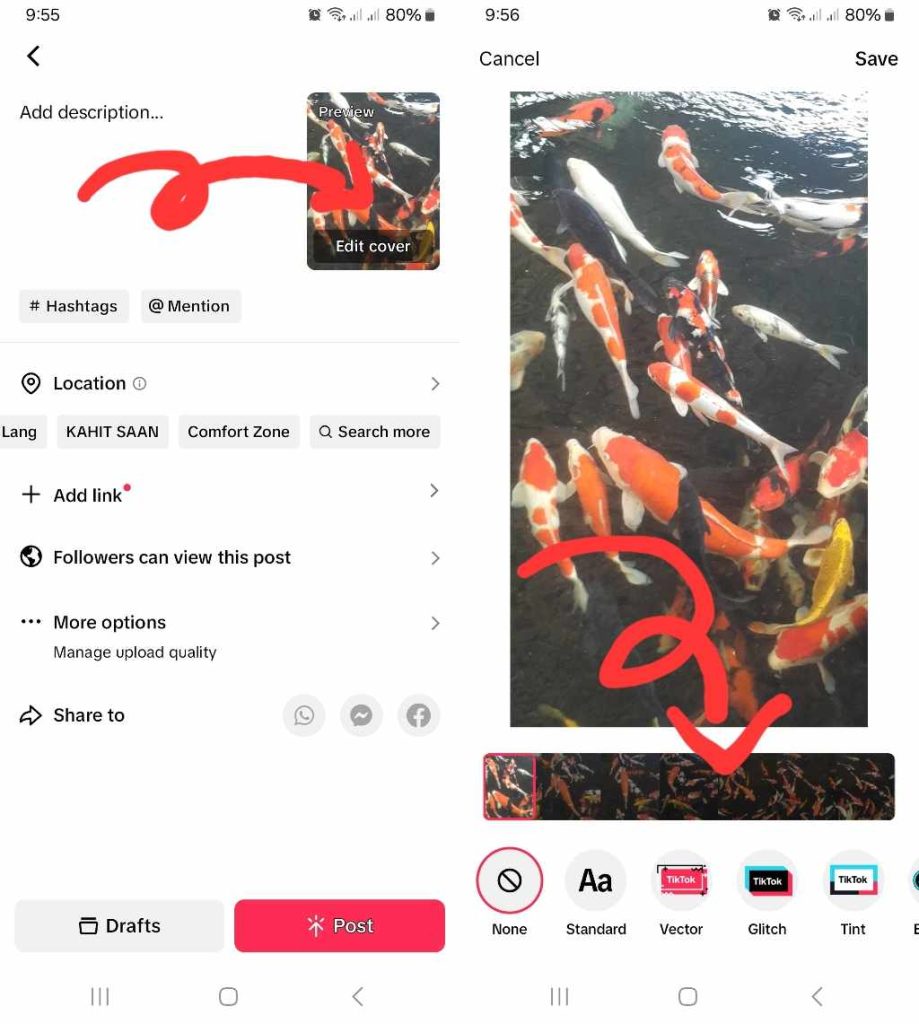
- บนหน้าโพสต์ ให้แตะที่ "แก้ไขภาพหน้าปก" บนTikTok ทางด้านขวา
- เลือกเฟรมอื่นจากวิดีโอของคุณมาใช้เป็นภาพหน้าปกใหม่
- เมื่อ เสร็จแล้ว ให้แตะที่ "บันทึก "
- เสร็จสิ้นการโพสต์ของคุณโดยเพิ่มคำอธิบายวิดีโอ แฮชแท็ก @mentions สถานที่ และลิงก์ คุณยังสามารถปรับเปลี่ยนกลุ่มเป้าหมายและตั้งค่าความเป็นส่วนตัวอื่น ๆ สำหรับโพสต์ของคุณได้อีกด้วย
- แตะปุ่ม "โพสต์" เพื่อเผยแพร่วิดีโอของคุณ
วิธีแก้ไขTikTok หลังจากโพสต์แล้ว
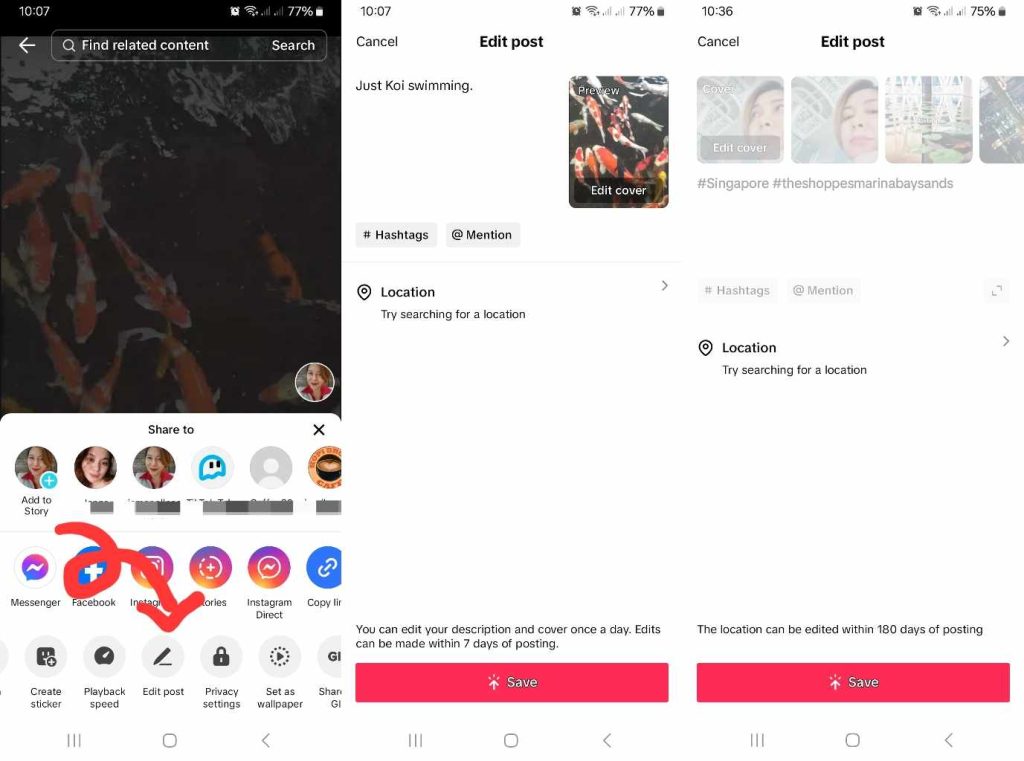
หลังจากที่คุณแตะปุ่ม “โพสต์” คุณจะมีเวลา 7 วันเพื่อแก้ไขคำอธิบายและภาพหน้าปกของวิดีโอ นอกจากนี้ คุณยังมีเวลา 180 วันเพื่อเปลี่ยนตำแหน่งที่ถูกแท็กได้ นี่คือวิธีTikTok หลังจากโพสต์:
- ไปที่โพสต์ใหม่ที่คุณต้องการอัปเดต
- แตะจุดสามจุดที่มุมขวาล่าง
- ปัดไปทางซ้ายบนกลุ่มตัวเลือกด้านล่าง แล้วแตะ "แก้ไขโพสต์"
- แตะ "แก้ไขหน้าปก" เพื่อเปลี่ยนภาพตัวอย่าง คุณยังสามารถอัปเดตคำอธิบายวิดีโอได้อีกด้วย
- เมื่อ เสร็จแล้ว ให้แตะที่ "บันทึก "
วิธีเพิ่มข้อความลงในTikTok
คุณยังสามารถเพิ่มข้อความลงในภาพปกวิดีโอได้ เพื่อทำให้โพสต์ของคุณน่าสนใจยิ่งขึ้นและดึงดูดผู้ชมได้มากขึ้น ฟีเจอร์ข้อความนี้สามารถใช้งานได้ผ่านตัวเลือก “แก้ไขภาพปก” ทั้งก่อนและหลังการโพสต์
นี่คือวิธีเพิ่มข้อความลงในTikTok :
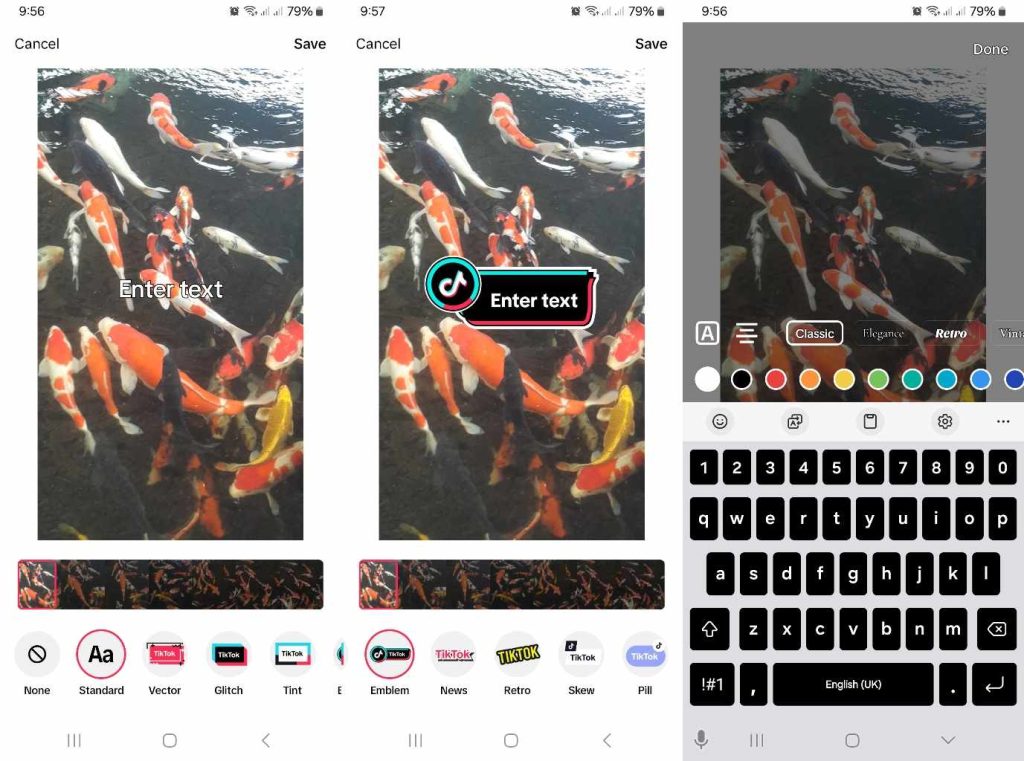
- บนหน้าโพสต์ ให้แตะที่“แก้ไขภาพหน้าปก” หากคุณได้เผยแพร่วิดีโอไปแล้ว ให้แตะที่จุดสามจุดในมุมขวาล่าง แล้วเลือก“แก้ไขโพสต์”>“แก้ไขภาพหน้าปก”
- เลือกสไตล์ข้อความที่คุณต้องการจากตัวเลือกที่อยู่ด้านล่าง
- แตะที่ "Enter text" เพื่อป้อนข้อความสำหรับภาพขนาดย่อของคุณ
- พิมพ์ข้อความของคุณ แล้วเลือกแบบตัวอักษร สี และการจัดตำแหน่งข้อความ
- แตะ"เสร็จ" ที่ มุมขวาบน แล้วแตะ "บันทึก"
ข้อความที่ดึงดูดความสนใจสามารถช่วยสร้างภาพตัวอย่างวิดีโอที่มีประสิทธิภาพมากขึ้น — ซึ่งทำให้ผู้ชมรู้สึกอยากรู้อยากเห็นเกี่ยวกับเนื้อหาของคุณมากขึ้น ข้อความดังกล่าวอาจเป็นชื่อวิดีโอของคุณหรือคำเชิญชวนให้ดูต่อ เพียงแต่ต้องแน่ใจว่าข้อความนั้นเกี่ยวข้องกับเนื้อหาของคุณ และไม่ใช่ส่วนหนึ่งของกลยุทธ์คลิกเบท
ใช้ภาพหน้าปกที่ดึงดูดความสนใจสำหรับแต่ละโพสต์เพื่อเพิ่มจำนวนผู้ชม
ทุกครั้งที่คุณTikTok คุณสามารถมั่นใจได้ว่าวิดีโอของคุณจะปรากฏในหน้า For You ของผู้ใช้ —TikTok และอัลกอริทึมการแนะนำTikTokทำงานได้อย่างยอดเยี่ยมในการระบุผู้ชมที่อาจสนใจเนื้อหาของคุณ
การที่ผู้ชมเหล่านี้จะหยุดเลื่อนหน้าจอเพื่อดูวิดีโอของคุณหรือไม่ ขึ้นอยู่กับปัจจัยต่าง ๆ หากคุณรู้วิธีเลือกภาพหน้าปกวิดีโอที่ดึงดูดความสนใจ คุณก็จะมีโอกาสมากขึ้นที่จะทำให้พวกเขาดูวิดีโอของคุณ!
การรู้วิธีเปลี่ยนภาพตัวอย่างบนTikTok วิธีที่เรียบง่ายแต่มีประสิทธิภาพในการปรับแต่งเนื้อหาเพื่อเพิ่มจำนวนผู้ชม ส่วนการปรับกลยุทธ์การกำหนดกลุ่มเป้าหมายให้TikTok กลุ่มผู้ชมที่เหมาะสมที่สุดกับโพสต์ของคุณTikTok ก็เป็นอีกวิธีหนึ่งเช่นกัน คุณสามารถสมัครแพ็กเกจ High Social ได้ทันทีเพื่อสัมผัสพลังการกำหนดกลุ่มเป้าหมายที่ได้รับการปรับปรุงแล้ว!
ใช้เทคโนโลยี AI ขั้นสูงและเป็นกรรมสิทธิ์ของ High Social เพื่อกำหนดกลุ่มเป้าหมายของคุณได้อย่างมีประสิทธิภาพยิ่งขึ้น ส่งเนื้อหาของคุณไปยังฟีดของผู้ชมที่มีแนวโน้มจะรับชมและมีส่วนร่วมมากที่สุด รวมถึงติดตามคุณด้วยเริ่มพัฒนาTikTok !

วิธีเพิ่มภาพตัวอย่างในTikTok: คำถามที่มักถูกถาม
การรู้วิธีเพิ่มภาพตัวอย่างลงในTikTok วิธีปรับแต่งภาพตัวอย่างนั้น จะช่วยเพิ่มโอกาสให้คุณได้รับจำนวนการรับชมมากขึ้น นอกจากนี้ การใช้ภาพตัวอย่างที่น่าสนใจยังช่วยเพิ่มการมีส่วนร่วมกับวิดีโอได้อีกด้วย
มาสรุปทุกสิ่งที่คุณจำเป็นต้องรู้เกี่ยวกับการแก้ไขภาพหน้าปก/ภาพตัวอย่างของวิดีโอของคุณกันเถอะ!
ใช่ครับ คุณมีเวลา 7 วันหลังจากอัปโหลดโพสต์เพื่อเปลี่ยนรูปหน้าปกวิดีโอให้เป็นรูปตัวอย่างที่ดึงดูดความสนใจมากขึ้น นอกจากนี้ คุณยังสามารถแก้ไขคำอธิบายวิดีโอได้อีกด้วยTikTok เนื้อหาหลังจากโพสต์ได้หนึ่งครั้งต่อวัน
หากคุณต้องการแก้ไขวิดีโอหลังจากที่ได้โพสต์ไปแล้ว วิธีที่ดีที่สุดคือบันทึกวิดีโอไว้ก่อน จากนั้นคุณสามารถแก้ไขตามที่ต้องการแล้วโพสต์ใหม่ได้ อย่าลืมลบโพสต์ต้นฉบับด้วย
ถ้าคุณTikTok เพื่อสร้างโพสต์และต้องการลบการแก้ไขเดิม คุณจะต้องบันทึกวิดีโอใหม่
คุณยังสามารถบันทึกวิดีโอที่สร้างผ่านกล้องในแอปไปยังอุปกรณ์ของคุณก่อนที่จะทำการแก้ไขได้ ด้วยวิธีนี้ คุณจะมีสำเนาของวิดีโอต้นฉบับไว้ใช้ในกรณีที่ต้องการเริ่มแก้ไขใหม่จากต้น
ผู้ใช้มักเปลี่ยนกรอบTikTok (PFP) บนTikTok ของตัวเอง หากคุณกำลังสงสัยว่าทำอย่างไรเพื่อเปลี่ยนกรอบTikTok วิธีที่ดีที่สุดคือ TikTok . คุณยังสามารถสำรวจ TikTok เอฟเฟกต์ ขณะอยู่ในขั้นตอนการแก้ไข โดยเฉพาะอย่างยิ่งในหมวดหมู่ Split

ดูบทความทั้งหมด
-
ความหมายของ "Friends Only" บนTikTok: ปรับปรุงการปกป้องความเป็นส่วนตัวของคุณ
 อ่านเพิ่มเติม
 -
หน้าTikTok ไม่โหลด: วิธีแก้ไขอย่างรวดเร็ว
 อ่านเพิ่มเติม
 -
ตัวชี้วัดการมีส่วนร่วมของผู้ใช้บนTikTok: การวิเคราะห์อย่างลึกซึ้ง
 อ่านเพิ่มเติม
 -
TikTok : เครื่องมือเพื่อข้ามขั้นตอน…
 อ่านเพิ่มเติม
 -
TikTok ข้อมูลมากแค่ไหน? ตรวจสอบว่าข้อมูลของคุณ…
อ่านเพิ่มเติม
-
การเปลี่ยนแปลงTikTok : การปรับตัวกับกฎใหม่
 อ่านเพิ่มเติม