

วิธีแก้ไขTikTok : คู่มือสำหรับผู้เริ่มต้น

อัปเดตครั้งสุดท้าย: 17 เมษายน 2025
TikTokผู้สร้างเนื้อหาหลายคนเริ่มต้นTikTok ในฐานะผู้ชมที่หลงใหล ในที่สุด ผู้สร้างเนื้อหาที่พวกเขาชื่นชอบก็สร้างแรงบันดาลใจให้พวกเขาสร้างวิดีโอของตัวเองและเรียนรู้วิธีTikTok
หากคุณพร้อมที่จะพัฒนาทักษะTikTok ของตัวเองแล้ว คู่มือนี้เหมาะสำหรับคุณ!
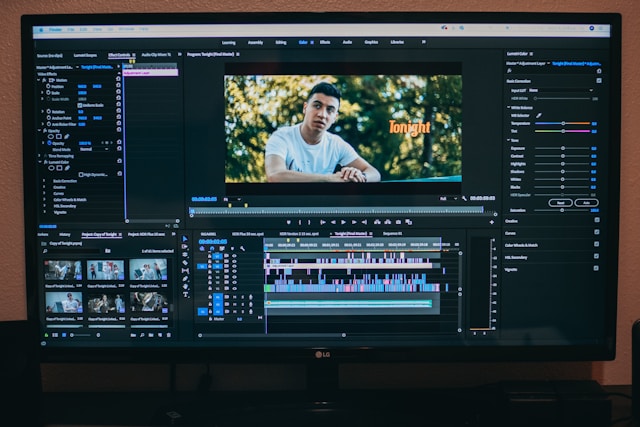
วิธีตัดต่อTikTok : คู่มือแบบทีละขั้นตอน
คุณพร้อมที่จะเรียนรู้ทักษะใหม่และก้าวแรกTikTok แล้วหรือยัง? ไม่ว่าจะทำเพื่อความสนุกหรือมีเป้าหมายที่จริงจัง เช่น การสร้างกลุ่มแฟนคลับ คุณก็จำเป็นต้องเรียนรู้TikTok
เพื่อให้คุณเรียนรู้วิธีTikTok ได้อย่างง่ายดาย เราได้แบ่งขั้นตอนออกเป็นสามส่วนที่เข้าใจง่าย
1. อัปโหลด/บันทึกวิดีโอของคุณ
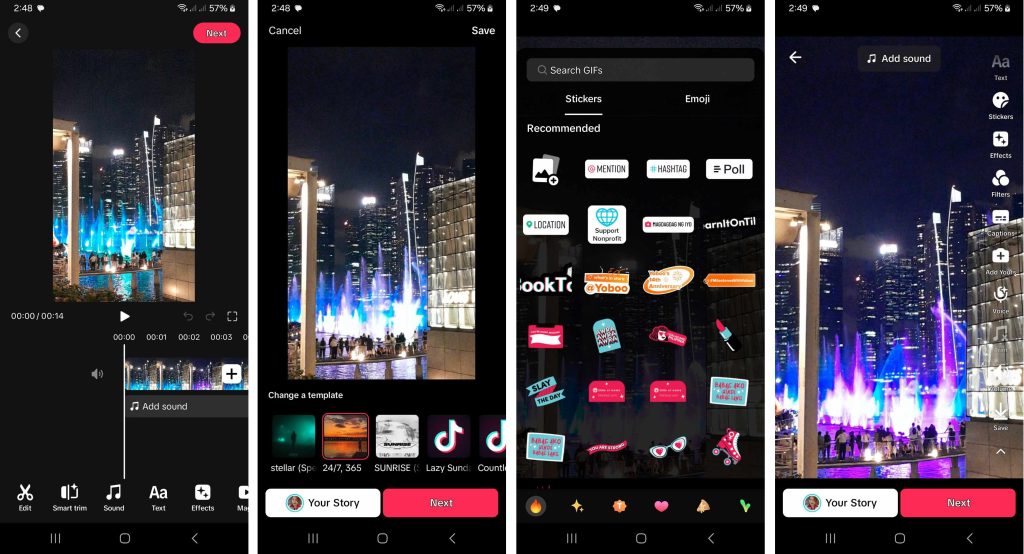
ความสนุกเริ่มจากการสร้างวิดีโอของคุณ! คุณสามารถสร้างวิดีโอได้โดยใช้TikTok เราแนะนำให้ใช้แอปเพื่อทำให้การตัดต่อเป็นไปอย่างราบรื่นยิ่งขึ้น! นี่คือขั้นตอนแรกๆ:
- แตะปุ่ม "สร้าง " อัปโหลดวิดีโอหรือรูปภาพจากแกลเลอรีของอุปกรณ์ หรือสร้างใหม่โดยใช้กล้องในแอป หากอัปโหลดจากแกลเลอรีของอุปกรณ์ ให้ดำเนินการต่อสู่ขั้นตอนที่ 4 ทันที หากเลือกวิธีหลัง ให้เลือกระยะเวลาวิดีโอที่ต้องการ แล้วดำเนินการต่อสู่ขั้นตอนที่ 2
- ก่อนบันทึกวิดีโอ คุณสามารถพลิกกล้อง ปรับความเร็ว ใช้ ฟิลเตอร์หรือเอฟเฟกต์ ใช้ เครื่องมือปรับแต่งความงาม หรือตั้งตัวจับเวลาได้ คุณสามารถข้ามขั้นตอนเหล่านี้และเริ่มแก้ไขวิดีโอได้ทันทีหลังจากบันทึกเสร็จ
- แตะปุ่มบันทึก แล้วเริ่มถ่ายวิดีโอของคุณ
2. วิธีแก้ไขTikTok : หน้าแก้ไข
ตอนนี้ ให้สูดลมหายใจลึกๆ และปล่อยใจให้ว่างเปล่าไปก่อนนะ แค่ล้อเล่นเท่านั้น! ถึงเวลาเรียนรู้พื้นฐานการตัดต่อTikTok แล้ว เราแนะนำให้ลองใช้แต่ละฟีเจอร์เพื่อดูว่ามันทำงานอย่างไร การลบการตัดต่อที่คุณไม่ชอบนั้นทำได้ง่ายมาก นี่คือขั้นตอนต่อไป:
- ปรับการตั้งค่า ของคุณได้ทันที หรือทำภายหลังบนหน้าโพสต์
- แตะที่"แก้ไข" จากที่นี่คุณสามารถตัดคลิปในวิดีโอของคุณได้ เพิ่มเสียง ข้อความ หรือเอฟเฟกต์ ใช้เครื่องมือ Magic เพื่อสร้างเอฟเฟกต์กล้อง หรือเพิ่มวิดีโอOverlay คุณสามารถแตะที่ไอคอน"แก้ไข/กรรไกร " อีกครั้งเพื่อดูเครื่องมือแก้ไขเพิ่มเติมคุณสามารถแบ่ง, ตัดกรอบหรือหมุนวิดีโอ เปลี่ยนคลิปวิดีโอ ปรับความเร็วของ คลิปแต่ละคลิป เป็นต้น
- แตะปุ่มลูกศรกลับ เพื่อกลับไปยังหน้าจอแก้ไขหลัก
- แตะ แม่แบบ เพื่อเลือกกรอบวิดีโอที่เตรียมไว้แล้วสำหรับวิดีโอของคุณ แม่แบบมีสไตล์และรูปแบบที่หลากหลาย บางแม่แบบมีเพลงหรือเอฟเฟกต์เสียงที่เลือกไว้ล่วงหน้าแล้ว
- แตะ เพิ่มเสียง เพื่อเปลี่ยนเอฟเฟกต์เสียง/เพลงพื้นหลังที่คุณเพิ่มไว้ก่อนหน้านี้ หรือหากคุณข้ามขั้นตอนนี้ในขั้นตอนที่ 5 แล้ว หลังจากนั้น ให้เพิ่มข้อความ สติกเกอร์ เอฟเฟกต์ ฟิลเตอร์,คำบรรยายหรือเสียง ปรับระดับเสียง
- คุณยังสามารถบันทึก วิดีโอได้ ตลอดเวลาในระหว่างการแก้ไข
- เมื่อ เสร็จแล้ว ให้แตะ "ถัดไป "
3. วิธีแก้ไขคลิปบนTikTok: ขั้นตอนสุดท้ายก่อนโพสต์
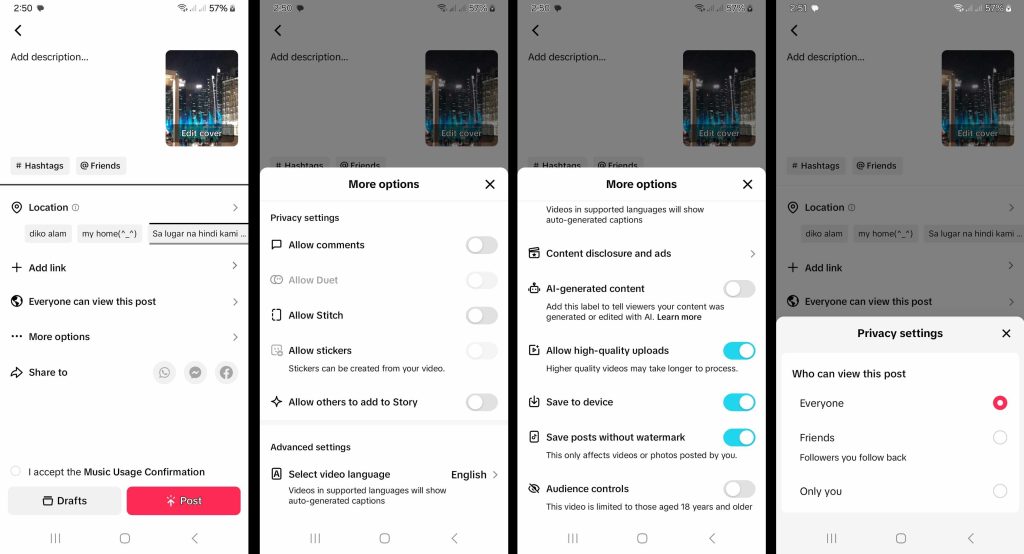
ยินดีด้วย! คุณได้เสร็จสิ้นTikTok ครั้งแรกแล้ว! หากยังไม่พร้อมที่จะแบ่งปันกับเพื่อนหรือสาธารณะ ให้บันทึกไว้เป็นฉบับร่างก่อน หรือเปลี่ยนการตั้งค่าผู้ชมเป็น“เฉพาะฉัน”เพื่อรักษาความเป็นส่วนตัว นี่คือขั้นตอนสุดท้าย:
- คุณสามารถบันทึกวิดีโอของคุณลงในโฟลเดอร์ "ร่าง " ได้ทันที หากต้องการกลับมาแก้ไขต่อในภายหลัง หากไม่ต้องการ ให้ดำเนินการต่อสู่ขั้นตอนที่ 12
- เพิ่มคำอธิบายวิดีโอของคุณลงไป รวมถึงแฮชแท็กและ @mentions(ถ้ามี)
- แก้ไขภาพปกวิดีโอของคุณ
- แก้ไขตำแหน่งในวิดีโอของคุณ
- หากมีแบบฟอร์ม ให้แตะที่ "เพิ่มลิงก์" เพื่อสร้างลิงก์ไปยังวิดีโอของคุณเพื่อสร้างลูกค้าเป้าหมาย
- แตะที่การตั้งค่าผู้ชมเพื่อเลือกผู้ที่สามารถดูและโต้ตอบกับวิดีโอของคุณได้
- แตะ“ตัวเลือกเพิ่มเติม” เพื่อเปิด/ปิดการแสดงความคิดเห็น,อนุญาตให้ใช้ Stitch,อนุญาตให้ใช้สติกเกอร์ หรืออนุญาตให้คนอื่นเพิ่มวิดีโอของคุณลงใน Story ของพวกเขา ปรับแต่งการตั้งค่าขั้นสูงตามความต้องการเช่น แตะ เนื้อหาที่สร้างโดย AI เพื่อระบุโพสต์ของคุณว่าเป็นเนื้อหาที่สร้างโดย AI
- คุณยังสามารถแชร์โพสต์ของคุณได้ทันทีบนWhatsApp,Messenger หรือFacebook
- แตะ "ฉันยอมรับ" เพื่อยืนยันการใช้เพลง
- แตะที่ "โพสต์"
เครื่องมือแก้ไขฟรีสำหรับTikTok: 5 แอปแก้ไขวิดีโอสุดเจ๋งเพื่อสร้างเนื้อหาที่กลายเป็นไวรัล
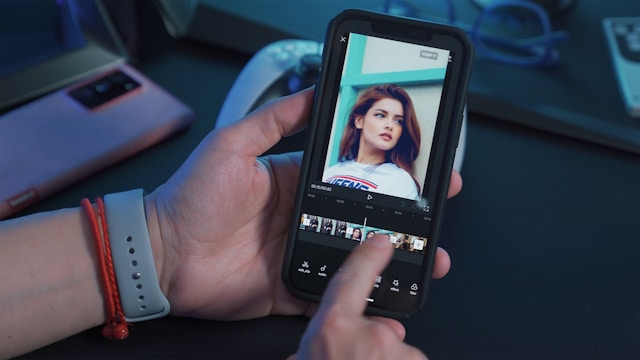
คุณสามารถหาเครื่องมือแก้ไขทั้งหมดที่จำเป็นสำหรับการสร้างเนื้อหาคุณภาพระดับTikTok อย่างไรก็ตาม คุณยังสามารถใช้แอปของบุคคลที่สามเพื่อสร้างเนื้อหาที่มีเอกลักษณ์และโดดเด่นได้อีกด้วย ลองดูเครื่องมือ 5 อย่างต่อไปนี้เพื่อเครื่องมือแก้ไขฟรีที่เข้ากันได้ดีที่สุดกับTikTok:
- CapCut.TikTok จำนวนมากหรือไม่? อย่าลืมดาวน์โหลดแอป CapCut ซึ่งก็เป็นผลิตภัณฑ์ของ ByteDance บริษัทแม่ของTikTokด้วย แอปนี้มีเครื่องมือหลายอย่างที่คล้ายกับTikTok พร้อมทั้งคุณสมบัติระดับมืออาชีพเพิ่มเติมอีกด้วย
- Hypic. Hypic เป็นผลิตภัณฑ์อีกตัวจาก ByteDance ซึ่งน่าจะเป็นแอปแก้ไขภาพที่คุณจะเลือกใช้เป็นประจำในอนาคต แอปนี้ใช้งานง่ายและมีคุณสมบัติขั้นสูง เช่น อวาตาร์ AI, การตัดภาพด้วย AI, การปรับปรุงภาพ, เอฟเฟกต์ที่กำลังเป็นที่นิยม และเทมเพลตต่าง ๆ
- InShot. แอปนี้ยังคล้ายกับTikTok คลังเพลงที่ไม่มีค่าลิขสิทธิ์เป็นของตัวเอง ด้วยเครื่องมือตัดต่อวิดีโอระดับมืออาชีพที่ใช้งานง่ายและคุณภาพสูง คุณจะสามารถยกระดับกระบวนการตัดต่อของคุณได้อย่างง่ายดาย
- Canva. หากคุณชอบใช้แม่แบบ Canva มีตัวเลือกมากมายที่จะช่วยคุณสร้างเนื้อหาที่ไม่ซ้ำกันอย่างต่อเนื่อง นี่คือแพลตฟอร์มครบวงจรสำหรับการแก้ไขภาพและวิดีโอ ที่เหมาะสำหรับผู้ใช้ทุกระดับทักษะ
- BeeCut. แอปนี้ตอบโจทย์ทุกความต้องการในการตัดต่ออย่างสร้างสรรค์ และเหมาะอย่างยิ่งสำหรับผู้เริ่มต้น เป็นซอฟต์แวร์ที่อเนกประสงค์และทรงพลัง ซึ่งให้คุณมีเครื่องมือทั้งหมดที่จำเป็นเพื่อสร้างวิดีโอที่น่าสนใจภายในไม่กี่นาที
สามารถแก้ไขTikTok ได้หรือไม่?
คุณสามารถTikTok ได้หรือไม่? ด้วยคู่มือที่ถูกต้องและแรงบันดาลใจทางสร้างสรรค์ ใครก็สามารถเรียนรู้วิธีสร้างTikTok ที่น่าดูได้! ในไม่ช้า คุณอาจพบวิดีโอของคุณบนแพลตฟอร์มโซเชียลมีเดียอื่น ๆ ได้!
ไม่ว่าคุณจะพอใจกับการเป็นผู้ชมหรืออยากสร้างเนื้อหา การรู้วิธีตัดต่อTikTok เป็นประสบการณ์ที่สนุกมาก! และหากคุณต้องการก้าวไปอีกขั้นและเริ่มสร้างผู้ติดตาม ให้รับความช่วยเหลือที่ดีที่สุดที่มีอยู่! สมัครใช้แพ็กเกจ High Social เลย!
เริ่มต้นTikTok ของคุณอย่างเต็มกำลังด้วยโซลูชันการกำหนดเป้าหมายด้วย AI ขั้นสูงและเป็นกรรมสิทธิ์ของ High Social ใช้ประโยชน์จากข้อได้เปรียบตั้งแต่เนิ่นๆ ด้วยการเพิ่มขีดความสามารถในการกำหนดเป้าหมายเป็นสองเท่า เพื่อเร่งการเติบโตของจำนวนผู้ติดตามให้เพิ่มขึ้นอย่างต่อเนื่อง
เริ่มพัฒนาTikTok ของคุณTikTok !

การแก้ไขบนTikTok คืออะไรTikTok คำถามที่พบบ่อยอื่นๆ
TikTok อาจดูน่ากลัวในตอนแรก โดยเฉพาะสำหรับผู้เริ่มต้น ตัวเลือกเอฟเฟกต์และฟิลเตอร์ที่มีมากมายมักทำให้คนเราต้องถามว่า “จะเริ่มจากตรงไหนดี?”
ขณะที่คุณกำลังทดลองใช้เครื่องมือตัดต่อ คุณอาจพบว่าตัวเองกำลังค้นหาใน Google ว่าวิธีแบ่งหรือตัดคลิปวิดีโออย่างไร การตัดต่อบนTikTok แบบใดTikTok รวดเร็วแต่ยังดีพอที่จะดึงดูดผู้ชมและสร้างการมีส่วนร่วมได้?
มาดูคำตอบสำหรับคำถามที่มักถูกถามบ่อยเกี่ยวกับวิธีตัดต่อวิดีโอสำหรับTikTok:
วิธีที่ดีที่สุดคือดูผู้สร้างเนื้อหาคนอื่นๆ ในกลุ่มเนื้อหาของคุณ ระบุรูปแบบหรือสไตล์วิดีโอที่เหมาะกับประเภทเนื้อหาของคุณ ตัวอย่างเช่น ผู้สร้างเนื้อหาด้านฟิตเนสมักใช้เอฟเฟกต์การเปลี่ยนฉากและคำบรรยายที่ปรับแต่งเอง เริ่มต้นด้วยการเลือกสไตล์การตัดต่อ 3 ถึง 5 แบบมาเรียนรู้ และดูว่าสไตล์เหล่านั้นให้ผลลัพธ์ที่คล้ายกับผู้สร้างเนื้อหาคนอื่นๆ หรือไม่
วิธีที่เร็วที่สุดในการตัดต่อวิดีโอคือใช้TikTok แม่แบบเหล่านี้เป็นตัวเลือกที่ดีมากหากคุณไม่มีเวลามากนักในการตัดต่อ หากหาแม่แบบในแอปที่เหมาะกับวัตถุประสงค์ของคุณไม่ได้ ลองใช้ Canva หรือโปรแกรมตัดต่อวิดีโออื่น ๆ ดู
เมื่อคุณโพสต์เสร็จแล้ว คุณจะไม่สามารถแก้ไขวิดีโอได้อีก แต่คุณยังสามารถแก้ไขโพสต์ได้TikTok ให้ผู้สร้างเนื้อหาแก้ไขคำอธิบายโพสต์ สถานที่ และตั้งค่าความเป็นส่วนตัวTikTok ขึ้นอยู่กับอายุของโพสต์

ดูบทความทั้งหมด
-
ความหมายของ "Friends Only" บนTikTok: ปรับปรุงการปกป้องความเป็นส่วนตัวของคุณ
 อ่านเพิ่มเติม
 -
หน้าTikTok ไม่โหลด: วิธีแก้ไขอย่างรวดเร็ว
 อ่านเพิ่มเติม
 -
ตัวชี้วัดการมีส่วนร่วมของผู้ใช้บนTikTok: การวิเคราะห์อย่างลึกซึ้ง
 อ่านเพิ่มเติม
 -
TikTok : เครื่องมือเพื่อข้ามขั้นตอน…
 อ่านเพิ่มเติม
 -
TikTok ข้อมูลมากแค่ไหน? ตรวจสอบว่าข้อมูลของคุณ…
อ่านเพิ่มเติม
-
การเปลี่ยนแปลงTikTok : การปรับตัวกับกฎใหม่
 อ่านเพิ่มเติม