

วิธีเปิดคำบรรยายบนTikTok: พูดให้ดังขึ้นด้วยข้อความ

อัปเดตครั้งสุดท้าย: 17 เมษายน 2025
TikTokTikTok เริ่มต้นจากการเข้าใจกลุ่มผู้ชมของคุณ หากต้องการสร้างชื่อบนTikTok การทำให้วิดีโอของคุณเข้าถึงได้สำหรับผู้ชมทุกคนเป็นสิ่งสำคัญอย่างยิ่ง และที่น่าสนใจคือTikTok ช่วยทำให้สิ่งนี้เป็นไปได้ ดังนั้น จึงจำเป็นต้องรู้วิธีเปิดคำบรรยายบนTikTok
การสร้างอิทธิพลไม่ใช่แค่การสร้างวิดีโอที่ดึงดูดความสนใจเท่านั้น แต่ยังต้องทำให้ทุกคนสามารถเพลิดเพลินกับวิดีโอเหล่านั้นได้ แม้พวกเขาจะไม่ได้ยินหรือพูดภาษาของคุณไม่ได้ก็ตาม ดังนั้นTikTok ของคุณจึงช่วยให้ผู้ที่ไม่สามารถได้ยินสามารถร่วมสนุกได้เช่นกัน นอกจากนี้ การเพิ่มคำบรรยายใน TikTok ของคุณยังแสดงให้เห็นว่าคุณใส่ใจผู้ชมทุกคน
บทความนี้จะเป็นคู่มือช่วยคุณทำให้TikTok ของคุณเข้าถึงได้มากขึ้นสำหรับผู้ชมในวงกว้าง คุณจะได้เรียนรู้วิธีเปิดคำบรรยายบนTikTok ดังนั้น มาเริ่มต้นการผจญภัยนี้ด้วยกัน และทำให้ TikTok ของคุณดูเท่และเปิดกว้างสำหรับทุกคน!
4 เหตุผลที่คุณควรเพิ่มคำบรรยายให้กับTikTok ของคุณ
ก่อนที่จะมาเรียนรู้วิธีเปิดคำบรรยายในTikTok มาดูกันก่อนว่าทำไมคำบรรยายอัตโนมัติจึงเป็นปัจจัยที่เปลี่ยนเกม คำบรรยายไม่ใช่แค่ข้อความบนหน้าจอเท่านั้น แต่เป็นเครื่องมือลับของคุณที่จะช่วยเชื่อมต่อกับผู้ชมได้มากขึ้น นี่คือสี่เหตุผลที่คุณควรเพิ่มคำบรรยายลงในTikTok ของคุณ:
- ทำลายกำแพงภาษา
TikTok แพลตฟอร์มพบปะระดับโลก ซึ่งไม่ใช่ทุกคนที่พูดภาษาเดียวกัน การเพิ่มคำบรรยายให้กับวิดีโอของคุณจะช่วยให้คุณเชื่อมต่อกับผู้ชมที่ไม่เข้าใจภาษาในวิดีโอของคุณได้ คุณสามารถขยายกลุ่มผู้ชมและเชื่อมต่อกับผู้คนจากหลากหลายพื้นหลังได้ โดยการนำเสนอคำบรรยายในหลายภาษา
- เพิ่มประสิทธิภาพการมีส่วนร่วมของคุณ
คำบรรยายใช้ทั้งคำพูดและภาพเพื่อทำให้วิดีโอของคุณน่าสนใจยิ่งขึ้น การผสมผสานนี้สร้างความตื่นเต้นอย่างมาก และกระตุ้นให้ผู้ชมดูวิดีโอจนจบ แม้พวกเขาจะไม่ได้ยินเสียงก็ตาม ผู้ชมที่ดูวิดีโอของคุณนานขึ้นจะช่วยเพิ่มการมีส่วนร่วม และกระตุ้นให้พวกเขาแชร์วิดีโอให้กับผู้อื่น
- แก้ความสับสน
บางครั้ง เสียงรบกวนจากพื้นหลังหรือคุณภาพเสียงที่ไม่ดีอาจทำให้ผู้ชมฟังไม่เข้าใจทุกคำที่พูดได้ คำบรรยายช่วยให้ผู้ชมเข้าใจวิดีโอของคุณได้อย่างชัดเจน และช่วยหลีกเลี่ยงสถานการณ์ที่ผู้ชมต้องถามว่า “เดี๋ยวนะ เขาพูดอะไรนะ?”
- การเพิ่มโอกาสการเข้าถึงและความครอบคลุม
คำบรรยายช่วยให้เนื้อหาของคุณเข้าถึงผู้ชมได้กว้างขึ้น รวมถึงผู้ที่มีปัญหาทางการได้ยินหรือผู้ที่ชอบดูวิดีโอแบบไม่มีเสียง คำบรรยายช่วยให้ผู้ชมกลุ่มนี้สามารถมีส่วนร่วมกับเนื้อหาของคุณได้อย่างเต็มที่ และทำให้พวกเขารู้สึกเป็นส่วนหนึ่งของTikTok
โดยรวมแล้ว การรู้วิธีเปิดคำบรรยายบนTikTok เนื้อหาของคุณ และส่งเสริมการสร้างชุมชนที่เปิดกว้างและครอบคลุมทุกคน ดังนั้น อย่าพลาดโอกาสนี้เพื่อดึงดูดผู้ชมให้กว้างขึ้น และทำให้TikTok ของคุณสนุกยิ่งขึ้น
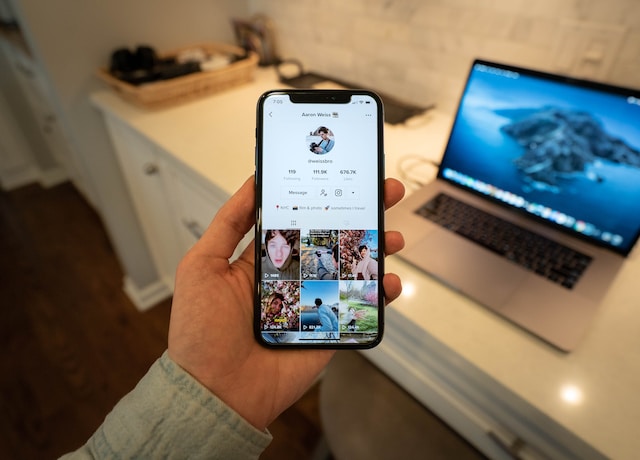
วิธีเปิดคำบรรยายบนTikTok เพื่อพัฒนาทักษะการเป็นอินฟลูเอนเซอร์ของคุณให้ก้าวไปอีกขั้น
TikTok ในอุปกรณ์ Android เป็นวิธีง่ายๆ ที่ช่วยทำให้วิดีโอของคุณมีความครอบคลุมและดึงดูดความสนใจมากขึ้นTikTokช่วยให้ผู้ใช้สามารถเพิ่มคำบรรยายในวิดีโอด้วยภาษาต่าง ๆ ได้ ซึ่งภาษาเหล่านี้รวมถึงภาษาอังกฤษ ภาษาโปรตุเกส ภาษาเยอรมัน ภาษาอินโดนีเซีย ภาษาอิตาลี ภาษาเกาหลี ภาษาจีนกลาง ภาษาสเปน และภาษาตุรกี ต่อไปนี้คือคู่มือขั้นตอนต่อขั้นตอนเกี่ยวกับวิธีเปิดคำบรรยายบนTikTok :
- ขั้นตอนที่ 1:ตรวจสอบให้แน่ใจว่าคุณมีเวอร์ชันล่าสุดของTikTok อุปกรณ์ Android ของคุณ และเข้าสู่ระบบบัญชีของคุณ
- ขั้นตอนที่ 2: สร้าง วิดีโอที่คุณต้องการอัปโหลด คุณสามารถบันทึกวิดีโอผ่านแอปได้โดยคลิกที่ไอคอนเครื่องหมายบวกที่ด้านล่างของหน้าจอ หรือคุณสามารถใช้วิดีโอที่มีอยู่แล้วก็ได้
- ขั้นตอนที่ 3: แตะ ปุ่ม “ถัดไป” หลังจากบันทึกวิดีโอแล้ว คุณจะเข้าสู่ขั้นตอนการแก้ไข ซึ่งคุณสามารถปรับแต่งวิดีโอของคุณได้
- ขั้นตอนที่ 4:คลิกไอคอน “Captions” ที่มุมขวาของหน้าจอ จะมีข้อความปรากฏขึ้น ให้แตะ “Agree” แล้วแตะ “Turn on Captions”TikTok สร้างคำบรรยายสำหรับวิดีโอของคุณ
- ขั้นตอนที่ 5: คำบรรยาย จะปรากฏขึ้นที่ส่วนล่างของวิดีโอของคุณ ตรวจสอบให้แน่ใจว่าคำบรรยายตรงกับเสียงในวิดีโอ
- ขั้นตอนที่ 6: TikTok คำบรรยายTikTok คุณสามารถเปลี่ยนรูปแบบ ขนาด และแม้กระทั่งสีของคำบรรยายให้ตรงกับความต้องการของคุณได้
- ขั้นตอนที่ 7:คลิก “Save” ที่มุมขวาบนของหน้าจอเพื่อบันทึกคำบรรยาย เพิ่มฟิลเตอร์และเอฟเฟกต์อื่นๆ เพื่อทำให้วิดีโอของคุณดูสวยงามขึ้น จากนั้นเขียนคำอธิบายสั้นๆ เพิ่มแฮชแท็ก และแชร์วิดีโอของคุณให้ทุกคนได้ชม
นี่แหละ! ตอนนี้คุณรู้แล้วว่าวิธีเปิดคำบรรยายบนTikTok อุปกรณ์ Android เป็นอย่างไร ดังนั้น ให้เข้าสู่ระบบบัญชีของคุณทันทีและเปิดใช้งานTikTok
วิธีเปิดคำบรรยายบนTikTok เพื่อเพิ่มการมีส่วนร่วม
คุณยังสามารถเปิดคำบรรยายบนอุปกรณ์ iOS ของคุณได้TikTok ซึ่งช่วยให้คุณสร้างข้อความที่สอดคล้องกับเนื้อหาของคุณได้อย่างง่ายดาย เพื่อดึงดูดผู้ชมให้กว้างขึ้นตั้งแต่ขั้นตอนการสร้างวิดีโอ นี่คือวิธีเปิดคำบรรยายบนTikTok สำหรับTikTok :
- ขั้นตอนที่ 1: TikTok บน iPhone ของคุณ และบันทึกวิดีโอโดยคลิกที่ไอคอน “เครื่องหมายบวก” คุณยังสามารถอัปโหลดวิดีโอจากอัลบั้มภาพในโทรศัพท์ได้อีกด้วย
- ขั้นตอนที่ 2: แตะ ปุ่ม “ถัดไป” หลังจากบันทึกวิดีโอหรือเลือกวิดีโอจากอัลบั้มภาพของคุณ แล้วคลิกตัวเลือก “คำบรรยาย” ที่ด้านขวาของหน้าจอ
- ขั้นตอนที่ 3: คลิก “Agree”TikTok คำบรรยายสำหรับวิดีโอของคุณ หลังจากที่คำบรรยายถูกสร้างขึ้นแล้ว ให้เลื่อนดูคำบรรยายเหล่านั้นเพื่อตรวจสอบความถูกต้องและความสอดคล้องกับเสียงในวิดีโอ
- ขั้นตอนที่ 4:คลิก “บันทึก” แล้วแก้ไขวิดีโอของคุณโดยเพิ่มTikTok ฟิลเตอร์ และเอฟเฟกต์TikTok อย่าลืมเพิ่ม TikTok ยอดนิยมTikTok ลงในวิดีโอของคุณ
- ขั้นตอนที่ 5:คลิก “ต่อไป” และเขียนคำอธิบายวิดีโอของคุณในช่องคำอธิบาย จากนั้นแตะ “Post” เพื่อแชร์วิดีโอของคุณกับผู้ชม
และนี่คือวิธีเปิดคำบรรยายบนTikTok iPhone! โปรดทราบว่าขั้นตอนเหล่านี้ใช้ได้กับ iPhone ทุกเวอร์ชันและอุปกรณ์ iOS อื่นๆ
วิธีเปิดคำบรรยายบนTikTok: ทำไมผมหาคุณสมบัติTikTok ไม่เจอ?
บางครั้ง คุณอาจกำลังพยายามTikTok แต่กลับไม่พบมันอยู่ที่ที่คุณคาดไว้ แล้วคุณก็สงสัยTikTok ได้ ก่อนอื่น แอปของคุณอาจยังไม่เป็นเวอร์ชันล่าสุด ดังนั้นคุณต้องอัปเดตแอปให้เป็นเวอร์ชันล่าสุดก่อน เพราะคุณสามารถใช้งานฟีเจอร์คำบรรยายได้เฉพาะในเวอร์ชันล่าสุดของTikTok เท่านั้น
นอกจากนี้ สถานที่ของคุณอาจเป็นสาเหตุTikTok ได้ บางฟีเจอร์ เช่น ฟีเจอร์คำบรรยาย อาจไม่สามารถใช้งานได้ในบางภูมิภาค เนื่องจากปัจจัยต่าง ๆ เช่น การสนับสนุนภาษา ดังนั้น โปรดตรวจสอบว่าTikTok
สุดท้ายนี้ คุณอาจไม่เห็นฟีเจอร์คำบรรยายอัตโนมัติ หากยังTikTok ของคุณ หากยังไม่ได้เปิดใช้งานฟีเจอร์นี้ นี่คือวิธีเปิดคำบรรยายในTikTok :
- TikTok บนอุปกรณ์ Android/iOS ของคุณ
- แตะที่ไอคอน “โปรไฟล์” ที่มุมล่างขวาของหน้าจอ
- คลิกที่เส้นสามเส้นที่เรียงตามแนวนอนหรือแนวตั้ง ởมุมขวาบนของหน้าจอ
- คลิก “การตั้งค่าและความเป็นส่วนตัว”
- เลือกตัวเลือก “Accessibility” ในส่วน “Display”
- เปิดหรือปิดตัวเลือก “Captions” เพื่อเปิดใช้งานTikTok ในวิดีโอของคุณ
เท่านี้เอง คุณก็รู้วิธีเปิดคำบรรยายบนTikTok แล้ว คุณสามารถกลับไปยังหน้าหลักและคลิกไอคอน “+” เพื่ออัปโหลดวิดีโอของคุณได้ ฟีเจอร์ “คำบรรยาย” จะปรากฏขึ้นโดยอัตโนมัติบนหน้าจอการแก้ไข

วิธีเปิดคำบรรยายบนTikTok: มีทางเลือกอื่นแทนTikTok หรือไม่?
ผู้มีอิทธิพลทางโซเชียลมีเดียหลายคนที่ไม่สามารถเข้าถึงTikTok ได้ มักจะถามว่ามีทางเลือกอื่นTikTok หรือไม่ แน่นอน! มีวิธีอื่น ๆ ที่สามารถใช้สร้างคำบรรยายสำหรับวิดีโอของคุณได้ มาดูกันเถอะ!
- เพิ่มคำบรรยายด้วยมือ
การเพิ่มคำบรรยายด้วยมือเป็นทางเลือกหนึ่งหากคุณไม่สามารถใช้ฟีเจอร์ที่มีอยู่ในระบบได้ หรือต้องการควบคุมคำบรรยายได้มากขึ้น แม้ว่าจะต้องใช้ความพยายามบ้าง แต่คุณก็สามารถปรับแต่งคำบรรยายให้สอดคล้องกับสไตล์ของวิดีโอได้ นี่คือวิธีเปิดคำบรรยายบนTikTok :
- เปิดTikTok แล้วบันทึกวิดีโอหรือเลือกวิดีโอจากอัลบั้มภาพของคุณ
- คลิกไอคอน “Text” ที่มุมขวาของหน้าจอเพื่อพิมพ์คำบรรยายสำหรับวิดีโอของคุณด้วยมือ ให้ฟังเสียงอย่างละเอียดและใช้คีย์บอร์ดของอุปกรณ์เพื่อพิมพ์คำแต่ละคำ
- หลังจากพิมพ์เสร็จแล้ว ให้ดูตัวอย่างวิดีโอพร้อมคำบรรยายเพื่อตรวจสอบว่าข้อความตรงกับวิดีโอหรือไม่ แตะสองครั้งที่กล่องข้อความเพื่อปรับเวลาแสดงข้อความในวิดีโอ
- แตะ “เสร็จ” แล้วเพิ่มเอฟเฟกต์หรือสติกเกอร์ลงในวิดีโอของคุณก่อนที่จะโพสต์
- แตะปุ่ม “ถัดไป” เพื่อเพิ่มคำอธิบาย นอกจากนี้ อย่าลืมเพิ่มแฮชแท็กยอดนิยมลงในช่องคำอธิบาย จากนั้น แบ่งปันวิดีโอของคุณกับผู้ติดตามและผู้ชม
- ใช้แอปสร้างคำบรรยายจากผู้พัฒนาภายนอก
คุณยังสามารถเพิ่มคำบรรยายให้กับวิดีโอของคุณได้ด้วยTikTok แอปเหล่านี้ช่วยให้คุณสร้างคำบรรยายแบบมืออาชีพได้ และยังมีตัวเลือกคำบรรยายในภาษาต่างประเทศเพิ่มเติมอีกด้วย นี่คือวิธีเปิดคำบรรยายบนTikTok ของบุคคลที่สาม:
- ดาวน์โหลดและติดตั้งแอปสร้างคำบรรยายที่เหมาะสมลงบนอุปกรณ์ของคุณ
- อัปโหลดวิดีโอของคุณลงในแอปเพื่อสร้างคำบรรยายอัตโนมัติ
- ตรวจสอบและแก้ไขคำบรรยายที่สร้างขึ้นเพื่อความถูกต้อง
- เพิ่มคำบรรยายลงในวิดีโอของคุณตามคำแนะนำของแอป
- ดาวน์โหลดวิดีโอที่มีคำบรรยายมาไว้ในอุปกรณ์ของคุณ
- อัปโหลดวิดีโอที่มีคำบรรยายขึ้นบนTikTok

วิธีปิดคำบรรยายบนTikTok อุปกรณ์ Android และ iOS
โชคดีที่ตอนนี้คุณรู้แล้วว่าวิธีเปิดคำบรรยายบนTikTok อย่างไรก็ตาม คุณTikTok เพื่อปรับปรุงประสบการณ์การรับชมของผู้ชม นี่คือคู่มือขั้นตอนต่อขั้นตอนเกี่ยวกับวิธีปิดคำบรรยายบนTikTok Android และ iOS
- ขั้นตอนที่ 1:เปิดTikTok บนอุปกรณ์ Android หรือ iOS ของคุณ
- ขั้นตอนที่ 2: คลิก ไอคอน “โปรไฟล์” ที่มุมล่างขวาของหน้าจอเพื่อเข้าสู่หน้าโปรไฟล์ของคุณ
- ขั้นตอนที่ 3: คลิกที่ เส้นสามเส้นที่เรียงตามแนวนอนหรือแนวตั้ง ởมุมขวาบนของหน้าจอ
- ขั้นตอนที่ 4: เลือก “การตั้งค่าและความเป็นส่วนตัว” จากตัวเลือกในเมนู
- ขั้นตอนที่ 5: คลิก ตัวเลือก “Accessibility” ในส่วน “Display”
- ขั้นตอนที่ 6: ปรับ ตัวเลือก “Captions” เพื่อปิดฟังก์ชันTikTok ในวิดีโอของคุณ
หากต้องการเปิดใช้งานTikTok อีกครั้ง ให้ทำตามขั้นตอนข้างต้นและเปิดใช้งานมัน หากคุณกำลังสงสัยว่าสามารถปิดคำบรรยายสำหรับวิดีโอที่โพสต์ไปแล้วได้หรือไม่ น่าเสียดายที่คุณไม่สามารถปิดคำบรรยายได้หลังจากโพสต์วิดีโอแล้ว หากคำบรรยายไม่ตรงกับวิดีโอ ให้ลบคำบรรยายนั้นแล้วอัปโหลดวิดีโอใหม่พร้อมคำบรรยายที่ถูกต้อง นี่คือเหตุผลที่การตรวจสอบคำบรรยายเพื่อหาข้อผิดพลาดก่อนอัปโหลดวิดีโอเป็นสิ่งสำคัญมาก
นี่แหละ! ตอนนี้TikTok ได้เมื่อใดก็ตามที่ต้องการ การรู้วิธีเปิดคำบรรยายบนTikTok ปิดมันเมื่อจำเป็น จะช่วยให้คุณตอบสนองความต้องการของผู้ชมที่หลากหลาย ความยืดหยุ่นนี้ช่วยรับประกันการเข้าถึงที่ครอบคลุม พร้อมทั้งเพิ่มประสบการณ์ทางภาพและการมีส่วนร่วมให้กับผู้ชมที่มีความชอบต่างกัน

4 สิ่งที่ควรเพิ่มลงในวิดีโอของคุณเพื่อดึงดูดTikTok ให้มากขึ้น
การรู้วิธีเปิดคำบรรยายบนTikTok ดึงดูดผู้ชมให้มากขึ้นและเพิ่มจำนวนผู้ติดตาม คุณต้องเพิ่มองค์ประกอบอื่น ๆ ลงในวิดีโอของคุณเพื่อเพิ่มความมองเห็นและเพิ่มผู้ติดตาม ต่อไปนี้คือสี่องค์ประกอบที่คุณควรเพิ่มลงในวิดีโอเพื่อTikTok :
- เสียงยอดนิยม
เพลงทำให้เนื้อหาดูมีชีวิตชีวาขึ้น! ไม่ว่าคุณจะทำTikTok TikTok ยอดนิยมTikTok เข้าไปจะช่วยให้ วิดีโอของคุณดู เข้าถึงได้ง่ายขึ้น ซึ่งทำให้วิดีโอเหล่านั้นถูกแชร์ต่อได้มากขึ้น และดึงดูดผู้ชมในวงกว้างได้มากขึ้น
- แฮชแท็ก
แฮชแท็กช่วยเพิ่มโอกาสให้วิดีโอของคุณถูกค้นพบได้ง่ายขึ้น เพิ่มแฮชแท็กที่เกี่ยวข้องเพื่อขยายการเข้าถึงของวิดีโอ ซึ่งจะช่วยเพิ่มความมองเห็นของวิดีโอและดึงดูดผู้ชมที่สนใจเนื้อหาของคุณ
- TikTok
เพิ่มสติกเกอร์ที่สนุกและสร้างสรรค์เพื่อสร้างองค์ประกอบเชิงโต้ตอบให้กับวิดีโอของคุณ สติกเกอร์เหล่านี้จะดึงดูดความสนใจของผู้ชมและส่งเสริมการมีส่วนร่วม ซึ่งช่วยเพิ่มTikTok มากขึ้น
- คำเชิญชวนให้ดำเนินการ
เพิ่มคำเชิญชวนให้ดำเนินการที่น่าสนใจในส่วนคำอธิบายวิดีโอของคุณก่อนที่จะโพสต์ กระตุ้นให้ผู้ชมดำเนินการ เช่น ติดตามบัญชีของคุณ กดไลค์วิดีโอ หรือแชร์วิดีโอ คำเชิญชวนให้ดำเนินการที่วางไว้อย่างเหมาะสมจะช่วยเพิ่มการมีส่วนร่วมและช่วยสร้างฐานผู้ติดตามที่ภักดี
องค์ประกอบแต่ละอย่างเหล่านี้จะทำให้เนื้อหาของคุณดูน่าสนใจยิ่งขึ้นสำหรับผู้ติดตามที่มีศักยภาพ คุณสามารถเพิ่มจำนวนผู้ติดตามได้โดยการเพิ่มองค์ประกอบเหล่านี้ลงในเนื้อหาของคุณ และรู้วิธีเปิดคำบรรยายบนTikTok

วิธีเปิดคำบรรยายบนTikTok: สร้างกลุ่มผู้ติดตามที่ภักดีด้วยเนื้อหาที่มีคุณภาพสูงบนโซเชียลมีเดีย
การเรียนรู้วิธีเปิดคำบรรยายบนTikTok เพียงTikTok เนื้อหาของคุณเข้าถึงได้กับทุกคนTikTok ทางลัดในการสร้างฐานผู้ติดตามที่แข็งแกร่งและหลากหลายยิ่งขึ้น นอกจากนี้ คุณยังสามารถสร้างเนื้อหาที่ดึงดูดความสนใจและเพิ่มการมีส่วนร่วมของผู้ชมได้ โดยการเพิ่มองค์ประกอบต่าง ๆ เช่น เสียงยอดนิยมและแฮชแท็ก
นอกจากการรู้วิธีเปิดคำบรรยายบนTikTok แล้ว การสร้างกลุ่มผู้ติดตามที่ภักดีก็เป็นสิ่งสำคัญสำหรับการเติบโตแบบธรรมชาติ ซึ่งที่น่าสนใจคือ เทคโนโลยี AI ขั้นสูงและเฉพาะตัวของ High Social ช่วยกำหนดกลุ่มเป้าหมายได้อย่างแม่นยำ ซึ่งช่วยให้ผู้ใช้สามารถค้นหาและเชื่อมต่อกับกลุ่มผู้ติดตามของตนเองได้ High Social เป็นเอเจนซีที่เชี่ยวชาญTikTok ซึ่งเสนอกลยุทธ์จากผู้เชี่ยวชาญเพื่อช่วยให้คุณ TikTok เริ่มสร้างกลุ่มผู้ติดตามของคุณกับ High Social วันนี้เลย!
TikTok
ดูบทความทั้งหมด
-
ควรอัปโหลดวิดีโอลงTikTok กี่ครั้งเพื่อ…
 อ่านเพิ่มเติม
 -
แฮชแท็กฟิตเนสที่ดีที่สุดสำหรับTikTok เพิ่มอิทธิพลของคุณ
 อ่านเพิ่มเติม
 -
วิธีทำให้คลิปของคุณกลายเป็นไวรัลบนTikTok อย่างแท้จริง: 5 เคล็ดลับที่ดีที่สุดของเรา…
 อ่านเพิ่มเติม
 -
เคล็ดลับสำหรับการถ่ายทอดสดบนTikTok: เพิ่มการเข้าถึงให้สูงสุด
 อ่านเพิ่มเติม
 -
วิธีรับ 100K การดูฟรีบนTikTok : 10…
 อ่านเพิ่มเติม
 -
TikTok ที่ติดหู: จากเสียงที่กำลังฮิตไปจนถึงเพลงสร้างบรรยากาศ
 อ่านเพิ่มเติม