

วิธีซูมภาพในTikTok: เทคนิคการTikTok

อัปเดตครั้งสุดท้าย: 17 เมษายน 2025
TikTokอินเทอร์เน็ตเป็นสถานที่ที่สนุกสนาน และTikTok อันดับต้นๆ ของแอปพลิเคชันโซเชียลมีเดียทั้งหมด ด้วยวิดีโอที่เต็มไปด้วยความฉลาดหลักแหลม ความตลกขบขัน และความรู้ ซึ่งครอบคลุมเนื้อหาหลากหลายประเภทนับล้าน ผู้ใช้จึงรู้สึกยากที่จะหยุดเลื่อนดูไปเรื่อยๆ คุณอาจสังเกตเห็นสิ่งน่าสนใจบางอย่างในพื้นหลังขณะรับชมTikTok และอยากลองดูให้ชัดเจนขึ้น แต่เพื่อทำเช่นนั้น คุณต้องเรียนรู้วิธีซูมเข้าในTikTok
สามารถTikTok ได้ด้วยมือระหว่างที่กำลังเล่นอยู่หรือไม่? คำถามนี้ได้ก่อให้เกิดความขัดแย้งอย่างมาก เนื่องจากบางคนเชื่อว่าทำได้ ในขณะที่บางคนกลับบอกว่าทำไม่ได้ ดังนั้น หากคุณกำลังค้นหาความจริง คุณมาถูกที่แล้ว ผมจะบอกคุณTikTok มีอยู่จริงหรือไม่ และให้ข้อมูลสำคัญอื่นๆ เพิ่มเติมด้วย ดังนั้น โปรดอ่านต่อเลย

สามารถซูมบนTikTok ได้ไหม? การดูภาพแบบใกล้ๆ
ในเดือนมิถุนายน 2022 ผู้ใช้ TikTok บางคนอ้างว่าผู้ใช้สามารถซูมเข้าและซูมออกเนื้อหาภาพบนTikTok ได้ อย่างไรก็ตาม มีความคิดเห็นที่ขัดแย้งกันเกิดขึ้น เนื่องจากผู้ใช้บางรายพยายามใช้ฟีเจอร์ซูมแต่ไม่สามารถทำได้ สถานการณ์นี้ทำให้เกิดข้อสงสัยว่าฟีเจอร์ดังกล่าวอาจไม่ได้เปิดให้ใช้กับทุกคน ในขณะเดียวกัน มีบางคนที่อ้างว่ารายงานดังกล่าวเป็นเท็จ แต่ความจริงคืออะไร? สามารถซูมเข้าบนTikTok ?
คุณสามารถซูมเพื่อขยายหรือเน้นส่วนใดส่วนTikTok ได้ การทำเช่นนี้ใช้ได้กับวิดีโอTikTok และแม้กระทั่งหน้าจอกล้อง แต่ขั้นตอนจะแตกต่างกันไปตามสถานที่ที่คุณใช้ ตัวอย่างเช่น คุณสามารถใช้นิ้วสองนิ้วบีบหน้าจอกล้องเพื่อซูมเข้า
อย่างไรก็ตาม กระบวนการนี้จะซับซ้อนขึ้นเมื่อทำการแก้ไขหรือดูวิดีโอ มีหลายวิธีที่คุณสามารถใช้เพื่อซูมในTikTok ได้ คุณสามารถเปิดใช้งานการตั้งค่าบางอย่างบนอุปกรณ์ของคุณเพื่อขยายเนื้อหา หรือคุณสามารถใช้เอฟเฟกต์ซูมในTikTok ได้
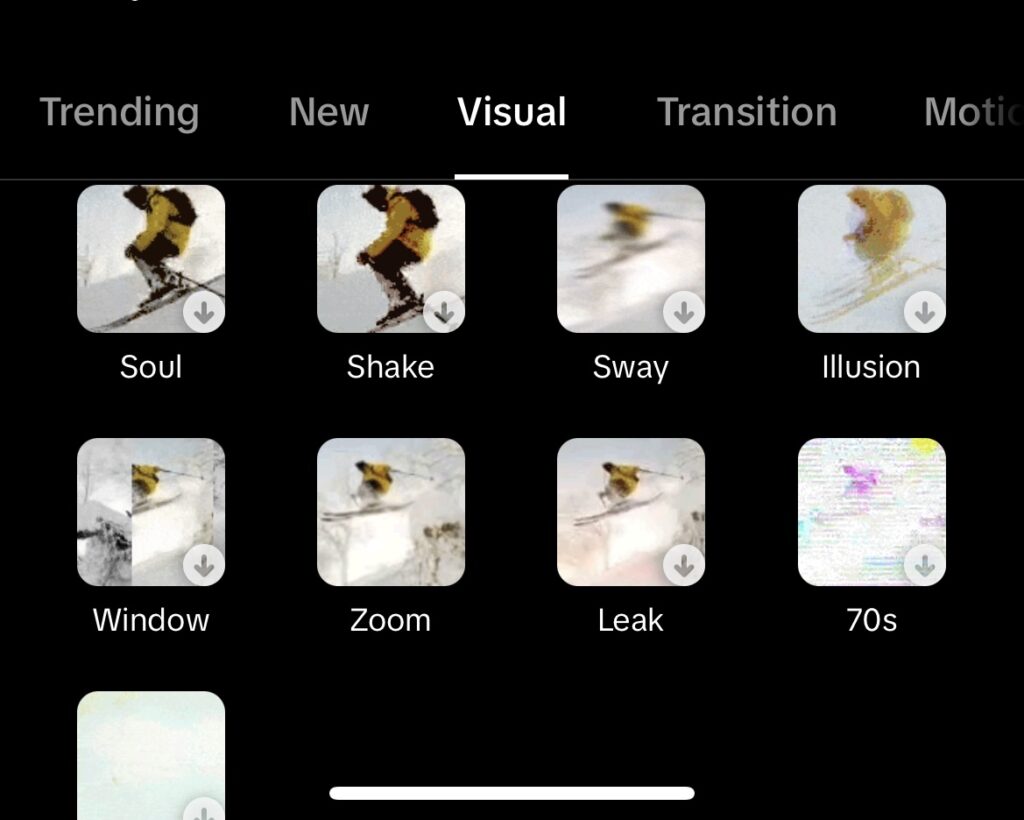
วิธีซูมภาพในTikTok บันทึกวิดีโอ: การแก้ไขก่อนเผยแพร่
ในฐานะผู้สร้างเนื้อหาที่ผลิตเนื้อหาแบบตลกหรือเนื้อหาด้านการตลาดแบบพันธมิตร คุณสามารถอัปโหลดวิดีโอที่บันทึกไว้ล่วงหน้าได้ หลังจากบันทึกเสร็จแล้ว สิ่งที่น่าสนใจคือ คุณสามารถ TikTok ภาพหรือTikTok ได้หลายแบบก่อนที่จะเผยแพร่ อย่างไรก็ตาม มีคำถามเกี่ยวกับวิธีการซูมในTikTok ดังนั้น นี่คือ 5 ขั้นตอนสำหรับการซูมหลังจากบันทึกเสร็จแล้ว
- เปิดTikTok อุปกรณ์ของคุณ
- คลิกไอคอนเครื่องหมายบวกที่เมนูด้านกลางล่างของหน้าจอ
- แตะที่ "อัปโหลด" แล้วเลือกวิดีโอหนึ่งหรือหลายคลิปจากอัลบั้มภาพของคุณ
- ไปที่เมนู "เอฟเฟกต์" (Effects) เลือก "ภาพ" (Visual) แล้วเลื่อนหาตัวเลือก "ซูม" (Zoom)
- ย้ายเส้นมาร์กเกอร์สีขาวบนไทม์ไลน์วิดีโอไปยังส่วนที่คุณต้องการซูมเข้า แล้วใช้ฟีเจอร์นี้
โดยทำตามขั้นตอนเหล่านี้ คุณสามารถซูTikTok ที่บันทึกไว้ล่วงหน้าก่อนที่จะเผยแพร่ได้ การแก้ไขนี้ช่วยดึงดูดความสนใจของผู้ชมและเน้นรายละเอียดในวิดีโอของคุณ ก่อนที่จะโพสต์ คุณสามารถทำให้วิดีโอของคุณถูกค้นพบได้ง่ายขึ้นโดยการเพิ่มTikTok ที่เกี่ยวข้อง การทำTikTok ของคุณ
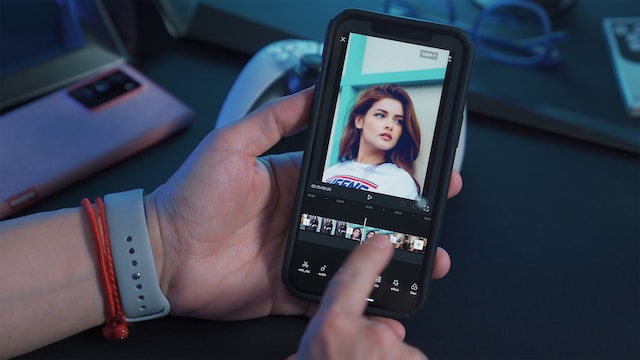
วิธีซูมเข้าในTikTok : การแก้ไขด้วย CapCut
คุณอาจต้องการเน้นคลิปในวิดีโอของคุณระหว่างการตัดต่อ คลิปดังกล่าวอาจมีองค์ประกอบที่คุณต้องการให้ผู้ชมสังเกตเห็น ในสถานการณ์เช่นนี้ คุณควรใช้แอปตัดต่อของฝ่ายที่สาม ดังนั้น มาเรียนรู้วิธีซูมเข้าในTikTok ด้วยCapCut กันเลย นี่คือ 5 ขั้นตอนที่จะช่วยคุณ
- ติดตั้ง CapCut แล้วเปิดแอปขึ้น
- แตะที่ “โครงการใหม่” แล้วเพิ่มวิดีโอจากแกลเลอรีของคุณ
- เลือกตัวเลือก "แก้ไข" ที่ด้านซ้ายของเมนูด้านล่าง แล้วเล่นวิดีโอ
- เมื่อถึงส่วนที่คุณต้องการซูมเข้า ให้แบ่งวิดีโอออก
- ต่อไป ให้ปรับขนาดวิดีโอ คุณสามารถทำซ้ำขั้นตอนนี้ในหลายฉาก และเสร็จแล้ว
เมื่อคุณเล่นวิดีโอตั้งแต่ต้น คุณจะสังเกตเห็นว่าการซูมเข้าทำได้อย่างสวยงาม ตอนนี้คุณสามารถส่งออกวิดีโอไปยังTikTok โพสต์ได้แล้ว นอกจากการซูมเข้า คุณยังสามารถเพิ่มคำบรรยายอัตโนมัติให้กับTikTok ของคุณได้อีกด้วย นอกจากนี้ อย่าลืมTikTok ของคุณในเวลาที่เหมาะสมเพื่อดึงดูดการมีส่วนร่วมจากผู้ชมอย่างมหาศาล
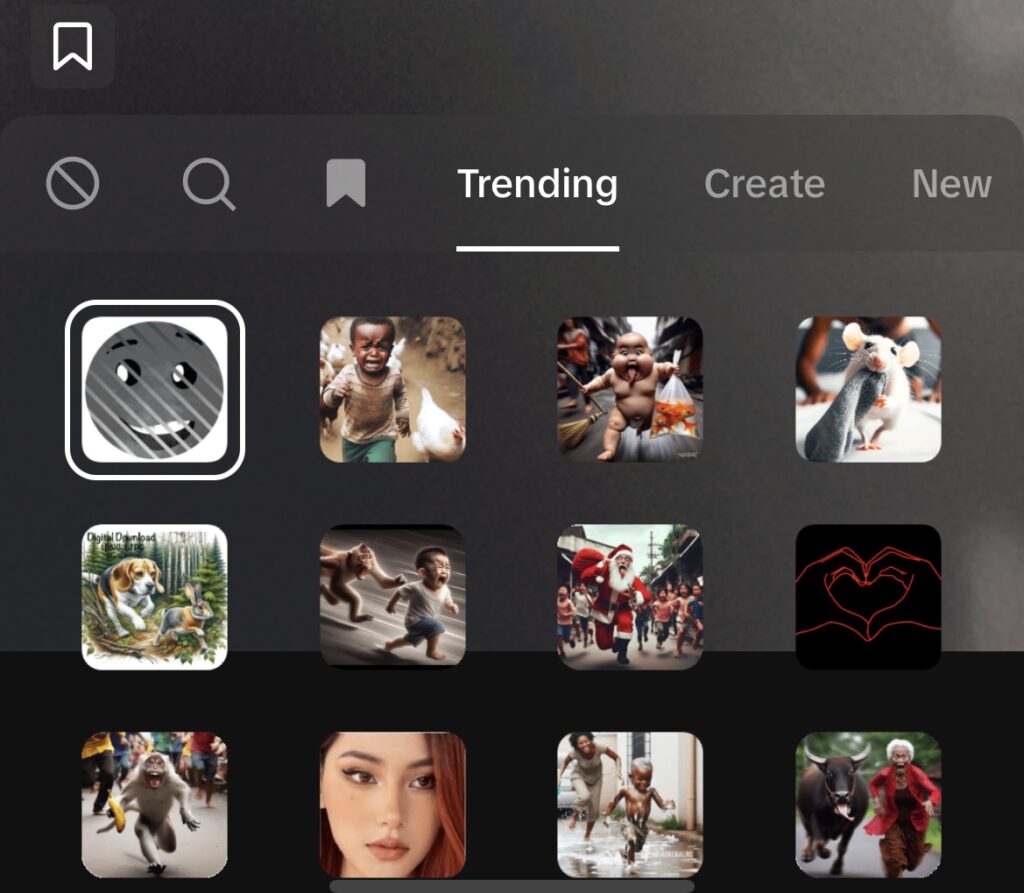
วิธีป้องกันTikTok ซูมภาพ: การปิดเอฟเฟกต์
TikTok วิดีโอจากการรวมภาพถ่าย แต่ปัญหาหนึ่งคือภาพจะซูมเข้าโดยอัตโนมัติ ดังนั้น คุณอาจสงสัยว่าทำอย่างไรเพื่อป้องกันTikTok ซูมเข้าภาพ โดยปกติแล้ว สิ่งนี้เกิดขึ้นเมื่อสร้างวิดีโอสไลด์โชว์และ เปิดใช้งานเอฟเฟกต์ซูม ดังนั้น เพื่อป้องกันสิ่งนี้ ให้ปิดเอฟเฟกต์ดังกล่าว ทำตามสามขั้นตอนต่อไปนี้เพื่อปิดเอฟเฟกต์ซูม
- เปิดTikTok เปิดกล้อง
- แตะที่ "เอฟเฟกต์"
- หาไอคอนยกเลิกสีเทาที่อยู่ด้านซ้ายสุด แล้วคลิกเพื่อปิดใช้งานเอฟเฟกต์ทั้งหมด
ด้วยวิธีนี้ รูปภาพของคุณจะไม่ถูกซูมเข้าอัตโนมัติอีกต่อไป คุณสามารถสร้างวิดีโอสไลด์โชว์ต้นฉบับได้ เพื่อให้ อัลกอริทึมTikTokช่วยกระจายเนื้อหาได้
วิธีซูมภาพในTikTok iPhone หรือ Android: การเปิดใช้งานฟังก์ชันซูม
ผมได้กล่าวไว้ก่อนหน้านี้ว่า คุณสามารถซูมภาพในTikTok ของอุปกรณ์ หลายคนอยากรู้ว่าทำอย่างไรเพื่อซูมภาพในTikTok iPhone เช่นเดียวกัน บางคนก็อยากรู้ว่าอุปกรณ์ Android มีคุณสมบัตินี้หรือไม่ ดังนั้น มาดูกันเถอะ
การซูมบน iPhone
เอฟเฟกต์ซูมTikTokเหมาะอย่างยิ่งสำหรับการสร้างเนื้อหา แต่คุณต้องปรับการตั้งค่าความสะดวกในการใช้งานเพื่อใช้ฟังก์ชันซูมเมื่อเลื่อนดูหน้า For Youบน iPhone ของคุณ อย่างไรก็ตาม โปรดทราบว่านี่เป็นการตั้งค่าของโทรศัพท์ จึงจะส่งผลต่อแอปอื่น ๆ ด้วย
ในโอกาสนี้ ขอแนะนำ 6 ขั้นตอนเพื่อเปิดใช้งานฟังก์ชันซูมบน iPhone ของคุณ
- เปิดการตั้งค่า iPhone ของคุณ
- เลื่อนลงด้านล่างแล้วแตะ “ความสะดวกในการใช้งาน”
- แตะที่ตัวเลือกการซูม บนหน้าที่จะเปิดขึ้น ให้เปิดสวิตช์การซูมขึ้น สิ่งนี้จะทำให้ฟังก์ชันการซูมทำงาน
- ปิดการตั้งค่าแล้วเปิดTikTok ของคุณ
- ใช้นิ้วสามนิ้วแตะหน้าจอสองครั้งเพื่อขยายภาพ
- หากต้องการเลื่อนไปมาบนหน้าจอ ให้ลากด้วยสามนิ้ว การทำเช่นนี้จะช่วยให้คุณซูมเข้าที่ส่วนต่าง ๆ เพื่อดูอย่างละเอียด
การซูมด้วยอุปกรณ์ Android
ส่วนก่อนหน้านี้ได้อธิบายวิธีขยายภาพให้ดูใกล้ขึ้นในTikTok iPhone แล้ว แต่หากคุณใช้อุปกรณ์ Android จะทำอย่างไร? ด้านล่างนี้คือสี่ขั้นตอนสำหรับการขยายภาพในTikTok Android
- เปิดการตั้งค่าบนโทรศัพท์ Android ของคุณ แล้วเลือก "ความสะดวกในการใช้งาน"
- ถัดไป ให้เปิดใช้งานปุ่มลัดการขยายภาพโดยแตะที่ตัวเลือกการขยายภาพ
- ลดขนาดหรือปิดแท็บการตั้งค่าอุปกรณ์ แล้วเปิดTikTok
- ใช้นิ้วหัวแม่มือและนิ้วชี้บีบเข้าเพื่อซูม
การเรียนรู้วิธีซูมในTikTok แต่โปรดอย่าทำมากเกินไป เพราะเนื้อหาอาจกลายเป็นภาพเบลอเมื่อซูมมากเกินไป อย่างไรก็ตาม ขณะที่คุณกำลังซูม สำรวจเนื้อหาหลากหลายจาก TikTok และเพลิดเพลินกับฟีเจอร์ต่าง ๆ ของแอป อย่าลืมเป้าหมายของคุณ คุณควรพยายามเพิ่มจำนวนผู้ติดตามอยู่เสมอ เพราะสิ่งนี้จะช่วยสร้างภาพลักษณ์ออนไลน์ของคุณ
ดังนั้น คุณจึงต้องการ High Social —TikTok ที่ดีที่สุด — เพื่อช่วยคุณกำหนดกลุ่มเป้าหมายที่เหมาะสมกับตลาดเฉพาะของคุณ ด้วยบริการของ High Social คุณจะสัมผัสได้ถึงการเติบโตแบบก้าวกระโดด และสร้างความสัมพันธ์ที่มีคุณค่ากับผู้ติดตามที่สนใจและมีส่วนร่วม ดังนั้นเริ่มพัฒนาบัญชีTikTok !
TikTok
ดูบทความทั้งหมด
-
ควรอัปโหลดวิดีโอลงTikTok กี่ครั้งเพื่อ…
 อ่านเพิ่มเติม
 -
แฮชแท็กฟิตเนสที่ดีที่สุดสำหรับTikTok เพิ่มอิทธิพลของคุณ
 อ่านเพิ่มเติม
 -
วิธีทำให้คลิปของคุณกลายเป็นไวรัลบนTikTok อย่างแท้จริง: 5 เคล็ดลับที่ดีที่สุดของเรา…
 อ่านเพิ่มเติม
 -
เคล็ดลับสำหรับการถ่ายทอดสดบนTikTok: เพิ่มการเข้าถึงให้สูงสุด
 อ่านเพิ่มเติม
 -
วิธีรับ 100K การดูฟรีบนTikTok : 10…
 อ่านเพิ่มเติม
 -
TikTok ที่ติดหู: จากเสียงที่กำลังฮิตไปจนถึงเพลงสร้างบรรยากาศ
 อ่านเพิ่มเติม