

Cách thêm nhiều ảnh vào TikTok: Chuẩn bị sẵn các bức ảnh của bạn

Cập nhật lần cuối: 17 tháng 4 năm 2025
TikTokHãy tìm hiểu cách thêm nhiều ảnh vào TikTok nâng tầm TikTok TikTok trau dồi kỹ năng chỉnh sửa ảnh của bạn! Hãy sử dụng chế độ chụp ảnh TikTokđể làm phong phú thêm bộ sưu tập nội dung của bạn và mang đến cho người xem một góc nhìn mới mẻ về quá trình sáng tạo của bạn.
Hãy tiếp tục đọc để khám phá những mẹo và thủ thuật khi sử dụng chế độ chụp ảnh!

Cách thêm nhiều ảnh vào TikTok
Instagram và Facebook đã ra mắt tính năng Reels, còn YouTube thì giới thiệu Shorts để cạnh tranh trực tiếp với phong cách video ngắn TikTok. Để phù hợp với định dạng văn bản của X, TikTok các bài đăng chỉ gồm văn bản. Ngoài ra, nền tảng này còn cho phép chế độ chụp ảnh nhằm cạnh tranh với định dạng tập trung vào hình ảnh của Instagram.
Chế độ ảnh cho phép người dùng tải lên hình ảnh từ thiết bị của mình hoặc chụp ảnh bằng camera tích hợp trong ứng dụng. Họ có thể chỉnh sửa hình ảnh bằng hầu hết các tính năng chỉnh sửa tương tự như đối với video, chẳng hạn như thêm nhạc, hiệu ứng, v.v. Họ có thể đăng bài viết hình ảnh lên Bảng tin hoặc Story của mình.
Hãy cùng khám phá các tùy chọn trong chế độ chụp ảnh trên TikTok nhé.
Cách thêm nhiều ảnh lên TikTok thiết bị của bạn
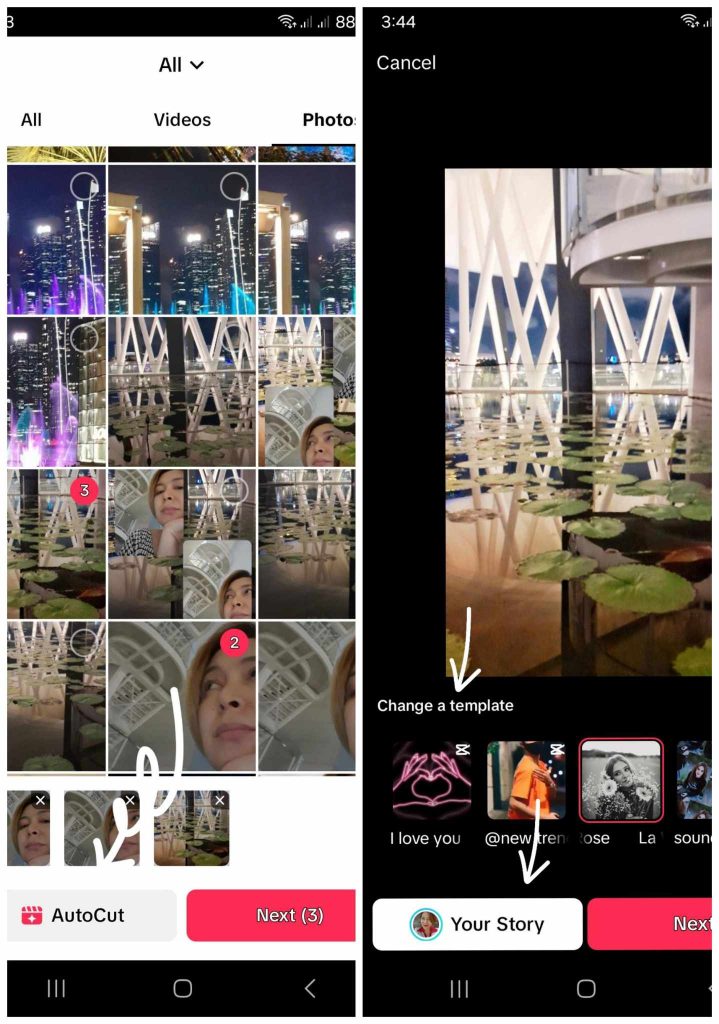
Nếu bạn chưa thử chế độ chụp ảnh TikTok, hãy chuẩn bị sẵn những bức ảnh của mình nhé! Dưới đây là cách thêm nhiều ảnh vào một TikTok từ thiết bị của bạn:
- Mở TikTok và nhấn vào nút “Tạo ”.
- Chế độ chụp ảnh thường đã được chọn sẵn cho bạn.
- Nhấn vào nút “Tải lên ” để tải lên hình ảnh từ thiết bị của bạn.
- Nhấn vào “Chọn nhiều” ở phía dưới, sau đó chọn những hình ảnh bạn muốn. Bạn có thể thêm tối đa 35 ảnh.
- Nhấn vào “AutoCut” để chọn và sử dụng TikTok , nhấn “Lưu”, sau đó nhấn “Câu chuyện của bạn ” hoặc “Tiếp theo”.
- Nếu bạn không sử dụng mẫu, hãy nhấn “Tiếp theo” sau khi chọn ảnh. TikTok chuyển bạn đến trang Chỉnh sửa.
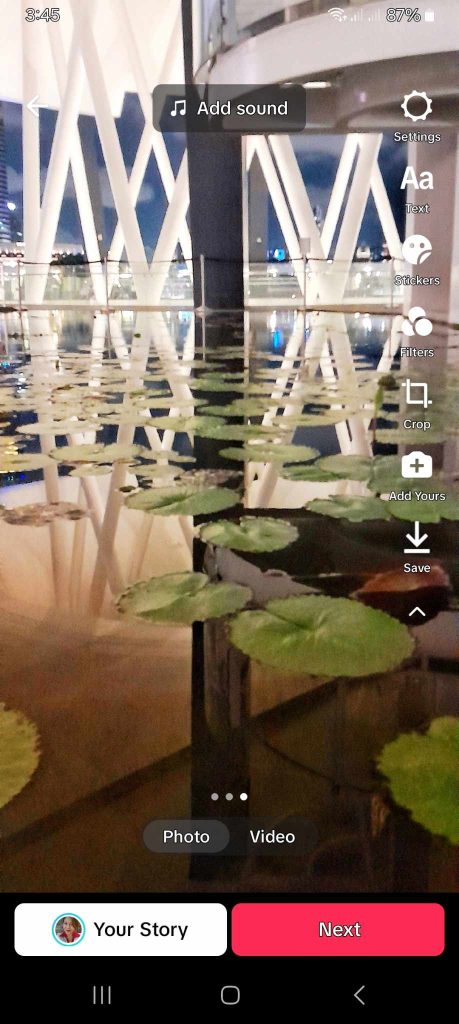
- Trên trang Chỉnh sửa, hãy thêm âm thanh, văn bản, nhãn dán hoặc bộ lọc. Âm thanh bạn chọn sẽ được áp dụng cho tất cả các hình ảnh. Nếu bạn thêm bộ lọc, bạn có thể áp dụng một bộ lọc duy nhất cho tất cả các hình ảnh hoặc sử dụng các bộ lọc khác nhau. Nếu bạn thêm nhãn dán, bạn có thể sử dụng một hình ảnh khác làm nhãn dán hoặc chọn từ các tùy chọn có sẵn.
- Nhấn vào “Crop” để cắt từng hình ảnh riêng lẻ.
- Nhấn vào “Cài đặt” để chọn đối tượng theo dõi, bật/tắt tính năng bình luận, v.v.
- Khi đã chỉnh sửa xong, hãy chọn “Ảnh” ở phía dưới để tạo video lướt ảnh — người xem sẽ phải vuốt qua các bức ảnh. Hoặc nhấn vào “Video” để tạo trình chiếu tự động hoặc vòng xoay ảnh.
- Nhấn vào “Câu chuyện của bạn” để đăng các bức ảnh lên Câu chuyện của bạn, hoặc nhấn “Tiếp theo” để chia sẻ lên Bảng tin.
- Trên trang Bài đăng, nhấn vào “Chỉnh sửa ảnh bìa” để thay đổi ảnh bìa. Thêm mô tả cho bài đăng của bạn. Chọn đối tượng mục tiêu. Nhấn vào “Thêm tùy chọn ” để tùy chỉnh các cài đặt khác cho bài đăng.
- Nhấn vào “Đăng” hoặc lưu bài đăng vào mục “Bản nháp”.
Cách sử dụng Chế độ chụp ảnh thông qua camera trong ứng dụng
Nếu bạn muốn sử dụng một bức ảnh mới, bạn có thể dùng camera trong ứng dụng để tạo bài đăng hình ảnh. Hãy làm theo các bước sau:
- Nhấn vào nút Máy ảnh để chụp một bức ảnh mới. Bạn có thể lật camera , bật đèn flash, thay đổi tỷ lệ ảnh, sử dụng tính năng Làm đẹp hoặc thêm các hiệu ứng ảnh.
- Thêm âm thanh, văn bản, nhãn dán, hiệu ứng, bộ lọc hoặc một hiệu ứng giọng nói.
- Nhấn vào “Chỉnh sửa” để cắt ngắn bài đăng, thêm lớp phủ hình ảnh, cắt xén, v.v. Lưu ý rằng bài đăng hình ảnh của bạn sẽ “phát” trong 10 giây trên bảng tin. Bạn có thể rút ngắn thời lượng hiển thị hình ảnh bằng công cụ cắt ngắn .
- Khi đã chỉnh sửa xong, hãy nhấn vào “Lưu ”.
- Nhấn vào phần cài đặt đối tượng ở phía dưới để chọn đối tượng của bạn.
- Nhấn vào biểu tượng dấu tích để chia sẻ bài đăng hình ảnh lên Bảng tin của bạn, hoặc nhấn vào “Câu chuyện của bạn” để đăng hình ảnh lên Câu chuyện của bạn.
Những bức ảnh tĩnh của bạn cũng rất phù hợp với TikTok!
Tìm hiểu cách thêm nhiều ảnh vào TikTok tạo ra sự kết hợp thú vị giữa các định dạng nội dung. Các bài đăng có hình ảnh cũng là một lựa chọn tuyệt vời để thu hút sự chú ý của người xem vào những chi tiết cụ thể.
Và những nội dung này mang đến cho khán giả thường xuyên của bạn một khoảng thời gian thư giãn thú vị giữa dòng video dường như vô tận trên bảng tin của họ. Các bài đăng hình ảnh trên TikTok họ chậm lại và tận hưởng những gì đang hiện diện trước mắt.
Bạn cần trợ giúp để kết nối với nhiều người dùng hơn, những người sẽ yêu thích nội dung của bạn? Hãy đăng ký gói High Social ngay!
Tối ưu hóa độ chính xác trong việc nhắm mục tiêu đối tượng với công nghệ AI tiên tiến và độc quyền của High Social. Tiếp cận nhiều người xem hơn – những người có khả năng trở thành những người hâm mộ trung thành và tương tác tích cực.
Hãy bắt đầu phát triển tài khoản TikTok của bạn TikTok !
Cách thêm nhiều ảnh vào TikTok: Những câu hỏi thường gặp
Hãy kết thúc bài hướng dẫn về chế độ TikTok bằng cách trả lời một số câu hỏi thường gặp:
Bạn có thể sử dụng tối đa 35 ảnh nếu tải lên hình ảnh từ thiết bị của mình. Tuy nhiên, nếu bạn muốn chụp ảnh mới bằng camera trong ứng dụng, bạn chỉ có thể sử dụng một ảnh duy nhất.
Bạn phải chọn Chế độ Video trên trang chỉnh sửa để kích hoạt tính năng trình chiếu tự động. Nếu bạn thích tính năng lướt ảnh thủ công, hãy chọn Chế độ Ảnh.
Có hai cách để ghép ảnh khi đăng bài: bằng cách thêm nhãn dán hình ảnh và lớp phủ hình ảnh. Bạn có thể tìm thấy tùy chọn nhãn dán hình ảnh bằng cách nhấn vào mục “Nhãn dán” trên trang chỉnh sửa. Bạn chỉ có thể sử dụng lớp phủ hình ảnh khi đăng một bức ảnh duy nhất.
Đúng vậy, bạn cũng có thể thêm nhãn dán hình ảnh, lớp phủ hình ảnh hoặc cả hai vào bài đăng video. Xin lưu ý rằng bạn chỉ có thể chọn hình ảnh từ thư viện trên thiết bị của mình. Bạn sẽ không thể chụp ảnh mới bằng camera trong ứng dụng để dùng làm nhãn dán hoặc lớp phủ.

Xem tất cả bài viết
-
“Chỉ bạn bè” trên TikTok có nghĩa là gì: Cách tăng cường quyền riêng tư
 Đọc thêm
 -
Trang TikTok không tải được: Các cách khắc phục nhanh
 Đọc thêm
 -
Các chỉ số đo lường mức độ tương tác của người dùng trên TikTok: Phân tích chuyên sâu
 Đọc thêm
 -
Trình tạo TikTok : Một công cụ giúp bạn vượt lên trước…
 Đọc thêm
 -
TikTok bao nhiêu dữ liệu? Hãy tìm hiểu xem dữ liệu của bạn…
Đọc thêm
-
Thay đổi TikTok : Làm thế nào để thích ứng với các quy tắc mới
 Đọc thêm