

Cách cắt video trên TikTok: Mẹo và thủ thuật chỉnh sửa

Cập nhật lần cuối: 17 tháng 4 năm 2025
TikTokMột số video hay nhất thường là những cảnh quay tự nhiên và hoàn toàn không có kịch bản. Nhưng nếu bạn vô tình quay phải những chi tiết không mong muốn ở phía sau thì sao? Hãy tiếp tục đọc để tìm hiểu cách cắt video trên TikTok.

Tại sao việc chỉnh sửa video trên TikTok lại thú vị hơn
Quá trình xử lý hậu kỳ (hay chỉnh sửa) là một bước không thể thiếu trong lĩnh vực quay phim. Nhờ có TikTok, các ứng dụng chỉnh sửa khác và các công cụ chỉnh sửa video trực tuyến, bước này không còn chỉ đơn thuần là một nhiệm vụ thiết yếu nữa. Đây là một phần sáng tạo thú vị và đầy hứng khởi trong quá trình sản xuất video. Và TikTok biến lĩnh vực từng chỉ dành riêng cho các chuyên gia trở nên dễ tiếp cận với bất kỳ ai sở hữu một chiếc điện thoại thông minh.
Trước khi TikTok, nhiều người dùng mạng xã hội quan tâm đến việc tạo video ngắn chỉ có những tùy chọn chỉnh sửa hạn chế. Hầu hết người dùng chỉ có thể điều chỉnh độ dài, tốc độ và âm thanh của video, thêm bộ lọc màu hoặc thực hiện các thao tác chỉnh sửa màu cơ bản.
Với tư cách là một nền tảng video di động, TikTok giới thiệu đến người dùng những công cụ chỉnh sửa sáng tạo và thú vị. Bạn có thể tạo ra những video kỳ diệu nhờ các hiệu ứng chuyển cảnh, phông xanh, tính năng theo dõi khuôn mặt hoặc các lớp phủ.
Ngày nay, bất kỳ ai cũng có thể tạo ra các hiệu ứng video thực tế tăng cường của riêng mình bằng công nghệ trí tuệ nhân tạo (AI). Công cụ cắt video chỉ là một trong vô số các công cụ chỉnh sửa tiên tiến có sẵn trên nền tảng này.
Nếu đây là lần đầu tiên bạn nghe nói về công cụ cắt video của ứng dụng này, hãy tiếp tục đọc để tìm hiểu thêm!

Có thể cắt video trên TikTok không?
Có thể cắt video trên TikTok không? Tất nhiên rồi! TikTok nền tảng đầu tiên cho phép cắt video. Người dùng có thể dễ dàng sử dụng TikTok một công cụ chỉnh sửa và chia sẻ các video đã cắt của mình lên các trang khác, qua tin nhắn hoặc email, v.v.
Việc cắt video cũng tương tự như việc cắt ảnh. Bạn sẽ cắt bớt các cạnh của khung hình video và điều chỉnh kích thước video. Đây là một tùy chọn hữu ích khi có các đối tượng ở vùng rìa mà bạn không muốn đưa vào.
Bạn không cần có kiến thức chỉnh sửa sẵn có để học cách cắt khung hình trên TikTok. Các công cụ chỉnh sửa TikTokphù hợp với mọi người — dù bạn là người mới hoàn toàn hay là chuyên gia. Với thời gian và sự luyện tập, bạn sẽ dễ dàng chỉnh sửa và tạo ra những video chất lượng chuyên nghiệp.
Cách cắt video trên TikTok: Thực hiện theo các bước đơn giản sau đây
May mắn thay, nền tảng này hiện đã cho phép người dùng tải xuống video của mình mà không có TikTok . Điều này có nghĩa là bạn không cần phải cắt xén video để loại bỏ dấu nước nữa. Tuy nhiên, bạn vẫn có thể sử dụng công cụ này để cắt bỏ các yếu tố nền không mong muốn. Bạn sẽ không còn phải làm mờ hay che chúng bằng nhãn dán nữa, để rồi kết quả là một video bị méo mó.
Bạn sẽ không còn lo lắng về việc phải luôn quay được cảnh quay hoàn hảo nữa khi đã biết cách cắt ghép TikTok . Chỉ cần làm theo các bước đơn giản sau đây! Hãy tham khảo các hình ảnh dưới đây để có hướng dẫn trực quan.
- Mở TikTok nhấn vào nút “Tạo ”.
- Chọn độ dài video mong muốn, nhấn nút “Ghi” hoặc nhấn “Tải lên ” để sử dụng video từ thiết bị của bạn.
- Nhấn vào “Chỉnh sửa” trong các công cụ ở bên phải.
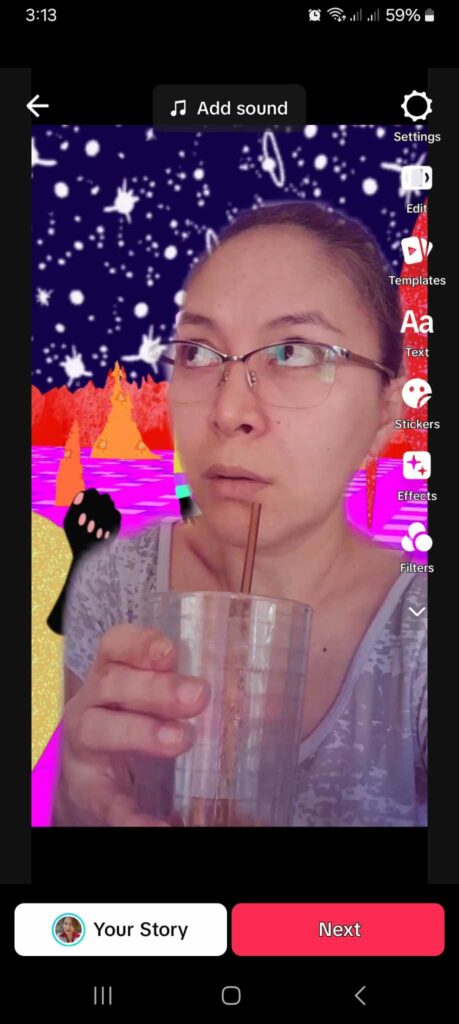
- Nhấn vào Chỉnh sửa/biểu tượng chiếc kéo ở phía dưới.
- Nhấn vào “Cắt”.
- Chọn một kích thước có sẵn hoặc sử dụng tùy chọn mặc định “Freeform ”.
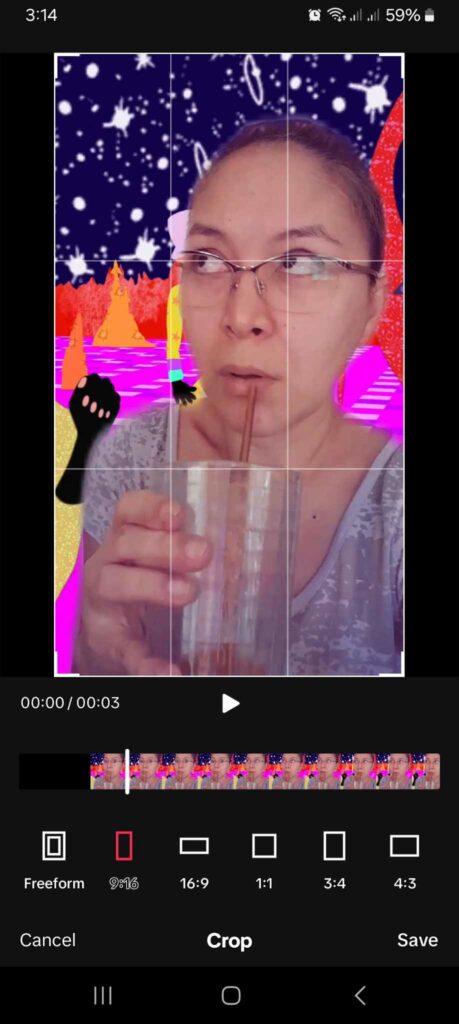
- Kéo các góc, phần trên, phần dưới hoặc các cạnh để cắt video của bạn.
- Nhấn vào “Lưu”.
- Tiếp tục chỉnh sửa, sau đó nhấn vào mũi tên quay lại để sử dụng các công cụ chỉnh sửa khác, hoặc nhấn Tiếp theo nếu bạn đã sẵn sàng đăng bài.
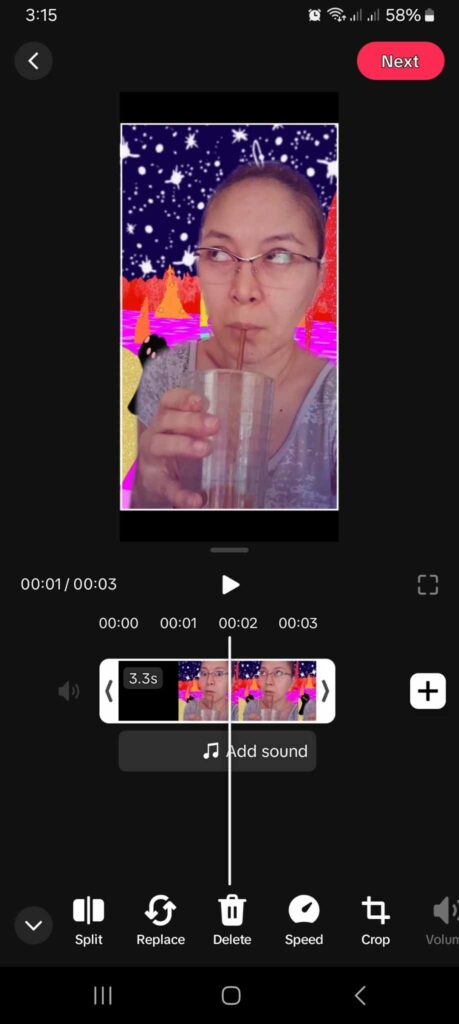
- Nếu bạn nhấn vào mũi tên quay lại, hãy tiếp tục chỉnh sửa video theo ý muốn, sau đó nhấn Tiếp theo.
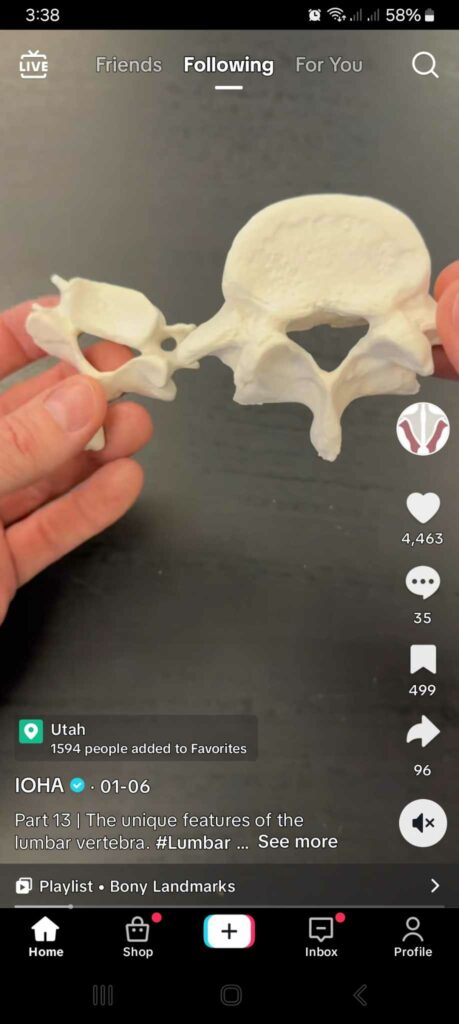
Khi bạn đăng một video, một số TikTok sẽ xuất hiện chồng lên video đó. Ảnh đại diện và các nút phản hồi được sắp xếp theo hàng dọc ở góc dưới bên phải màn hình. Ở góc dưới bên trái, bạn sẽ thấy tên người dùng, chú thích cùng các thẻ nhạc hoặc hiệu ứng được sắp xếp theo hàng ngang. Nút LIVE , các tab “Bạn bè”, “Đang theo dõi”, “Dành cho bạn” và biểu tượng tìm kiếm cũng được bố trí theo hàng ngang ở phía trên cùng của màn hình.
Hãy lưu ý các yếu tố chồng lên này khi cắt video. Chúng có thể che khuất các đối tượng quan trọng dọc theo các cạnh ngoài của khung hình video.
TikTok có TikTok cắt video không?
Nếu kích thước video của bạn bị thu nhỏ sau khi đăng, có nghĩa là TikTok đã TikTok cắt bớt video đó. TikTok cắt bớt video khi video đó không phù hợp với kích thước yêu cầu của nền tảng dành cho video dọc toàn màn hình. Khi điều này xảy ra, có thể dẫn đến việc mất đi các yếu tố quan trọng ở phần rìa video hoặc làm giảm độ phân giải của video.
Hãy thiết lập kích thước video sao cho phù hợp với định dạng TikToknếu bạn không quay video trực tiếp từ ứng dụng. Nếu bạn sử dụng ứng dụng để quay video, bạn không cần lo lắng về việc điều chỉnh kích thước. Nếu bạn tải lên video từ thiết bị của mình, bạn có thể sử dụng công cụ cắt xén để điều chỉnh kích thước.
Xin lưu ý rằng TikTok sẽ khác đối với người dùng máy tính để bàn.
Gây ấn tượng với người xem ngay từ những giây đầu tiên: Tất cả đều nằm ở cách trình bày
Những đoạn video chân thực mang đến cảm giác tươi mới, mộc mạc và thẳng thắn. Đôi khi, chúng mang lại một sự gần gũi và chân thành khơi gợi trí tưởng tượng. Tuy nhiên, việc chỉnh sửa video không nhất thiết phải làm mất đi tính chân thực của nó. Những thay đổi của bạn có thể giúp video trở nên ấn tượng hơn mà không cần phải lừa dối hay đánh lừa người xem.
Các công cụ chỉnh sửa video có thể giúp bạn thể hiện sự sáng tạo của mình một cách trọn vẹn hơn và kết nối sâu sắc hơn với khán giả. Bạn có thể chỉnh sửa video để truyền tải nhiều ý nghĩa hơn và khơi gợi phản ứng mong muốn từ khán giả. Làm cho màu sắc trở nên rực rỡ hơn, thêm nhạc để tạo ra không khí phù hợp, hoặc làm nổi bật vẻ đẹp của những chi tiết nhỏ bé.
Tìm hiểu cách cắt video trên TikTok thu hút sự chú ý của người xem vào đúng nơi bạn muốn. Việc thỏa mãn sở thích của người xem hầu như luôn đảm bảo bạn sẽ có thêm người theo dõi và tương tác. Tuy nhiên, trước tiên, bạn phải tiếp cận được những người dùng mà bạn có thể thỏa mãn sở thích của họ bằng nội dung của mình.
Đăng ký gói dịch vụ của High Social và đưa nội dung của bạn đến với những người xem đang khao khát những gì bạn cung cấp. Tăng cường tiềm năng nhắm mục tiêu đối tượng của bạn với công nghệ AI tiên tiến và độc quyền của High Social. Bắt đầu phát triển TikTok của bạn TikTok !

Xem tất cả bài viết
-
“Chỉ bạn bè” trên TikTok có nghĩa là gì: Cách tăng cường quyền riêng tư
 Đọc thêm
 -
Trang TikTok không tải được: Các cách khắc phục nhanh
 Đọc thêm
 -
Các chỉ số đo lường mức độ tương tác của người dùng trên TikTok: Phân tích chuyên sâu
 Đọc thêm
 -
Trình tạo TikTok : Một công cụ giúp bạn vượt lên trước…
 Đọc thêm
 -
TikTok bao nhiêu dữ liệu? Hãy tìm hiểu xem dữ liệu của bạn…
Đọc thêm
-
Thay đổi TikTok : Làm thế nào để thích ứng với các quy tắc mới
 Đọc thêm