

Cách ẩn bình luận trên TikTok

Cập nhật lần cuối: 17 tháng 4 năm 2025
TikTokBạn đang thắc mắc làm thế nào để ẩn bình luận trên TikTok ? Vậy thì bạn đã đến đúng nơi rồi. TikTok là một nền tảng tuyệt vời giúp các nhà sáng tạo tương tác trực tiếp với người theo dõi. Đồng thời, bạn cũng có thể nhận được phản hồi trực tiếp từ người theo dõi. Có những bình luận mà bạn có thể không thích và muốn ẩn đi. Có một số cách để bạn thực hiện điều này một cách dễ dàng.
Hãy cùng khám phá thế giới thú vị của TikTok và tìm hiểu cách phát trực tiếp. Bạn có thể tương tác với người xem và biến buổi phát trực tiếp của mình thành một trải nghiệm khó quên.
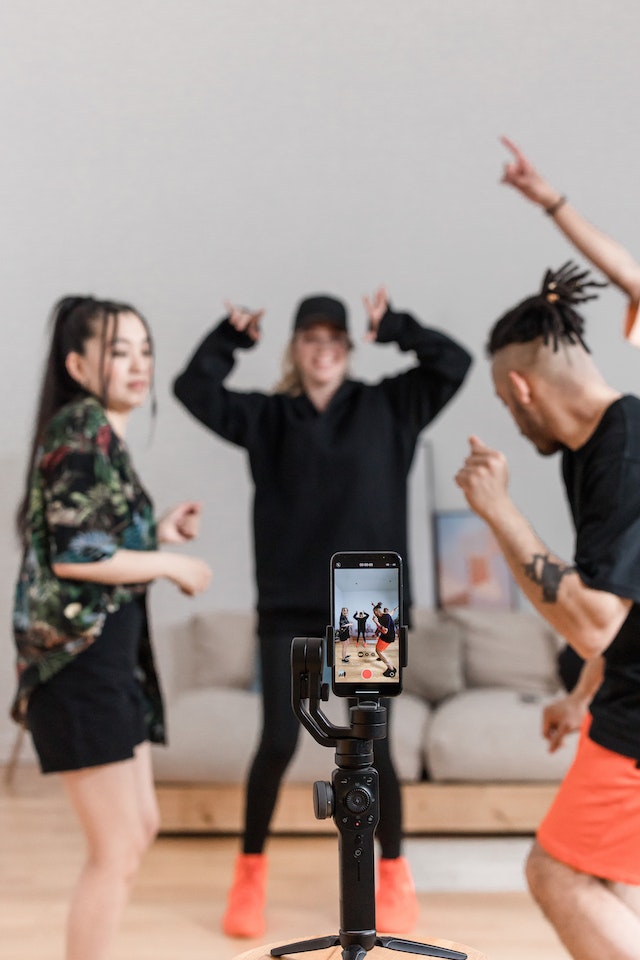
TikTok là gì?
TikTok là một tính năng trên TikTok phép người dùng phát trực tiếp và tương tác với khán giả của mình theo thời gian thực. Tính năng này giúp các nhà sáng tạo nội dung tương tác với người xem thông qua bình luận và tin nhắn, đồng thời chia sẻ trải nghiệm của họ với những người theo dõi.
Các buổi TikTok có thể bao quát nhiều chủ đề đa dạng, bao gồm các tiết mục biểu diễn, phiên hỏi đáp, hướng dẫn và những khoảnh khắc hậu trường. Điều này mang lại trải nghiệm tương tác và đắm chìm, góp phần xây dựng tinh thần cộng đồng và sự kết nối giữa người sáng tạo và khán giả của họ. Việc biết cách ẩn bình luận trong TikTok là rất quan trọng, bởi đây là trách nhiệm của bạn với tư cách là người sáng tạo. Bằng cách này, bạn cần duy trì sự an toàn cho nền tảng.
Làm thế nào để phát trực tiếp trên TikTok?
Để phát trực tiếp trên TikTok tương tác với người theo dõi của bạn theo thời gian thực, hãy làm theo các bước sau:
- Mở TikTok: Khởi chạy TikTok trên thiết bị di động của bạn và đăng nhập vào tài khoản của bạn.
- Truy cập màn hình tạo nội dung: Nhấn vào nút “+” ở giữa phía dưới màn hình video để chuyển sang màn hình tạo nội dung.
- Chọn “Live”: Trong các tùy chọn ở phía dưới, nhấn vào “Live” để bắt đầu quá trình phát trực tiếp.
- Tùy chỉnh buổi phát trực tiếp của bạn: Thêm tiêu đề, mô tả và ảnh bìa để buổi phát trực tiếp của bạn trở nên hấp dẫn hơn đối với người xem.
- Bật các cài đặt: Tăng cường trải nghiệm phát trực tiếp của bạn với các tính năng như bộ lọc làm đẹp, hiệu ứng thực tế tăng cường (AR) hoặc tùy chọn quyên góp (nếu có).
- Bắt đầu phát trực tiếp: Nhấn vào “Go Live” để bắt đầu phát sóng trực tiếp đến khán giả của bạn.
- Tương tác với người xem: Tạo sự tương tác với người xem thông qua bình luận, lượt thích và quà tặng ảo. Trả lời các bình luận và biến buổi phát trực tiếp của bạn trở nên sinh động hơn.
- Kết thúc buổi phát trực tiếp: Khi bạn đã sẵn sàng kết thúc buổi phát trực tiếp, hãy nhấn vào nút “X” ở góc trên bên phải và xác nhận việc kết thúc buổi phát trực tiếp.
Phát trực tiếp trên TikTok bạn kết nối với người theo dõi, thể hiện tài năng và chia sẻ trải nghiệm theo thời gian thực. Hãy nhớ duy trì một không khí tích cực, tương tác với khán giả và tận hưởng trải nghiệm phát trực tiếp. Để làm được điều đó, bạn cần biết cách ẩn những bình luận có vẻ không phù hợp trên TikTok .
Lưu ý rằng không phải tất cả TikTok đều có quyền truy cập vào tính năng phát trực tiếp. Điều này là do TikTok áp dụng các tiêu chí cụ thể hoặc yêu cầu về số lượng người theo dõi. Hãy đảm bảo bạn đáp ứng đủ các tiêu chí cần thiết trước khi bắt đầu phát trực tiếp. Thực hiện theo các bước này, bạn có thể phát trực tiếp trên TikTok tương tác với người theo dõi của mình.

Làm thế nào để ẩn bình luận trên TikTok khi là người xem?
Với tư cách là người xem, bạn có thể ẩn bình luận trên TikTok . Điều này giúp bạn tập trung vào nội dung hoặc buổi phát trực tiếp mà không bị phân tâm. Dưới đây là cách ẩn bình luận trên TikTok khi bạn là người xem:
- Mở TikTok. Khởi chạy TikTok trên thiết bị di động của bạn và truy cập vào buổi phát trực tiếp mà bạn muốn xem.
- Truy cập phần Bình luận trực tiếp. Khi bạn đã vào trang phát trực tiếp, bạn sẽ thấy video trực tiếp đang phát cùng với các bình luận xuất hiện trên màn hình. Hãy tìm phần bình luận TRỰC TIẾP, thường nằm ở nửa dưới của màn hình.
- Nhấn vào biểu tượng Bình luận. Trong phần bình luận, bạn sẽ thấy biểu tượng bình luận, thường được thể hiện dưới dạng bong bóng thoại hoặc biểu tượng trò chuyện. Nhấn vào biểu tượng này để mở cửa sổ bình luận.
- Ẩn bình luận. Trong cửa sổ hiển thị bình luận, bạn sẽ thấy các tùy chọn để tương tác với bình luận. Hãy tìm tùy chọn như “Ẩn bình luận” hoặc “Tắt bình luận”. Cách diễn đạt có thể khác nhau tùy thuộc vào phiên bản ứng dụng bạn đang sử dụng. Nhấn vào tùy chọn này để ẩn các bình luận.
- Hãy tận hưởng buổi phát trực tiếp. Sau khi ẩn các bình luận, bạn sẽ không còn thấy chúng trên màn hình nữa. Điều này sẽ giúp bạn tập trung hoàn toàn vào nội dung phát trực tiếp. Bạn vẫn có thể nhấn “Thích” video hoặc tương tác với người sáng tạo nội dung thông qua các tính năng khác có sẵn trên màn hình.
Cần lưu ý rằng việc ẩn bình luận là tùy chọn cá nhân và bạn có thể hủy bỏ cài đặt này bất cứ lúc nào. Nếu muốn hiển thị lại bình luận, hãy nhấn vào biểu tượng bình luận và chọn tùy chọn hiển thị bình luận. Bằng cách tìm hiểu cách ẩn bình luận trên TikTok , bạn sẽ có thể linh hoạt tùy chỉnh trải nghiệm xem của mình. Điều này sẽ giúp bạn thưởng thức buổi phát trực tiếp mà không bị phân tâm.
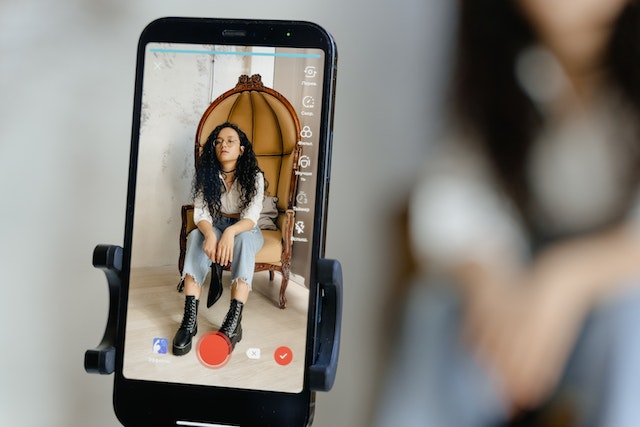
Cách chặn tạm thời người dùng trên TikTok
Nếu bạn muốn tạm thời chặn người dùng vì nhiều lý do khác nhau, bạn có thể tận dụng tính năng chặn TikTok. Nếu bạn đã biết cách ẩn bình luận trên TikTok nhưng điều đó vẫn chưa đủ, hãy tìm hiểu cách tạm thời chặn người dùng trên TikTok. Dưới đây là cách thực hiện:
- Mở TikTok: Khởi chạy TikTok trên thiết bị di động của bạn và đăng nhập vào tài khoản của bạn.
- Truy cập Hồ sơ người dùng: Tìm hồ sơ của người dùng mà bạn muốn chặn. Bạn có thể thực hiện việc này bằng cách tìm kiếm tên người dùng của họ hoặc tìm nội dung của họ trong nguồn tin của bạn hoặc trong phần Khám phá.
- Mở Cài đặt: Khi đã vào trang hồ sơ của người dùng, hãy tìm biểu tượng ba chấm (…) ở góc trên bên phải màn hình. Nhấn vào biểu tượng này để truy cập cài đặt của người dùng.
- Chọn “Chặn”: Bạn sẽ thấy nhiều tùy chọn khác nhau trong menu cài đặt của người dùng. Tìm tùy chọn “Chặn” và nhấn vào đó.
- Xác nhận việc chặn: TikTok yêu cầu bạn xác nhận quyết định chặn người dùng đó. Hãy xem lại thông tin và những hậu quả của việc chặn người dùng, sau đó xác nhận lựa chọn của bạn.
- Người dùng bị chặn: Người dùng đó sẽ bị chặn tạm thời sau khi xác nhận việc chặn. Điều này có nghĩa là họ sẽ không thể xem nội dung của bạn, gửi tin nhắn cho bạn hoặc tương tác với hồ sơ của bạn.
Xin lưu ý rằng việc chặn một người dùng trên TikTok biện pháp tạm thời. Bạn có thể hủy chặn người dùng đó bất cứ lúc nào. Để bỏ chặn một người dùng, hãy thực hiện các bước tương tự và chọn tùy chọn “Bỏ chặn” thay vì “Chặn”.
Việc chặn người dùng có thể hữu ích nếu bạn gặp phải tình trạng quấy rối, những tương tác không mong muốn hoặc đơn giản là muốn hạn chế tương tác với một số người nhất định. Điều này giúp bạn duy trì TikTok tích cực và an toàn.
Cần lưu ý rằng TikTok người dùng có hành vi tôn trọng và có trách nhiệm. Nếu bạn gặp phải các vấn đề nghiêm trọng hoặc có lo ngại, bạn cũng có thể báo cáo người dùng đó lên TikTok điều tra thêm.

Cách ẩn bình luận trên TikTok khi là người dẫn chương trình
Với tư cách là người dẫn chương trình TikTok , bạn có quyền kiểm soát các bình luận xuất hiện trong buổi phát trực tiếp của mình. Nếu có ai đó để lại bình luận không phù hợp, bạn nên tìm hiểu cách ẩn bình luận trên TikTok với tư cách là người dẫn chương trình. Điều này sẽ giúp các buổi phát trực tiếp của bạn trở nên phù hợp hơn và thu hút được nhiều khán giả hơn. Dưới đây là cách thực hiện:
- Bắt đầu phát trực tiếp. Mở TikTok và bắt đầu phát trực tiếp bằng cách nhấn vào nút “+” rồi chọn “Live”.
- Truy cập Cài đặt bình luận. Khi buổi phát trực tiếp của bạn đã bắt đầu, hãy tìm phần bình luận ở phía dưới màn hình. Tìm biểu tượng ba chấm hoặc biểu tượng bánh răng, biểu tượng này cho biết phần cài đặt bình luận.
- Nhấn vào “Cài đặt bình luận”. Để truy cập cài đặt bình luận, hãy nhấn vào biểu tượng ba chấm hoặc biểu tượng bánh răng.
- Quản lý tính hiển thị của bình luận. Trong phần cài đặt bình luận, bạn sẽ tìm thấy các tùy chọn để kiểm soát tính hiển thị của bình luận. Hãy tìm các tùy chọn như “Ẩn bình luận”, “Tắt bình luận” hoặc “Kiểm duyệt bình luận”. Chọn tùy chọn phù hợp để ẩn hoặc kiểm duyệt các bình luận.
- Áp dụng thay đổi. Sau khi chọn tùy chọn hiển thị bình luận, bạn sẽ có thể ẩn các bình luận khỏi màn hình. Các bình luận cũng có thể cần được phê duyệt trước khi hiển thị. Cách thức hoạt động cụ thể phụ thuộc vào phiên bản ứng dụng của bạn.
- Tiếp tục phát trực tiếp. Sau khi điều chỉnh cài đặt hiển thị bình luận, bạn có thể tiếp tục phát trực tiếp mà không hiển thị các bình luận.
Hãy nhớ rằng việc ẩn hoặc kiểm duyệt bình luận có thể ảnh hưởng đến mức độ tương tác và sự tham gia của người xem. Hãy cân nhắc mục tiêu của buổi phát trực tiếp cũng như mức độ tham gia mong muốn từ phía khán giả trước khi đưa ra quyết định này.
Bằng cách sử dụng các cài đặt bình luận trên TikTok , bạn có thể tùy chỉnh trải nghiệm xem cho khán giả của mình. Bạn cũng có thể quản lý các bình luận theo sở thích của mình.
Làm thế nào để tắt tính năng bình luận trên TikTok
Làm thế nào để tắt tính năng bình luận trên TikTok ? Đây là cách thực hiện:
- Bắt đầu phát trực tiếp: Nhấn vào nút “+” trên TikTok để bắt đầu phát trực tiếp.
- Truy cập Cài đặt bình luận: Tìm phần bình luận trên màn hình, thường nằm ở phía dưới. Tìm biểu tượng ba chấm hoặc biểu tượng bánh răng/cài đặt để truy cập cài đặt bình luận.
- Nhấn vào “Cài đặt bình luận”: Truy cập cài đặt bình luận bằng cách nhấn vào biểu tượng ba chấm hoặc biểu tượng bánh răng/cài đặt.
- Tắt bình luận: Tìm tùy chọn như “Tắt bình luận” hoặc “Vô hiệu hóa bình luận” trong phần cài đặt bình luận. Nhấn vào tùy chọn đó để vô hiệu hóa bình luận cho buổi phát trực tiếp của bạn.
- Xác nhận cài đặt: TikTok yêu cầu bạn xác nhận quyết định của mình. Hãy xem lại thông tin và các hậu quả có thể xảy ra, sau đó nhấn “Xác nhận” để tiếp tục.
- Tiếp tục phát trực tiếp: Khi bạn tắt tính năng bình luận, người xem sẽ không thể để lại bình luận, từ đó tạo ra một môi trường không có bình luận.
Biết cách ẩn bình luận trên TikTok sẽ giúp bạn giảm thiểu những yếu tố gây xao nhãng và tập trung vào nội dung của mình mà không cần phải kiểm duyệt các bình luận tiêu cực. Tuy nhiên, hãy lưu ý rằng bình luận đóng vai trò quan trọng trong việc tương tác với khán giả và xây dựng tinh thần cộng đồng.
Bạn có thể bật lại tính năng bình luận bằng cách truy cập lại phần cài đặt bình luận và bật/tắt tùy chọn này. Khi biết cách tắt bình luận trên TikTok , bạn sẽ có thể kiểm soát phần bình luận. Điều này có thể giúp tạo ra trải nghiệm không có bình luận trong suốt buổi phát trực tiếp của bạn.

Cách ẩn bình luận trên TikTok với tư cách là người điều hành
Với tư cách là người điều hành trong một buổi TikTok , bạn có thể ẩn hoặc xóa các bình luận không liên quan. Bạn có thể thực hiện việc này, đặc biệt là khi các bình luận có nội dung không phù hợp, là spam hoặc vi phạm nguyên tắc cộng đồng. Dưới đây là cách ẩn bình luận trên TikTok với tư cách là người điều hành:
- Tham gia buổi phát trực tiếp. Bạn có thể truy cập buổi phát TikTok với tư cách người điều hành bằng cách được người chủ trì thêm vào hoặc mời tham gia.
- Xem các bình luận. Khi bạn đã vào buổi phát trực tiếp, bạn sẽ thấy các bình luận xuất hiện trên màn hình theo thời gian thực. Hãy làm quen với các bình luận để xác định những bình luận nào bạn muốn xóa hoặc ẩn đi.
- Nhấn và giữ bình luận. Để ẩn một bình luận cụ thể, hãy nhấn và giữ vào chính bình luận đó. Thao tác này sẽ hiển thị một loạt tùy chọn để quản lý bình luận.
- Ẩn hoặc xóa bình luận. Từ menu tùy chọn, hãy chọn hành động phù hợp. Bạn có thể thấy các tùy chọn như “Ẩn bình luận”, “Xóa bình luận” hoặc “Chặn người dùng”. Hãy chọn tùy chọn phù hợp với nhu cầu quản trị của bạn.
- Xác nhận thao tác. TikTok yêu cầu bạn xác nhận thao tác mà bạn muốn thực hiện. Hãy xem lại thông tin và các hậu quả có thể xảy ra, sau đó xác nhận lựa chọn của bạn.
- Lặp lại thao tác này với các bình luận khác. Nếu cần xóa thêm bình luận nào khác, hãy lặp lại quy trình này. Để thực hiện, hãy nhấn và giữ vào từng bình luận rồi chọn thao tác phù hợp.
Bạn có thể góp phần duy trì một môi trường tích cực trên TikTok tìm hiểu cách ẩn bình luận trong TikTok . Tính năng này cho phép bạn chủ động quản lý và kiểm duyệt các bình luận để đảm bảo chúng tuân thủ các nguyên tắc cộng đồng.
Cần lưu ý rằng mặc dù bạn có quyền xóa các bình luận bị cộng đồng báo cáo, nhưng hãy tôn trọng ý kiến của người chủ trì. Với tư cách là người điều hành, vai trò của bạn rất quan trọng trong việc tạo ra một bầu không khí tích cực và thu hút trong buổi phát TikTok . Điều này được thực hiện thông qua việc quản lý hiệu quả các bình luận và duy trì một cộng đồng tôn trọng lẫn nhau.
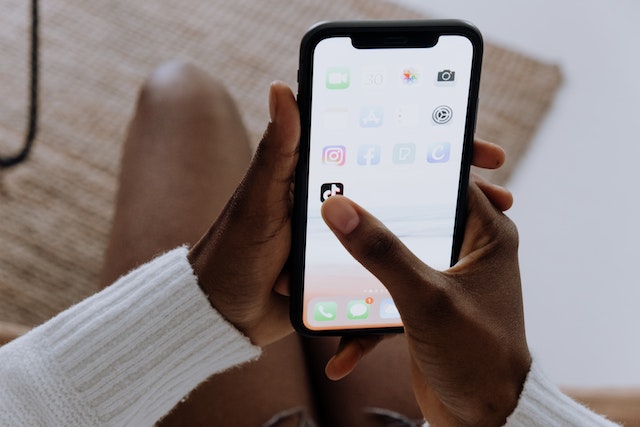
Cách tốt nhất để quản lý bình luận trong buổi phát trực tiếp
Hãy nhớ rằng, TikTok không chỉ đơn thuần là phát sóng trực tiếp; đó còn là việc xây dựng một cộng đồng. Việc tương tác với khán giả thông qua bình luận và lượt thích sẽ mang lại thêm sự hào hứng và sự tương tác cho các buổi phát sóng trực tiếp của bạn.
Dù là để thể hiện tài năng ca hát hay hướng dẫn một điệu nhảy mới, TikTok đều giúp bạn kết nối với người theo dõi. Tuy nhiên, có thể sẽ có một số phản hồi hoặc bình luận mà bạn muốn xóa bỏ.
Đó là lý do tại sao việc biết cách ẩn bình luận trên TikTok lại rất quan trọng. Bạn có thể ẩn bình luận với tư cách là người điều hành, người sáng tạo nội dung hoặc người xem. Hãy nhớ làm theo các bước đã đề cập ở trên. Điều này sẽ đảm bảo TikTok suôn sẻ cho bạn và những người theo dõi của bạn. Bạn có thể nâng cao TikTok của mình hơn nữa bằng cách sử dụng dịch vụ phát triển tài khoản như High Social. High Social sẽ giúp bạn thu hút người theo dõi tự nhiên trên TikTok. Hãy thử ngay hôm nay!
TikTok
Xem tất cả bài viết
-
TikTok có TikTok thông tin của bạn không? Họ biết gì về bạn?
 Đọc thêm
 -
Tại sao TikTok của tôi lại TikTok nhận lượt xem sau một giờ?
 Đọc thêm
 -
Chuyên viên tiếp thị trên mạng xã hội là ai: Kỹ năng và yêu cầu
 Đọc thêm
 -
Nên ngừng sử dụng TikTok trong bao lâu TikTok đăng bài: Tổng quan
 Đọc thêm
 -
Trung Quốc có kiểm soát TikTok không? Xác định các mối liên hệ
Đọc thêm
-
Cách xem TikTok mà không cần ứng dụng TikTok
 Đọc thêm