

Cách tạo trình chiếu trên TikTok

Cập nhật lần cuối: 17 tháng 4 năm 2025
TikTokĐịnh dạng video ngắn trên thiết bị di độngTikTok thực sự rất tuyệt vời. Tuy nhiên, đôi khi, tất cả những gì bạn muốn làm chỉ là chia sẻ một vài bức ảnh truyền thống. TikTok mang lại sự hài lòng cho người dùng, vì vậy vào tháng 9 năm 2022, công ty đã ra mắt tính năng “Chế độ ảnh” cho ứng dụng. Giờ đây, người dùng có thể tải lên tối đa 35 hình ảnh để tạo thành một trình chiếu. Bạn có muốn biết cách tạo trình chiếu trên TikTok không? Hãy tiếp tục đọc nhé!

Cách tạo trình chiếu ảnh trên TikTok
Có nhiều cách để sử dụng ảnh trên TikTok. Khi chỉ sử dụng một ảnh, TikTok chuyển đổi ảnh đó thành một đoạn clip dài 10 giây, chỉ gồm một khung hình. Bạn có thể chọn nhiều ảnh để tự tạo một trình chiếu. Hoặc chọn một mẫu để tạo trình chiếu theo chủ đề.
Nếu bạn muốn sử dụng một bức ảnh duy nhất:
- Mở TikTok nhấn vào nút “Tạo ”.
- Nhấn vào “Tải lên”, chọn ảnh bạn muốn sử dụng và nhấn “Tiếp theo”.
- Bạn có thể thêm âm thanh, văn bản, nhãn dán, hiệu ứng, bộ lọc hoặc giọng nói vào bài đăng hình ảnh của mình.
- Nếu bạn muốn rút ngắn thời lượng đoạn video, hãy nhấn vào “Chỉnh sửa” ở bên phải, sau đó nhấn vào “Chỉnh sửa” một lần nữa.
- Kéo ảnh ra xa điểm đánh dấu màu trắng để rút ngắn thời lượng xuống mức bạn muốn. Bạn cũng có thể cắt hoặc xoay ảnh.
- Nhấn vào “Lưu” khi đã chỉnh sửa xong.
Dưới đây là cách tạo trình chiếu ảnh trên TikTok:
- Nhấn vào nút “Tạo”, nhấn vào “Tải lên”, rồi chọn những hình ảnh bạn muốn sử dụng. Khi đã chọn xong hình ảnh, hãy nhấn vào “Tiếp theo ”.
- Ngoài ra, bạn có thể nhấn vào “Mẫu” thay vì “Tải lên”. Chọn một mẫu và các hình ảnh bạn muốn sử dụng. Nhấn “OK” khi đã chọn xong hình ảnh.
- Chọn “Video” ở cuối trang “Chỉnh sửa” để tạo trình chiếu tự động. Thêm/chỉnh sửa âm thanh. Tùy chỉnh trình chiếu của bạn bằng văn bản, nhãn dán, hiệu ứng, bộ lọc hoặc giọng nói.
- Khi đã chỉnh sửa xong, hãy nhấn “Tiếp theo ”.
Bạn có thể lưu ngay bài đăng hình ảnh của mình trên trang Bài đăng dưới dạng bản nháp. Nếu đã sẵn sàng đăng bài, hãy thêm ảnh bìa, chú thích, hashtag và thẻ. Tùy chỉnh cài đặt quyền riêng tư cho bài đăng, sau đó nhấn Đăng.
Xin lưu ý rằng các bức ảnh trong trình chiếu của bạn sẽ xuất hiện theo thứ tự mà bạn đã chọn.
Cách tạo trình chiếu trượt trên TikTok
Hãy cho người xem tùy chọn lướt qua các bức ảnh của bạn theo cách thủ công bằng tính năng trình chiếu lướt. Thay vì để trình chiếu tự động phát, người xem có thể thong thả thưởng thức các bức ảnh của bạn. Họ có thể lướt qua trình chiếu để xem các hình ảnh còn lại.
Dưới đây là cách tạo trình chiếu trượt trên TikTok:
- Nhấn vào nút “Tạo”, nhấn vào “Tải lên”, rồi chọn những hình ảnh bạn muốn sử dụng. Khi đã chọn xong hình ảnh, hãy nhấn vào “Tiếp theo ”.
- Chọn “Ảnh” ở cuối trang Chỉnh sửa để tạo trình chiếu vuốt. Chỉnh sửa âm thanh. Tùy chỉnh trình chiếu của bạn bằng văn bản, nhãn dán, hiệu ứng, bộ lọc hoặc giọng nói. Lưu ý rằng công cụ Chỉnh sửa không khả dụng cho chế độ vuốt, mà chỉ dành cho trình chiếu video.
- Khi đã chỉnh sửa xong, hãy nhấn “Tiếp theo ”.
- Chọn ảnh bìa cho bài đăng của bạn. Nhập mô tả bài đăng và thêm các hashtag và thẻ mà bạn muốn. Chỉnh sửa cài đặt quyền riêng tư của bài đăng. Nhấn vào “Đăng”.
Ngoài ra, bạn có thể lưu bài đăng vào thư mục bản nháp để chỉnh sửa thêm sau này. Khi bạn đã sẵn sàng chỉnh sửa bản nháp trình chiếu của mình:
- Vào trang Hồ sơ của bạn.
- Nhấn vào thư mục “Bản nháp” — bạn sẽ thấy thư mục này trên trang tin chính của hồ sơ cá nhân.
- Chọn trình chiếu mà bạn muốn chỉnh sửa.
- Hãy tiếp tục chỉnh sửa bài đăng của bạn theo ý muốn.
Khi bạn lưu video hoặc trình chiếu ảnh vuốt vào mục bản nháp, bạn sẽ không thể chỉnh sửa nội dung đó nữa. Nếu muốn chuyển từ chế độ vuốt sang trình chiếu video hoặc ngược lại, bạn có thể xóa bản nháp và bắt đầu lại từ đầu.
Cách tạo trình chiếu nhanh trên TikTok hình ảnh
Bạn có muốn biết cách tạo một slideshow nhanh trên TikTok hình ảnh không? Bạn sẽ cần tạo một video slideshow — chứ không phải slideshow hình ảnh vuốt màn hình.
- Nhấn vào nút “Tạo”, sau đó nhấn vào “Tải lên”.
- Chọn những hình ảnh bạn muốn đưa vào trình chiếu, sau đó nhấn “Tiếp theo”.
- Nhấn vào công cụ Chỉnh sửa ở bên phải.
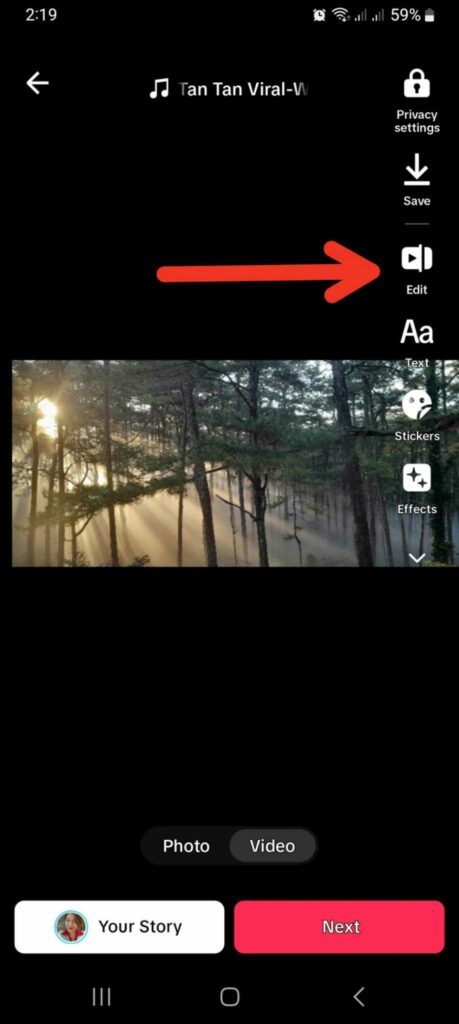
- Bạn sẽ thấy mỗi bức ảnh xuất hiện nhiều lần trong các khung hình khác nhau. Bạn có thể xóa các bản trùng lặp của từng bức ảnh để trình chiếu của bạn chạy nhanh hơn.
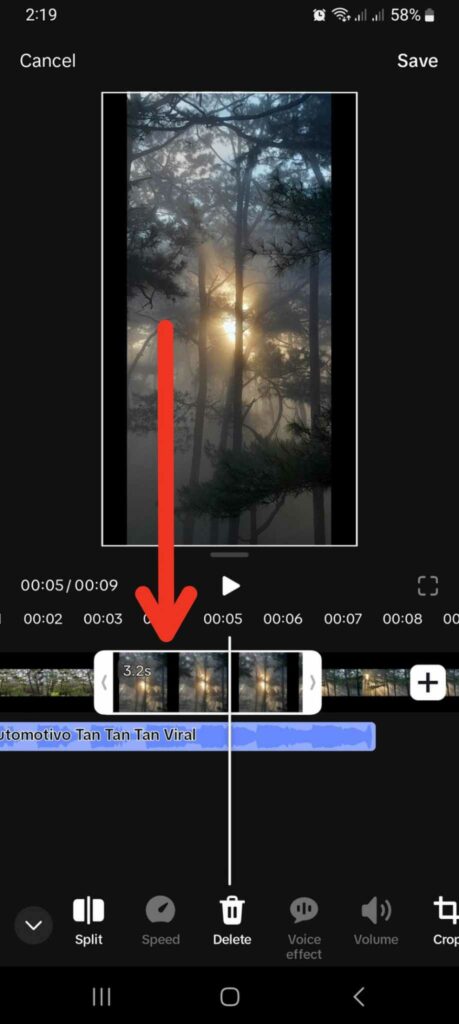
- Để xóa các khung hình trùng lặp, hãy nhấn vào một đoạn chứa các khung hình trùng lặp. Nhấn và giữ vào mũi tên trái hoặc phải. Kéo mũi tên về phía trước hoặc phía sau cho đến khi chỉ còn lại một khung hình duy nhất của bức ảnh. Hoặc kéo mũi tên đến số giây mong muốn.
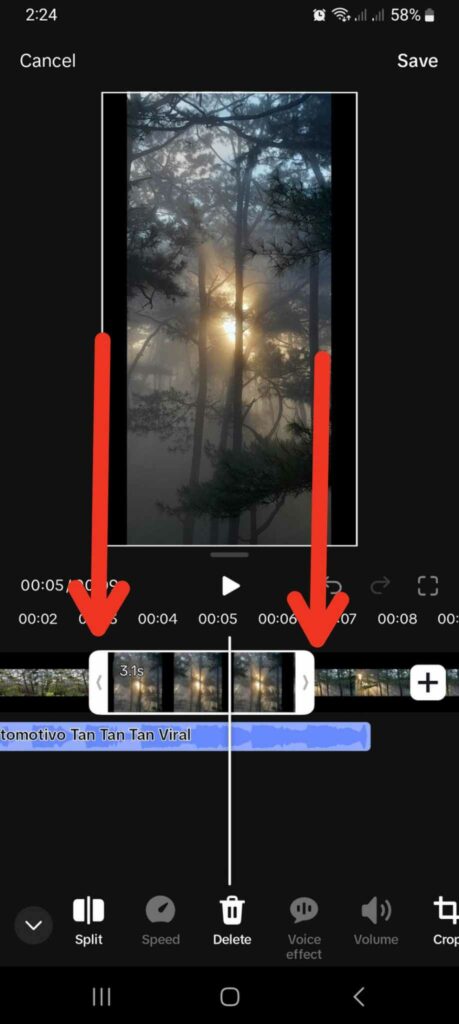
- Hãy làm tương tự với các khung hình trùng lặp còn lại.
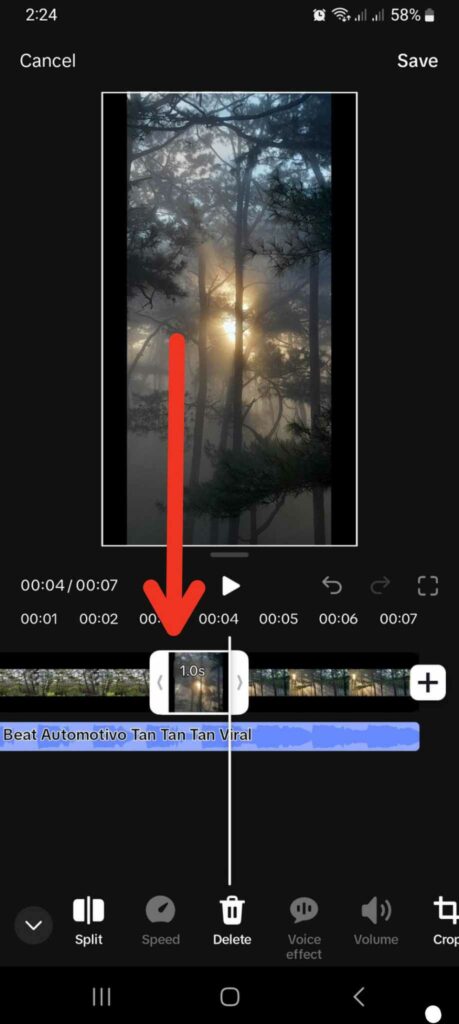
- Nhấn vào “Lưu” khi đã chỉnh sửa xong.
Một số lưu ý khi tạo trình chiếu
Bạn có thể thử nghiệm tính năng trình chiếu TikToktheo nhiều cách khác nhau. Dưới đây là một số gợi ý để giúp bạn tìm cảm hứng.
- Tạo một bộ ảnh trình chiếu cho bài đăng “một ngày trong cuộc sống của tôi” hoặc nhật ký du lịch của bạn. Bạn có thể chụp những khoảnh khắc tự nhiên để tạo hiệu ứng chân thực và gần gũi. Hoặc bạn có thể tạo dáng khi chụp ảnh để tạo ra phong cách thẩm mỹ như ý muốn. Hãy đảm bảo rằng bạn đã nắm rõ kích thước lý tưởng cho TikTok.
- TikTok tối đa 35 hình ảnh để tạo một trình chiếu. Hãy nhớ rằng bạn không nên làm mất hứng thú của người xem bằng một trình chiếu quá dài. Vì vậy, hãy giữ cho nó ngắn gọn và súc tích.
- Bạn có muốn đăng một loạt ảnh không? Nếu người hâm mộ của bạn sẽ thích từng bức ảnh chân thực và chụp ngẫu hứng, hãy tạo một chuỗi các slideshow ngắn. Tính năng “Bản nháp” sẽ rất hữu ích trong trường hợp này. Hãy thông báo cho người theo dõi biết rằng bạn sẽ đăng một chuỗi slideshow để họ chú ý theo dõi các bài đăng mới.
- Đừng quá lo lắng về việc lên kế hoạch cho các bức ảnh trong slideshow của bạn. Bạn càng ít tốn công sức cho những bức ảnh mình chụp, con người thật của bạn càng được thể hiện rõ nét. TikTok rất thích chất lượng chân thực của nội dung trên nền tảng này. Hãy để dành phong cách sử dụng bộ lọc và chỉnh sửa cầu kỳ cho các nền tảng khác.
- Hãy thử nghiệm với các hiệu ứng khác nhau, chẳng hạn như hiệu ứng chuyển động và hiệu ứng chuyển cảnh. Tìm hiểu các mẹo chỉnh sửa ảnh, chẳng hạn như cách áp dụng các hiệu ứng khác nhau cho các phần khác nhau trong trình chiếu. Bạn cũng có thể thử dùng các ứng dụng chỉnh sửa khác dành cho TikTok để tiếp cận thêm nhiều công cụ chỉnh sửa hơn.
Một bức ảnh đáng giá ngàn lời nói và một video trên TikTok
Các video ngắn là “món ăn chính” TikTokvà là nội dung không thể thiếu TikTok mọi TikTok . Tuy nhiên, đôi khi “ít lại là nhiều”. Một bức ảnh duy nhất có thể truyền tải nhiều thông điệp hơn cả một đoạn clip dài 60 giây. Một chuỗi hình ảnh có thể trình bày thông tin hoặc kể một câu chuyện hay hơn cả một video dài 10 phút.
Chế độ ảnh TikTokcũng cung cấp các tùy chọn chỉnh sửa tương tự như đối với video. Điều này có nghĩa là các nhà sáng tạo có thể làm cho bài đăng chỉ gồm một bức ảnh hoặc trình chiếu ảnh của mình trở nên sinh động và hấp dẫn không kém gì một bài đăng video. Hãy nhớ rằng chỉ tạo ra nội dung ảnh phù hợp với sở thích của đối tượng mục tiêu là chưa đủ. Việc tối ưu hóa bài đăng của bạn để thuật toán TikToknhận diện được đối tượng mục tiêu của bạn cũng quan trọng không kém.
Cũng như tất cả các công nghệ trí tuệ nhân tạo khác, thuật toán đề xuất TikTokluôn trong quá trình học hỏi. Nó học hỏi từ hành vi của người dùng và liên tục cập nhật các đề xuất nội dung khi hiểu rõ hơn về sở thích của người dùng. Nó cũng học hỏi từ chiến lược tối ưu hóa nội dung của người sáng tạo và các tương tác của họ với người dùng khác. Thuật toán sẽ phân tích những thông tin mà nó có về người dùng và bài đăng của người sáng tạo để xác định xem liệu hai bên có phù hợp với nhau hay không.
Bạn có thể tăng cơ hội để nội dung của mình tiếp cận được những người xem quan tâm bằng cách tìm hiểu kỹ hơn về đối tượng mục tiêu. Hãy tối ưu hóa nội dung dựa trên những gì họ đang tìm kiếm trên TikTok. Điều này sẽ cung cấp cho thuật toán những thông tin cần thiết để phân phối nội dung của bạn đến đúng đối tượng.
Biết cách tạo trình chiếu trên TikTok bạn một lựa chọn mới để kết nối với cộng đồng ngách của mình. Đăng ký gói dịch vụ của High Social có thể giúp bạn tăng gấp đôi khả năng nhắm mục tiêu đối tượng. Hãy tận dụng công nghệ AI tiên tiến và độc quyền của High Social để mở rộng phạm vi tiếp cận và thu hút những người theo dõi tích cực. Hãy bắt đầu phát triển TikTok của bạn TikTok !
TikTok
Xem tất cả bài viết
-
“Chỉ bạn bè” trên TikTok có nghĩa là gì: Cách tăng cường quyền riêng tư
 Đọc thêm
 -
Trang TikTok không tải được: Các cách khắc phục nhanh
 Đọc thêm
 -
Các chỉ số đo lường mức độ tương tác của người dùng trên TikTok: Phân tích chuyên sâu
 Đọc thêm
 -
Trình tạo TikTok : Một công cụ giúp bạn vượt lên trước…
 Đọc thêm
 -
TikTok bao nhiêu dữ liệu? Hãy tìm hiểu xem dữ liệu của bạn…
Đọc thêm
-
Thay đổi TikTok : Làm thế nào để thích ứng với các quy tắc mới
 Đọc thêm