

Nếu bạn xóa một TikTok , liệu tin nhắn đó có bị thu hồi không?

Cập nhật lần cuối: 17 tháng 4 năm 2025
TikTokNếu sử dụng các ứng dụng nhắn tin đủ lâu, sớm muộn gì bạn cũng sẽ vô tình gửi nhầm tin nhắn cho người khác. Bạn cũng có thể muốn giấu một số cuộc trò chuyện khỏi những ánh mắt tò mò. May mắn thay, các nền tảng mạng xã hội cho phép người dùng thu hồi hoặc xóa tin nhắn. Nhưng có lẽ bạn đang thắc mắc: nếu xóa một TikTok , liệu nó có được thu hồi không?
Hãy tiếp tục đọc để tìm hiểu cách quản lý TikTok trên TikTok nhé!

Việc xóa một TikTok có khiến tin nhắn đó không còn được gửi đi nữa không?
Khi bạn xóa một tin nhắn trực tiếp (DM) trên TikTok thì sẽ xảy ra điều gì? Khi bạn xóa một tin nhắn trực tiếp (DM), sẽ có một trong hai trường hợp xảy ra, tùy thuộc vào thời điểm bạn xóa tin nhắn đó so với thời điểm gửi:
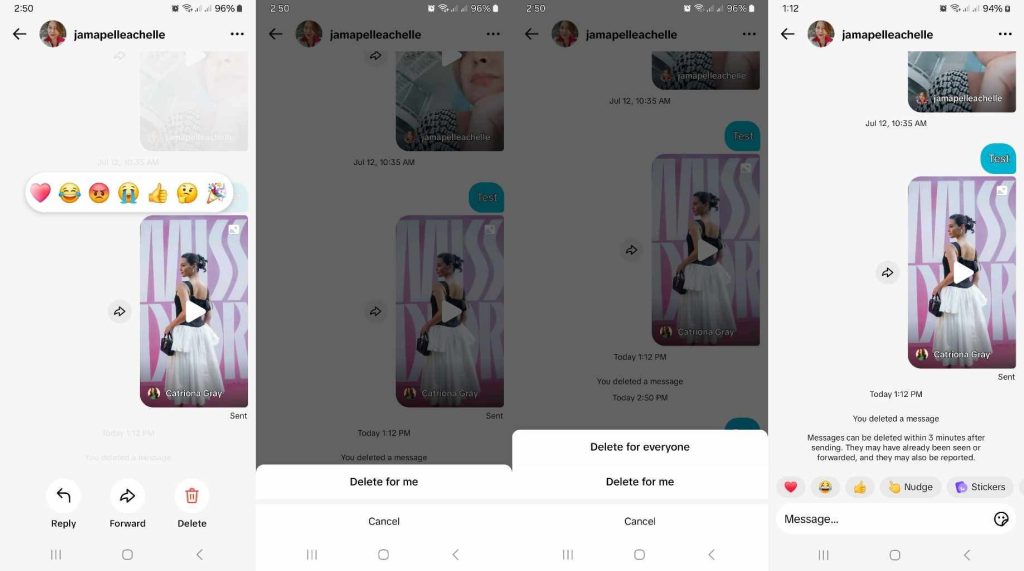
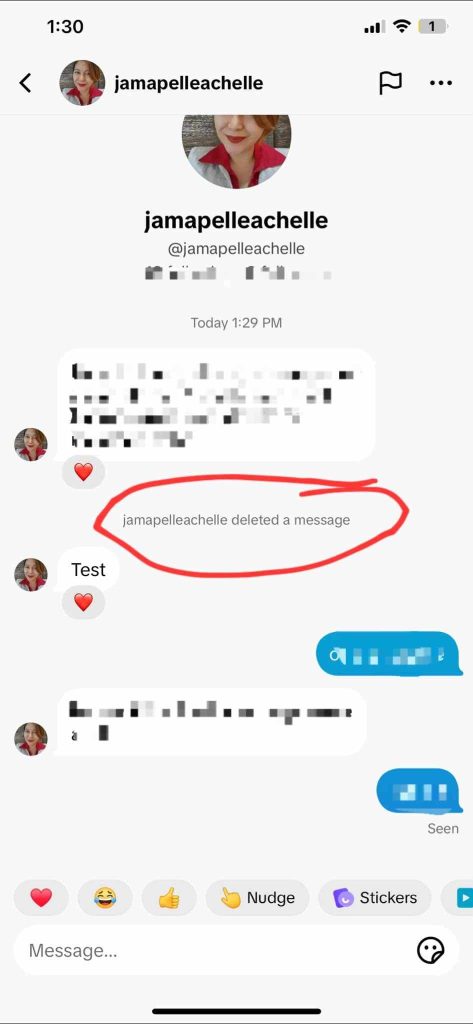
- Nếu bạn xóa một tin nhắn riêng tư (DM) trong vòng ba phút kể từ khi gửi, bạn có thể xóa tin nhắn đó đối với tất cả mọi người hoặc chỉ đối với bản thân. Khi bạn xóa tin nhắn đối với tất cả mọi người, người nhận sẽ nhận được thông báo về việc tin nhắn đã bị xóa.
- Nếu bạn quyết định xóa một tin nhắn trực tiếp (DM) sau ba phút kể từ khi gửi, bạn chỉ có thể xóa tin nhắn đó đối với bản thân mình. Điều này có nghĩa là người nhận vẫn sẽ giữ lại bản sao của tin nhắn đã bị xóa.
Để xóa một tin nhắn, bạn chỉ cần thực hiện ba bước sau:
- Nhấn và giữ vào tin nhắn.
- Nhấn vào “Xóa”.
- Chọn “Xóa cho tất cả mọi người ” (nếu có tùy chọn này và nếu bạn muốn) hoặc “Xóa cho riêng tôi”.
Bạn cũng có thể xóa toàn bộ cuộc trò chuyện khỏi hộp thư đến. Cách thực hiện như sau:
- Mởhộp thư đến TikTok của bạn.
- Nếu bạn đang sử dụng thiết bị iOS, hãy vuốt sang trái trên một cuộc trò chuyện, sau đó nhấn vào “Xóa”. Nếu bạn đang sử dụng thiết bị Android, hãy nhấn và giữ vào một cuộc trò chuyện, sau đó nhấn vào “Xóa ”.
2 cách khác để quản lý tin nhắn trực tiếp trên TikTok
Ngoài tính năng xóa tin nhắn TikTok, ứng dụng này còn cung cấp cho người dùng một số tùy chọn khác để quản lý tin nhắn trực tiếp (DM). Ví dụ, bạn có thể lọc các yêu cầu nhắn tin, chọn những người được phép nhắn tin cho bạn, cũng như bật hoặc tắt trạng thái đã đọc.
1. Chọn những người có thể gửi tin nhắn cho bạn
Bạn có thể chọn những người được phép gửi tin nhắn trực tiếp (DM) cho bạn — bao gồm cả những người được phép thêm bạn vào các cuộc trò chuyện nhóm. Chỉ cần làm theo các bước sau:
- Vào trang Hồ sơ của bạn và nhấn vào biểu tượng Menu/ba đường thẳng ở góc trên bên phải.
- Chọn “Cài đặt và quyền riêng tư”.
- Nhấn vào mục “Quyền riêng tư”.
- Trong phần “Tương tác”, hãy chọn “Tin nhắn trực tiếp”.
- Nhấn vào “Cho phép nhận tin nhắn trực tiếp từ”, sau đó chọn “Mọi người”, “Bạn bè được đề xuất”, “Bạn bè” hoặc “Không ai cả”.
2. Bật hoặc tắt trạng thái đã đọc
Cài đặt “Trạng thái đã đọc ” cho phép bạn chọn xem có muốn người khác biết khi nào bạn đã đọc tin nhắn của họ hay không.
Tuy nhiên, cả bạn và người gửi đều phải bật cài đặt “Trạng thái đã đọc ”. Nếu chỉ một trong hai người bật cài đặt này, thì cả hai sẽ không thể biết được khi nào người kia đã đọc tin nhắn. Cơ chế hoạt động của tính năng này tương tự như Số lần xem hồ sơ và Lượt xem bài đăng.
Dưới đây là cách thay đổi cài đặt của bạn:
- Vào trang Hồ sơ của bạn và nhấn vào biểu tượng Menu/ba đường thẳng ở góc trên bên phải.
- Chọn “Cài đặt và quyền riêng tư”.
- Nhấn vào mục “Quyền riêng tư”.
- Trong phần “Tương tác”, hãy chọn “Tin nhắn trực tiếp”.
- Nhấn vào nút gạt bên cạnh “Trạng thái đã đọc ” để bật/tắt tính năng này.
Lọc các yêu cầu tin nhắn thông qua tính năng Chế độ an toàn
Khi bạn nhận được tin nhắn từ một người không nằm trong danh sách những người được phép gửi tin nhắn trực tiếp (DM) cho bạn, tin nhắn đó sẽ được chuyển vào mục “Yêu cầu tin nhắn”. Khi bạn bật Chế độ an toàn cho hộp thư đến, bạn có thể lọc các tin nhắn trực tiếp (DM) có thể đến từ các nguồn không an toàn.
Vào Hồ sơ>Menu>Cài đặt và quyền riêng tư>Quyền riêng tư>Tin nhắn trực tiếp. Nhấn vào nút gạt bên cạnh Chế độ an toàn để bật tính năng này. Bạn cũng có thể nhấn vào Từ khóa được lọc để thêm các từ khóa cần lọc khỏi các cuộc trò chuyện của mình.
Khi Chế độ an toàn được bật, các cuộc trò chuyện có khả năng không an toàn sẽ được lưu trong thư mục “Yêu cầu tin nhắn” cho đến khi bạn trả lời chúng. Khi bạn thêm các từ khóa được lọc, các tin nhắn chứa các từ khóa bạn đã chỉ định sẽ vẫn bị ẩn trừ khi bạn chấp thuận chúng.
TikTok của bạn có an toàn không?
Nếu bạn là người quản lý trang doanh nghiệp hoặc trang của người sáng tạo, hãy chỉ sử dụng Hộp thư đến cho các mục đích liên quan đến công việc hoặc tin nhắn từ người hâm mộ. Nếu bạn là người dùng thông thường, hãy tránh gửi thông tin cá nhân nhạy cảm cho những người bạn không quen biết. Nếu bạn vô tình gửi nhầm tin nhắn, bạn nên biết cách xóa nó ngay lập tức.
Nếu bạn xóa một TikTok , liệu tin nhắn đó có bị thu hồi không? Có, miễn là bạn thực hiện việc đó trong vòng ba phút kể từ khi gửi tin nhắn. Việc duy trì cả TikTok công khai lẫn TikTok riêng tư sẽ rất hữu ích nếu bạn đang xây dựng một cộng đồng trên nền tảng này.
Hãy cân nhắc việc nhờ sự hỗ trợ từ các chuyên gia để quản lý TikTok của bạn, nhằm đảm bảo sự phát triển an toàn và ổn định, đặc biệt là khi bạn đang quản lý nhiều tài khoản.
Đăng ký gói High Social để dành nhiều thời gian hơn cho việc bạn làm tốt nhất — sáng tạo TikTok ! Bạn cũng sẽ tận dụng công nghệ nhắm mục tiêu AI tiên tiến và độc quyền của High Social để kết nối ngay lập tức với nhiều người xem quan tâm hơn.
Hãy bắt đầu phát triển tài khoản TikTok của bạn TikTok !
Nếu bạn xóa một TikTok , liệu tin nhắn đó có bị thu hồi không? Những câu hỏi thường gặp
Điều này xảy ra thường xuyên hơn bạn tưởng. Mọi người thường vô tình gửi nhầm tin nhắn cho người khác, và họ có thể muốn thu hồi lại tin nhắn đó. Nếu nội dung tin nhắn không gây hại gì, bạn có thể cứ để nguyên và giải thích rõ rằng đó là tin nhắn gửi nhầm.
Tuy nhiên, nếu tin nhắn có nội dung nhạy cảm hoặc bí mật, TikTok phép người dùng hủy gửi tin nhắn trực tiếp (DM). Dưới đây là một số câu hỏi thường gặp khác để tóm tắt những điều bạn cần biết về việc xóa cuộc trò chuyện trên TikTok.
Nếu bạn xóa một tin nhắn trong vòng ba phút kể từ khi gửi, bạn có thể chọn xóa tin nhắn đó chỉ đối với bản thân hoặc đối với tất cả mọi người. Khi bạn chọn xóa đối với tất cả mọi người, người nhận sẽ nhận được thông báo rằng bạn đã xóa tin nhắn đó.
Khi bạn xóa một tin nhắn chỉ dành cho riêng mình, người nhận vẫn sẽ nhìn thấy tin nhắn đó. Tin nhắn bạn đã gửi chỉ biến mất trên thiết bị của bạn. Ba phút sau khi gửi tin nhắn, bạn chỉ có thể xóa tin nhắn đó đối với riêng mình.
Các tin nhắn đã xóa trên TikTok chuyển vào thư mục Thùng rác, nơi chỉ lưu giữ các bài đăng đã xóa trong vòng 30 ngày. Khi bạn xóa tin nhắn đối với tất cả mọi người, tin nhắn đó sẽ biến mất vĩnh viễn đối với cả bạn và người nhận. Khi bạn chỉ xóa tin nhắn đối với bản thân, người nhận vẫn sẽ giữ được một bản sao.

Xem tất cả bài viết
-
TikTok có TikTok thông tin của bạn không? Họ biết gì về bạn?
 Đọc thêm
 -
Tại sao TikTok của tôi lại TikTok nhận lượt xem sau một giờ?
 Đọc thêm
 -
Chuyên viên tiếp thị trên mạng xã hội là ai: Kỹ năng và yêu cầu
 Đọc thêm
 -
Nên ngừng sử dụng TikTok trong bao lâu TikTok đăng bài: Tổng quan
 Đọc thêm
 -
Trung Quốc có kiểm soát TikTok không? Xác định các mối liên hệ
Đọc thêm
-
Cách xem TikTok mà không cần ứng dụng TikTok
 Đọc thêm