

如何TikTok :新手指南

最后更新:2025年4月17日
TikTok许多创作者最初都是作为着迷的观众踏上TikTok 。最终,他们最喜欢的创作者激励他们开始制作自己的视频,并学习如何剪辑TikTok 。
如果你准备好提升TikTok 技巧,这份指南正是为你准备的!
如何制作TikTok :分步指南
你准备好学习一项新技能,迈出成为TikTok 第一步了吗?无论你是为了好玩,还是怀揣着建立粉丝群等严肃目标,都需要掌握TikTok 的基础知识。
为了方便您学习如何TikTok ,我们将整个过程分为三个简单易懂的步骤。
1. 上传/录制视频
乐趣就从制作视频开始!你可以使用手机摄像头或TikTok 来制作视频。我们建议使用该应用,这样编辑过程会更加顺畅!以下是最初的几个步骤:
- 点击“创建”按钮 。从设备相册中上传视频或图片,或使用应用内相机拍摄新内容。如果从设备相册上传,请直接跳至第 4 步。如果选择后者,请选择所需的视频时长,然后继续执行第 2 步。
- 录制前,您可以翻转摄像头 、调整速度、应用 滤镜或 特效、使用 美颜工具 ,或者设置定时器。您也可以跳过这些步骤,在录制完视频后直接开始编辑。
- 点击“录制”按钮 ,开始拍摄视频。
2. 如何编辑TikTok :编辑页面
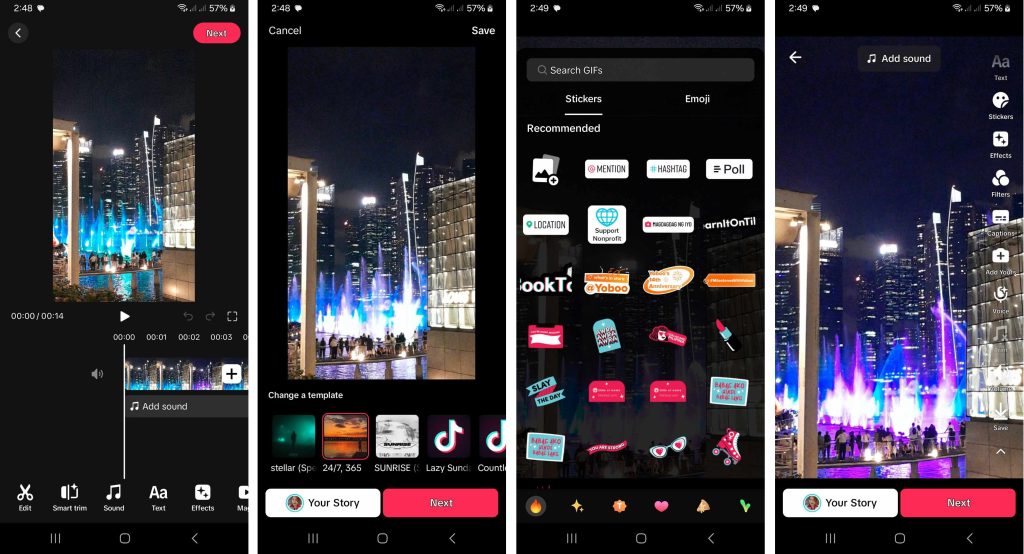
现在,深呼吸,让头脑放空。开个玩笑啦!是时候学习TikTok 编辑的基础知识了。我们建议你逐一探索各项功能,了解它们的工作原理。如果你不喜欢某项编辑效果,随时可以轻松撤销。以下是后续步骤:
- 您可以立即 自定义设置 ,也可以稍后在“发布”页面进行设置。
- 点击“编辑”。在此界面,您可以对视频片段进行裁剪 ,添加音频、文字或特效,使用“魔术”工具 制作镜头特效,或者添加视频叠加层。再次点击“编辑”/剪刀图标可查看更多编辑工具。您可以拆分、 裁剪或旋转视频 ,替换 视频片段,调整单个片段的速度 等。
- 点击“返回”箭头 ,返回主编辑界面。
- 点击 模板 以选择一个现成的视频画布。这些模板的风格和格式各不相同;其中一些已预先选好了歌曲或音效。
- 点击 添加声音 以更改您之前添加的声音效果/背景音乐,或者如果您在第 5 步中跳过了此步骤。然后,添加文字、贴纸、特效、滤镜、 字幕或语音。调整音量。
- 您还可以在编辑过程中的任何时候保存视频 。
- 操作完成后 ,请点击“下一步” 。
3. 如何在TikTok编辑视频:发布前的最后步骤
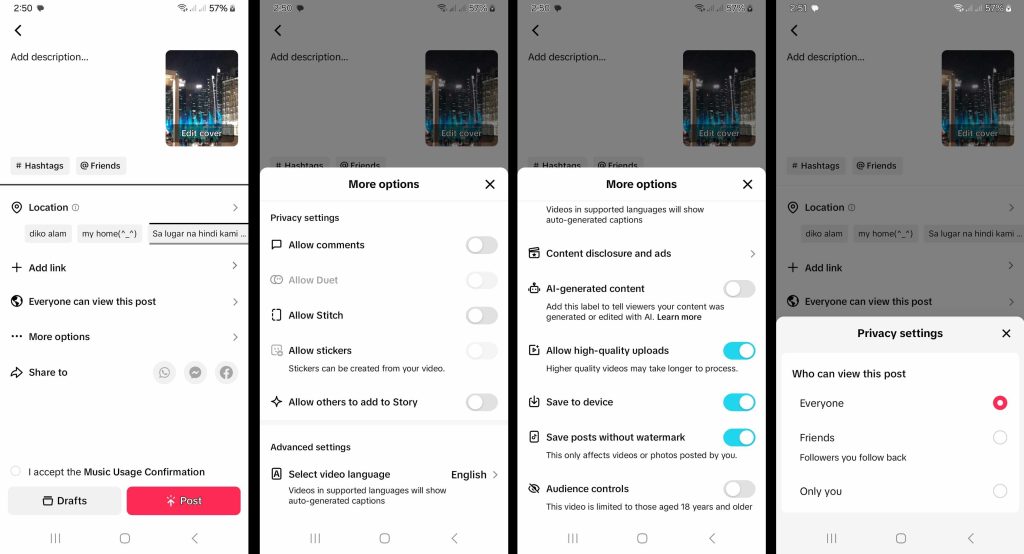
恭喜!你完成了第一个TikTok !如果你还不想与朋友或公众分享,可以先将其保存为草稿。或者直接将受众范围设置为“仅我”,以保持视频私密。以下是最后几步:
- 如果您想稍后继续编辑,可以立即将视频保存到“草稿”文件夹中 。否则,请继续执行第 12 步。
- 添加视频描述。请包含话题标签和 @提及(如有)。
- 编辑视频封面。
- 编辑视频的拍摄地点。
- 如果您有表单,请点击“添加链接”;您可以添加视频链接以获取潜在客户。
- 点击“受众设置”,选择哪些人可以观看您的视频并与之互动。
- 点击“更多选项”可 开启或关闭评论、允许“拼接”、允许使用贴纸,或允许他人将您的视频添加到他们的“故事”中。根据需要自定义 “高级设置”,即点击 “AI 生成内容” ,将您的帖子标记为AI生成内容。
- 您还可以立即将您的帖子分享到WhatsApp、Messenger 或Facebook 上。
- 点击“我接受《音乐使用确认书》”。
- 点击“发布”。
TikTok免费剪辑:5款打造爆款内容的超棒剪辑应用
TikTok ,你可以找到制作专业级内容所需的所有编辑工具。不过,你也可以使用第三方应用来创作真正独特且引人注目的内容。以下这五款工具可提供与TikTok兼容性最佳的免费编辑功能,不妨试试:
- CapCut。你经常制作大量TikTok ?一定要下载CapCut应用——它同样是TikTok字节跳动旗下的产品。该应用不仅提供了TikTok相似的众多工具,还具备更多专业级功能。
- Hypic。Hypic 是字节跳动推出的另一款产品,很可能将成为你最常使用的照片编辑应用。它操作简便,并提供 AI 虚拟形象、AI 抠图、图像增强、潮流特效和模板等高级功能。
- InShot。这款应用还拥有自己的免版税音乐库TikTok 相当。凭借其易于使用、高清的专业视频编辑工具,您将轻松提升视频编辑水平。
- Canva。如果你更喜欢使用模板,Canva 提供了海量的选择,能帮助你不断创作独一无二的内容。无论是照片还是视频编辑,它都能满足用户的需求,且适合各种技能水平的用户。
- BeeCut。这款应用能满足所有创意剪辑需求,非常适合初学者。它是一款功能全面且强大的软件,为您提供所需的一切工具,助您在几分钟内制作出引人入胜的视频。
可以编辑TikTok 吗?
可以编辑TikTok ?只要有合适的教程和创意灵感,任何人都能学会制作值得一看的TikTok !很快,你可能会在其他社交媒体平台上看到自己的视频!
无论你是满足于当个观众,还是想创作内容,掌握TikTok 剪辑技巧都是一次有趣的体验!如果你想更进一步,开始积累粉丝,那就获取最专业的帮助吧!立即注册 High Social 套餐。
借助 High Social 先进且独有的 AI 定向解决方案,让您的TikTok 开局即势如破竹。抢占先机,将定向能力提升一倍,从而实现粉丝数量的快速且持续增长。
TikTok 开始拓展您的TikTok 影响力吧!

TikTok 中的“编辑”是什么?TikTok 常见问题解答
TikTok 起初可能让人望而生畏,尤其是对新手来说。琳琅满目的特效和滤镜常常让人不禁发问:“我到底该从哪里开始呢?”
在探索编辑工具的过程中,你可能会在谷歌上搜索如何分割或剪辑视频。在TikTok ,什么样的剪辑TikTok 快速TikTok ,又能获得足够的观看量和互动量呢?
下面我们来解答一些关于如何为TikTok编辑视频的常见问题:
最好的办法是参考你所在领域中的其他创作者。找出适合你内容类型的视频格式和风格。例如,健身类内容创作者通常会使用转场效果和自定义字幕。作为入门,先挑选三到五种剪辑风格来学习,看看它们能否带来与其他创作者相同的效果。
编辑视频最快捷的方式是使用TikTok 。如果你没有太多时间用于编辑,这些模板是个不错的选择。如果你在应用内找不到符合需求的模板,可以试试 Canva 或其他视频编辑软件。
发布完成后,您将无法再编辑视频本身。不过,您仍然可以编辑该帖子。根据帖子的发布时间长短TikTok 创作者编辑帖子描述、位置和隐私设置。





