

如何在TikTok上编辑视频:像专业人士一样制作视频

最后更新:2025年4月17日
TikTok看过无数TikTok 后,制作TikTok视频似乎很容易。你只需按下录制键,随心所欲地表现自己,对吧?也许需要重拍几次,然后就能得到一段可以发布的视频。你完全不需要了解任何基础的后期处理技巧,就能制作出专业水准的内容。 你无需具备专业的视频制作知识,也能在这个平台上成为一名成功的内容创作者。TikTok 提供了易于使用的工具,帮助你掌握视频编辑的基础知识,并实现你想要的任何效果。发布前,请先学习如何TikTok 应用内工具和第三方应用TikTok 编辑视频。

如何在TikTok上编辑视频:基础知识
第一步是学习TikTok 视频编辑的基础知识。你可以通过以下三种方式制作 TikTok 视频:
- TikTok 在应用内拍摄并编辑你的TikTok 。
- 从相册中上传一段视频,并使用TikTok 进行编辑。
- 使用第三方应用编辑相册中的视频,然后将其上传到TikTok。
我们将重点介绍前两种方法,因为第三方视频编辑应用的操作步骤因应用而异。在探索TikTok 上的众多编辑功能时,你还应关注数据分析。这将有助于你找出受众最喜爱的编辑风格。如果需要灵感,不妨参考你所在行业中顶尖的网红和创作者,并从他们最受欢迎的视频中汲取经验。
如何TikTok 应用内的工具制作和编辑视频
以下是TikTok 应用内置工具创建和编辑视频的基本步骤。这些步骤介绍的是TikTok 开始拍摄TikTok 如何在TikTok 上编辑视频。
- 打开TikTok ,然后点击“创作”(+)按钮。
- 您可以使用前置或后置摄像头。
- 选择“照片”以拍摄照片,或选择时长(若要录制视频)。
- 浏览“创建”按钮左侧的“效果”菜单,并应用您喜欢的效果。
- 您还可以尝试侧边栏中丰富多样的功能选项。调整视频播放速度、添加滤镜、美颜,或者设置计时器。
- 点击顶部的“添加声音”,探索各种声音选项。
- 点击录制按钮即可拍照或开始录像。
拍摄完成后,您可以在发布视频前继续进行编辑。以下是编辑界面中的各项选项。
- 如果你在预录阶段尚未添加音效,现在就可以进行添加。
- 使用侧边栏中的选项编辑视频。更改隐私设置、调整视频片段,或添加文字、贴纸、特效、滤镜、字幕和语音。您还可以调整视频音量。TikTok 向TikTok 视频中添加照片或视频TikTok 点击“调整视频片段”,然后点击右侧的加号。
- 编辑完成后,您可以直接将视频发布到“我的故事”,或点击“下一步”。
- 撰写图片说明,并@他人及标注位置。这些均为可选操作。
- 点击“更多选项”以进一步自定义视频设置。您可以开启评论、Duet、Stitch 或贴纸功能。
- 您还可以选择将帖子自动分享到 WhatsApp、Messenger 或 Facebook。
- 点击“我接受《音乐使用确认书》”。
- 您仍可将帖子保存到“草稿”中,或点击“发布”。
如何在TikTok 上编辑从相册上传TikTok 视频
你可以使用手机摄像头拍摄一段新视频,然后将其上传到TikTok。或者,你也可以使用相册中的现有视频。上传照片或视频时,请确保了解TikTok正确尺寸要求。以下TikTok 从相册上传TikTok 如何TikTok 上编辑视频的方法。
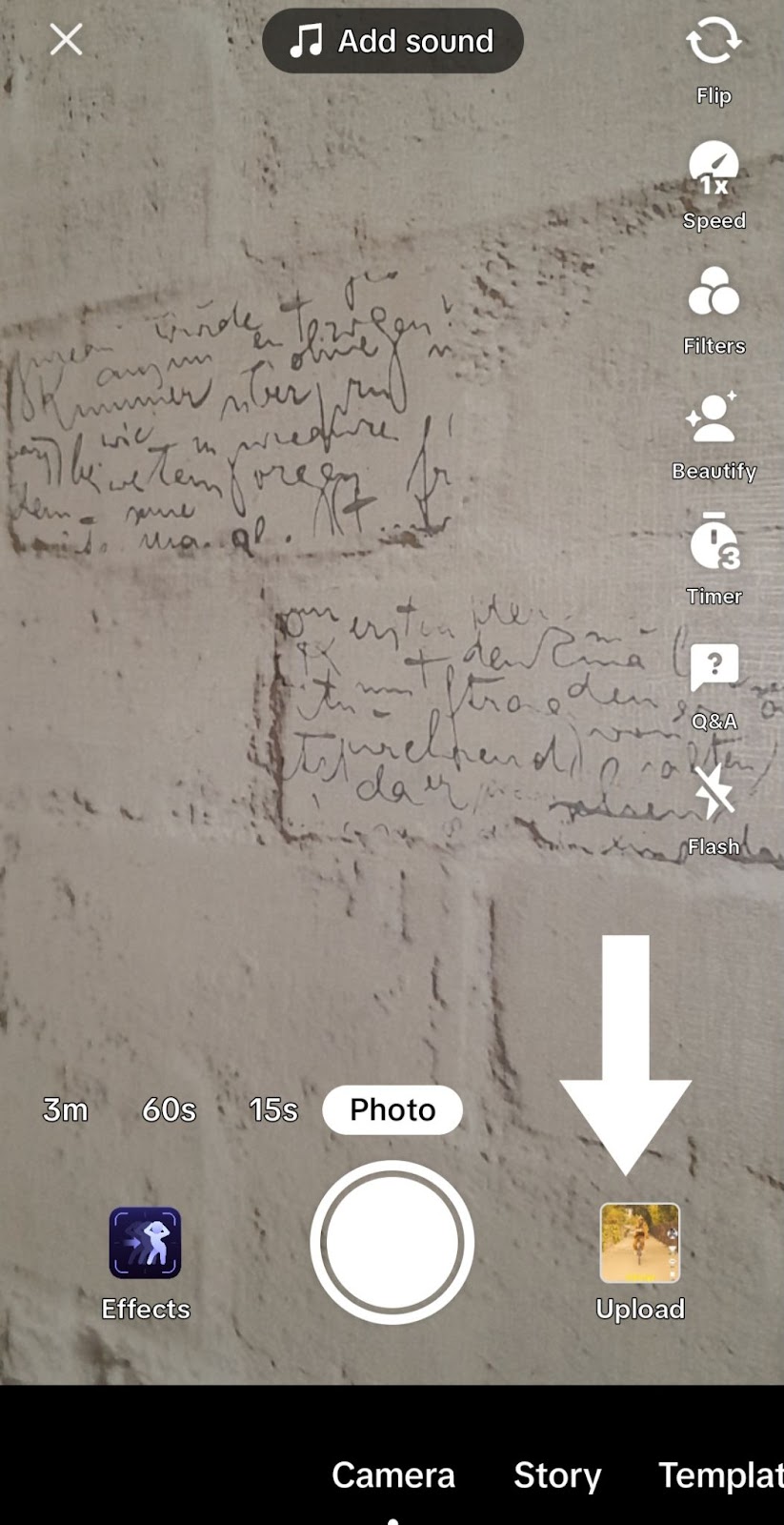
- 打开TikTok ,然后点击“创建”按钮。
- 点击“录制”按钮右侧的“上传”。
- 从相册中选择一张或多张照片和视频。
- 点击“添加声音”,从丰富的音乐库中探索各种声音选项。
- 调整您的隐私设置和视频片段。添加文字、贴纸、特效、滤镜、字幕和语音。根据需要调整视频音量。
- 点击“我的故事”,即可立即将该TikTok 发布TikTok “我的故事TikTok ,或者点击“下一步”。
- 撰写配文,并@他人及标注位置。这些均为可选操作。
- 如果你在上一步中没有调整隐私设置,也可以在此更改帖子的可见范围。
- 点击“更多选项”。根据您的喜好,切换评论、Duet、Stitch 和贴纸的设置。
- 您可以自动分享到 WhatsApp、Messenger 或 Facebook。如果想稍后继续编辑,请保存到“草稿”中。
- 如果您对自己的TikTok 视频满意,请点击“发布”。
如何在TikTok编辑视频:如何使用热门编辑功能
让我们来详细了解一下如何TikTok 上最受欢迎的原生编辑工具来编辑视频。
- 绿幕特效。点击录制按钮左侧的“特效”按钮,即可找到“绿幕”特效。向左滑动即可找到“绿幕”选项。您可以从可用的绿幕背景中进行选择,或上传照片或视频。您还可以选择并自定义头像。
- 调整速度。 如果您正在制作教程或延时视频,可以提高视频的播放速度。
- 添加文字。在视频中添加文字叠加层,以提升无障碍访问性。您可以从多种字体和样式中进行选择,并设置所需的对齐方式。您还可以启用文字转语音功能,或为文字设置显示时长。
- 添加语音。录制声音或进行配音,可选择是否使用语音滤镜。请注意,应避免录制音乐添加到视频中。如果音乐受版权保护,TikTok 将其从你的视频中移除。请始终使用该平台庞大的音频库,其中的资源均可免费用于商业用途。
- 转场效果。在制作包含两个或更多视频片段的视频序列时,转场效果是理想的选择。
- 贴纸。 TikTok 优化视频、提升曝光度和互动率的绝佳方式。例如,你可以使用投票或问答贴纸来鼓励观众参与。你使用的贴纸还能帮助TikTok“为你推荐”算法识别出适合你视频的受众。TikTok 现在TikTok 允许用户在视频中添加 GIF 动图。
- 缩放。录制时长按相机屏幕可进行缩放。长按并向一个方向滑动可缩小;长按后滑回原位置可放大。或者,用两根手指捏合或张开也可实现缩放。
如何在电脑上编辑TikTok
在电脑上可以使用TikTok原生编辑功能吗?你是否也应该学习如何在电脑上编辑TikTok ?
TikTok 桌面端使用浏览器TikTok 才能TikTok 上传视频。视频最长不得超过600秒,文件大小应小于2 GB。如果视频较长,可以将其分割成多个片段,以获得更多曝光。TikTok 单次上传TikTok 在30个视频以内,并支持mp4、avi、webm和mov视频格式。
以下是在电脑上TikTok 编辑视频的方法。
- TikTok 您喜欢的浏览器打开TikTok 。
- 点击右上角的“上传”按钮。
- 请选择您要上传的视频。
- 点击“编辑视频”。在此处,您可以选择一个TikTok 分割视频。分割视频后,您可以为每个片段应用不同的TikTok 。
- 编辑完成后,请点击“保存编辑”。
- 撰写视频说明。选择视频的观看范围,并决定是否允许评论、Duet 或 Stitch 功能。
- 您还可以选择安排视频的发布时间。此外,出于版权保护的目的,您还应进行版权检查,以排查潜在的侵权问题。
- 预览视频,如果想立即分享,请点击“发布”。
如何在发布后编辑 TikTok 视频
如果你想知道如何在发布后编辑 TikTok 视频,那恐怕要失望了。视频上传并分享后,你就无法再对其进行编辑了。 你只能编辑帖子本身和视频设置。另一种方法是将视频保存到设备中,然后重新上传。你可以删除原视频,也可以保留它。不过请注意,重新上传的视频将不会显示原视频获得的观看次数、点赞和评论。
如何在TikTok 上发布视频TikTok 进行编辑
同样,你只能编辑帖子和视频的设置——而不能编辑视频本身。请按照以下步骤操作,了解如何TikTok 编辑TikTok 上的视频。
- 进入您的个人资料,然后选择您要更新的视频。
- 要编辑帖子和视频设置,请点击侧边栏底部的三个点,以显示更多选项。
- 你可以关闭字幕、调整播放速度,或编辑帖子说明和被标记的人。点击“隐私设置”可更改视频的观看权限,或开启/关闭评论、Duet、Stitch、贴纸或自动生成的字幕。
如何在TikTok 上保存视频TikTok 进行编辑
如果你想编辑视频,唯一的办法就是重新上传。首先,将视频保存到手机上。然后,按照上文所述的“如何在TikTok 编辑视频”的步骤操作。
以下是将视频保存到设备上的方法:
- 进入您的个人资料,找到您想要更新的视频。
- 点击侧边栏底部的三个点,即可显示更多选项。
- 点击“保存视频”。
返回您的个人资料页面,点击“创建”按钮。上传已保存的视频,并按需进行编辑。
如何用图片编辑TikTok
如果您需要图文指南,以下是使用图片编辑TikTok 的方法。
- 打开TikTok ,然后点击“创作”(+)按钮。

- 您可以使用前置或后置摄像头。
- 点击“照片”拍摄照片,或选择时长(若要制作视频)。您也可以上传照片或视频片段。
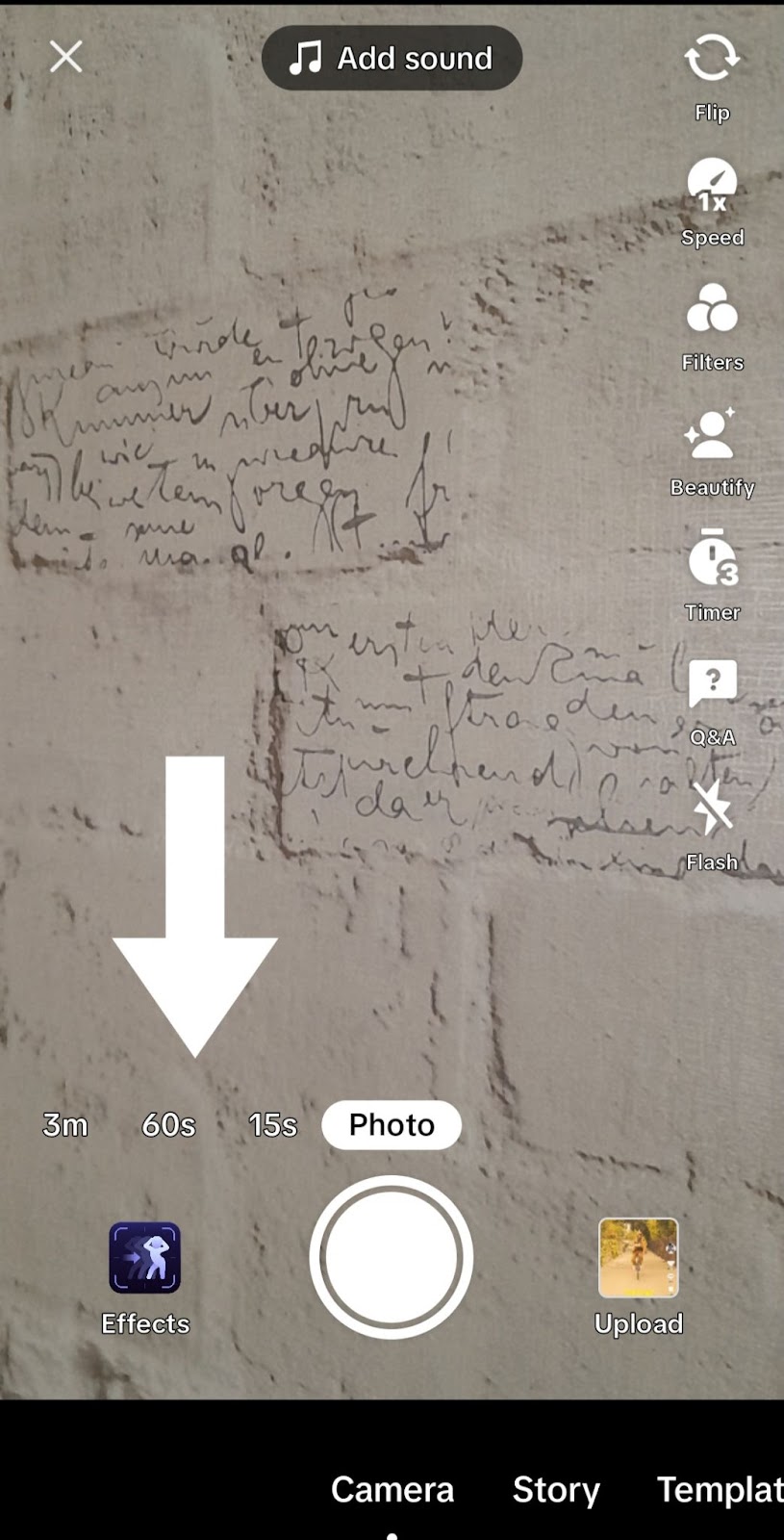
- 浏览“创建”按钮左侧的“效果”菜单 ,并应用您喜欢的效果。
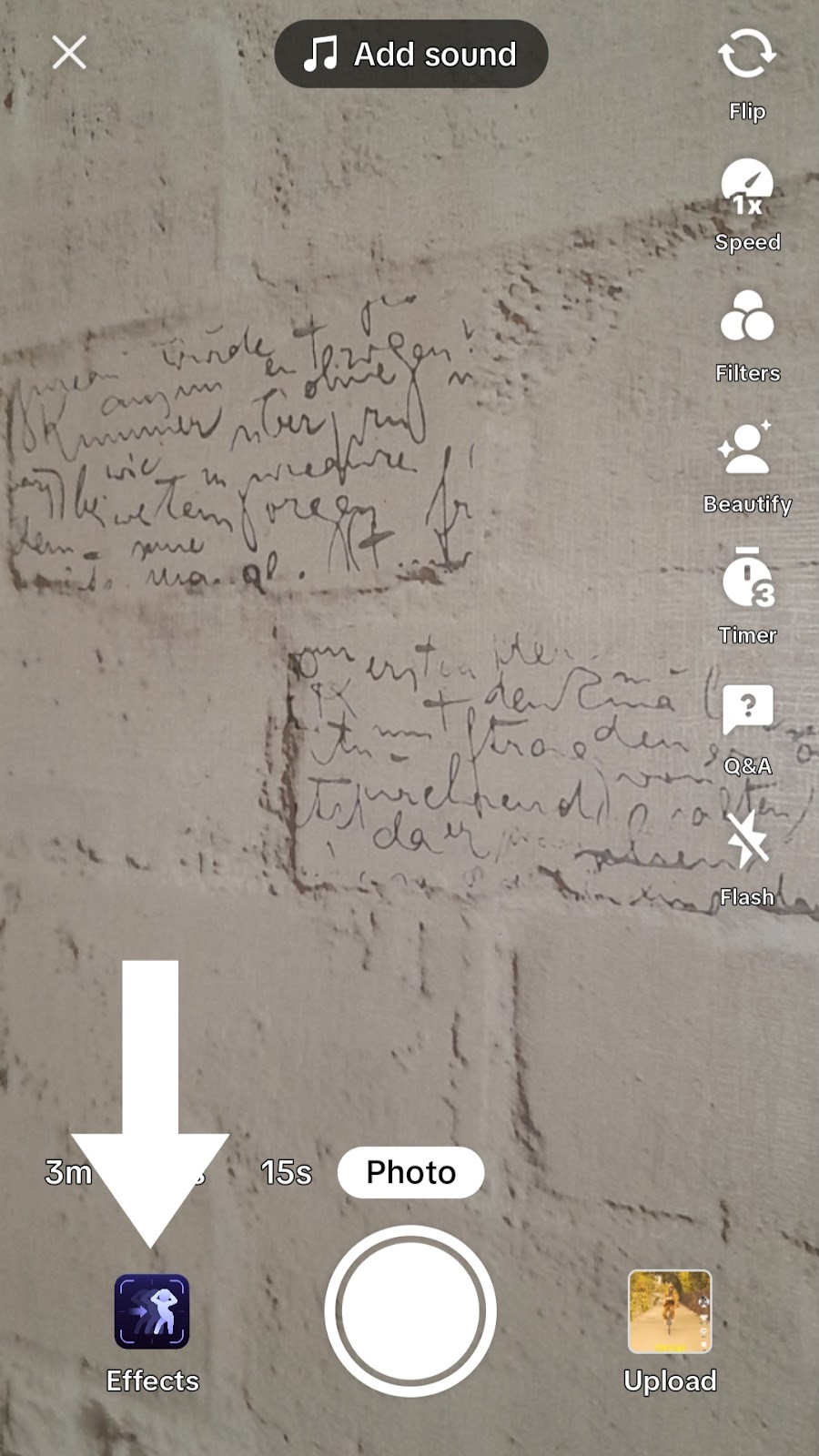

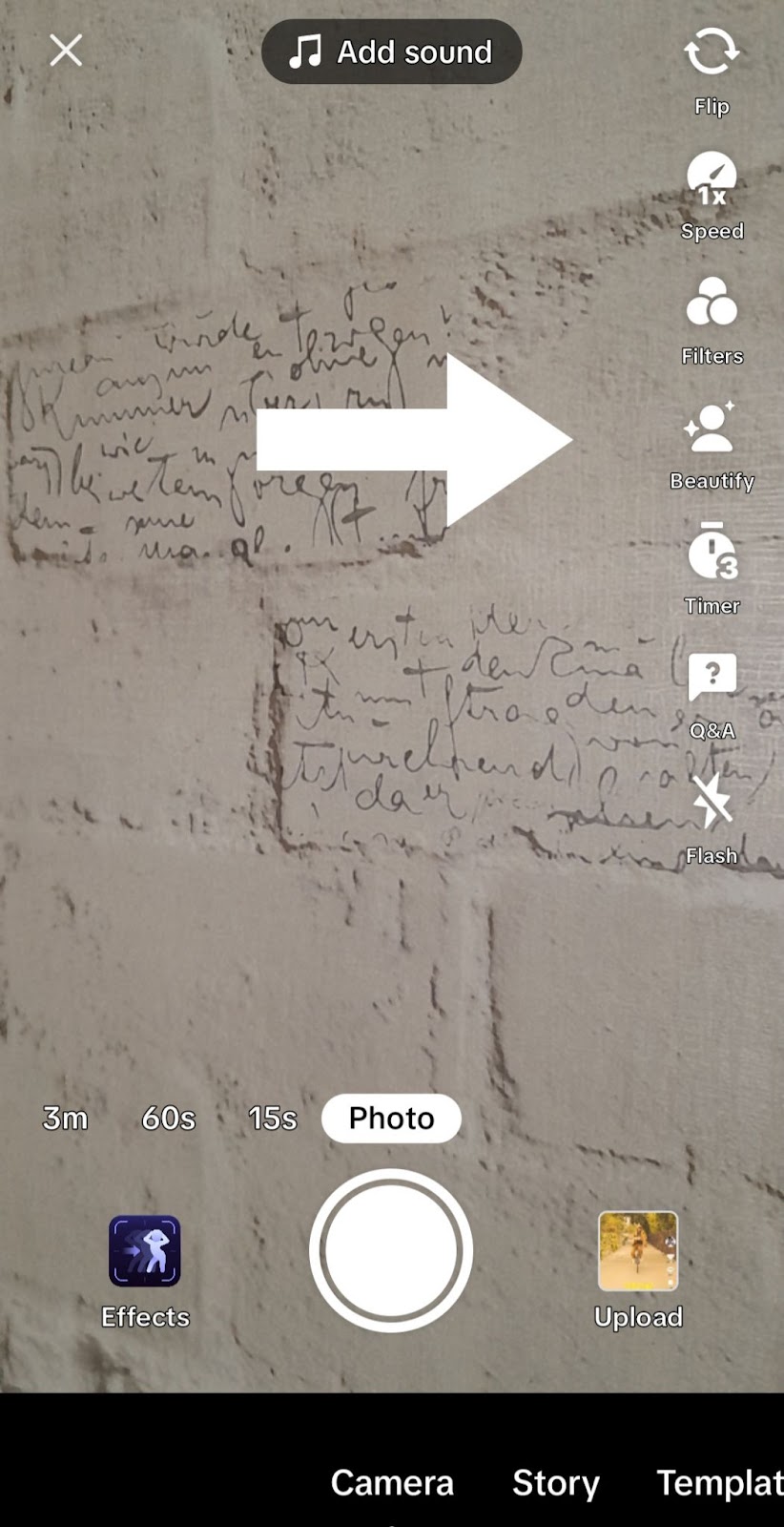
- 你还可以尝试侧边栏中的其他选项。调整视频播放速度、添加滤镜、美化面部,或者设置计时器。TikTok 种类繁多的滤镜。

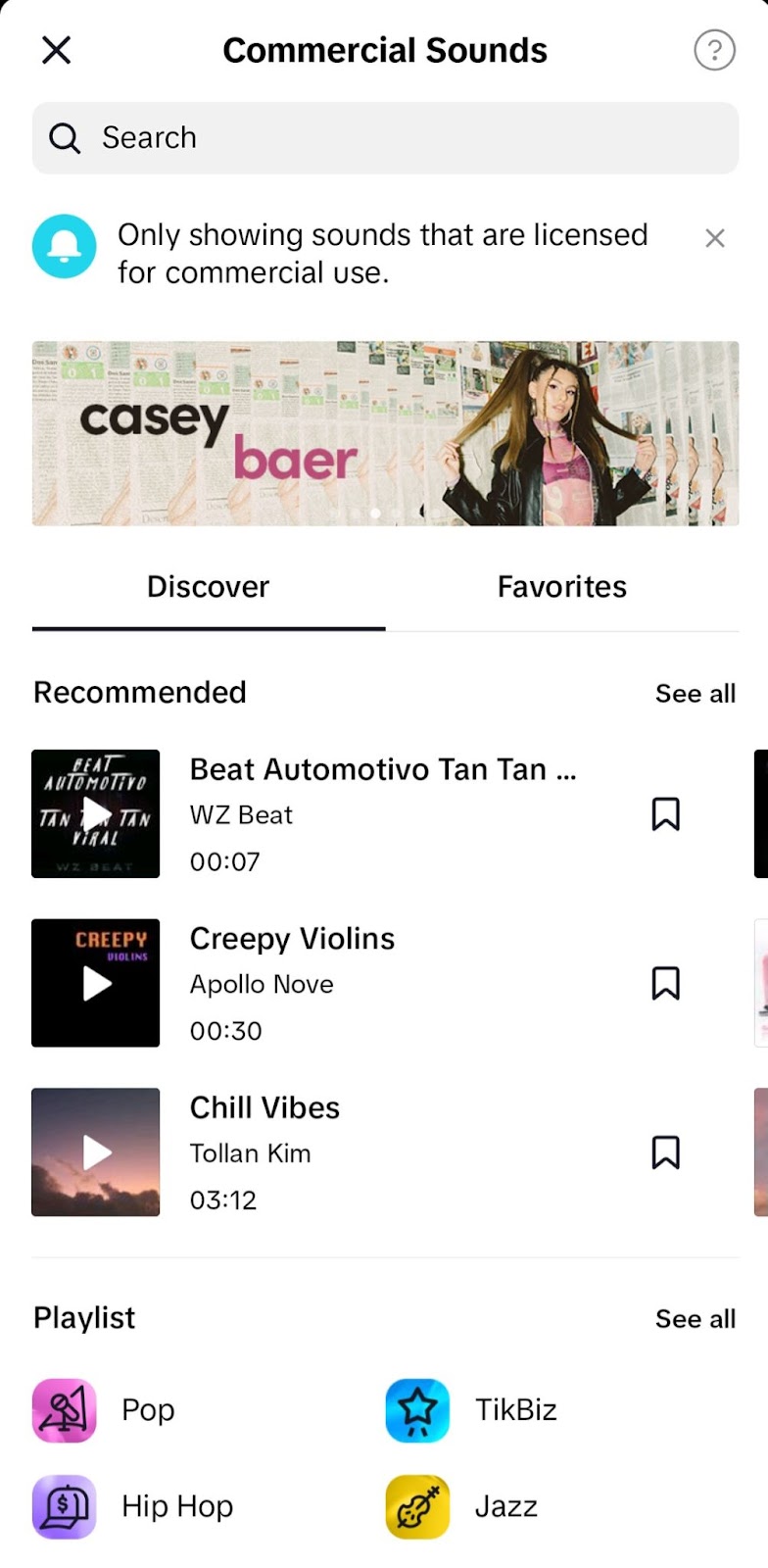
- 点击顶部的“添加声音 ”以浏览声音选项。强烈建议添加背景音乐。
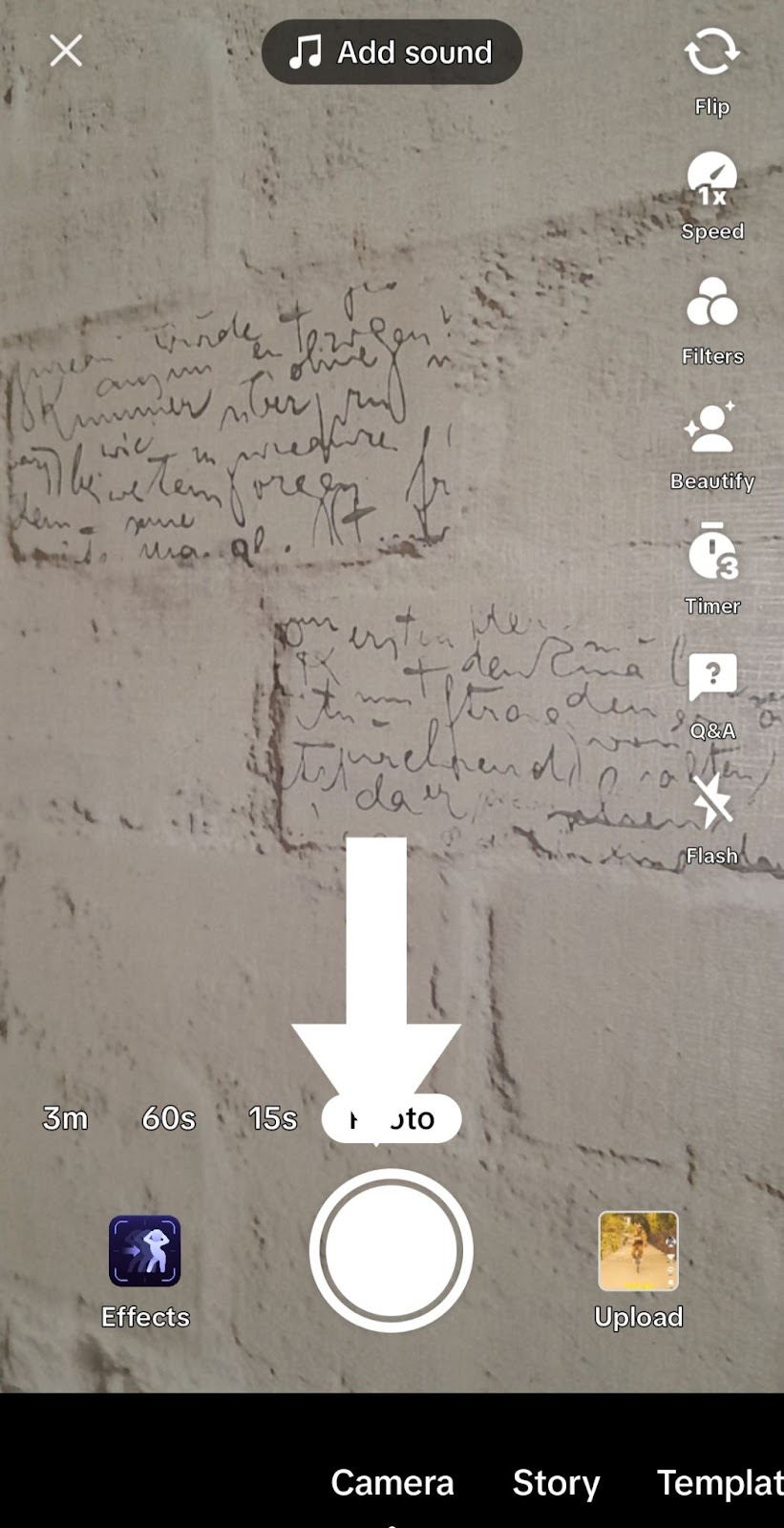
- 点击录制按钮即可拍照或开始录像。
了解如何在TikTok 上编辑视频TikTok 如何让内容触达目标受众
掌握TikTok 上编辑视频的技巧TikTok 每位认真对待内容创作的创作者或品牌都必须掌握的技能。即使你没有任何视频制作经验TikTok工具也能帮助你制作出视觉上吸引人且引人入胜的内容。迟早,你还需要学习使用第三方软件进行其他视频编辑技巧。想要在这个热门的短视频平台上保持竞争力,提升视频创作和编辑水平是必不可少的。
制作好TikTok后,接下来要考虑的是如何让感兴趣的观众看到它。你希望自己的视频能出现在那些会观看并互动的用户的“为你推荐”页面上。你希望自己的视频能吸引那些有可能成为高度活跃粉丝的受众。
要创作能吸引目标受众兴趣的内容,必须充分了解他们的需求。同时,通过措辞得当的配文和恰当的标签来优化帖子同样重要。如果还能@相关用户并标注相关地点,效果会更好!此外,如果你使用了在你的社群中流行的音乐,那就完全符合“为你推荐”页面的推荐标准了。
您可以采取额外措施,进一步提升受众定向能力。不妨与 High Social 这样的TikTok 专家合作。High Social 先进的专有 AI 技术将提升您的定向精准度。这样,您的 TikTok 内容将有最大几率出现在感兴趣受众的“为你推荐”页面上。您将获得活跃度高的粉丝,从而实现增长加速。
全面掌握TikTok 编辑视频的全部技巧TikTok 能有效转化内容。订阅High Social套餐,确保您的视频能触达目标受众。借助High Social赢得终身粉丝。 TikTok 开始拓展您的TikTok 吧!
TikTok





