

如何TikTok放大画面:TikTok 技巧

最后更新:2025年4月17日
TikTok互联网是一个充满乐趣的地方,而TikTok 所有社交媒体应用中TikTok 鳌头。这里有涵盖数百万个内容领域的机智、幽默且富有教育意义的视频,让用户欲罢不能,忍不住一直滑下去。观看TikTok 时,你可能会注意到背景中有些引人入胜的东西,并想一探究竟。但要做到这一点,你必须学会如何在TikTok上放大画面。
TikTok 播放时能否手动放大?这个问题引发了诸多争议,因为有人认为可以,也有人认为不行。因此,如果你想了解真相,那么你来对地方了。我将告诉你TikTok 是否真的有TikTok 功能,并为你介绍其他重要信息。所以,请继续阅读。

TikTok 支持放大功能吗?来一睹特写画面
2022年6月,一些TikTok用户声称,用户可以在TikTok上对视频内容进行缩放。然而,当部分用户尝试使用该缩放功能却未能成功时,出现了截然相反的观点。这一情况引发了人们对该功能是否面向所有用户的质疑。在此背景下,也有人声称这些报道是虚假的。但究竟哪种说法才是正确的?TikTok 上TikTok 进行缩放TikTok ?
你可以通过缩放功能放大或聚焦TikTok 上的某个区域。此功能适用于视频、TikTok ,甚至相机屏幕。但具体操作方法会因使用场景而异。例如,你可以在相机屏幕上双指捏合以放大。
不过,在编辑或观看视频时,操作会更加复杂。TikTok,你可以通过多种方法放大画面。你可以通过在设备上启用某些设置来放大内容,或者直接使用TikTok自带的放大效果。
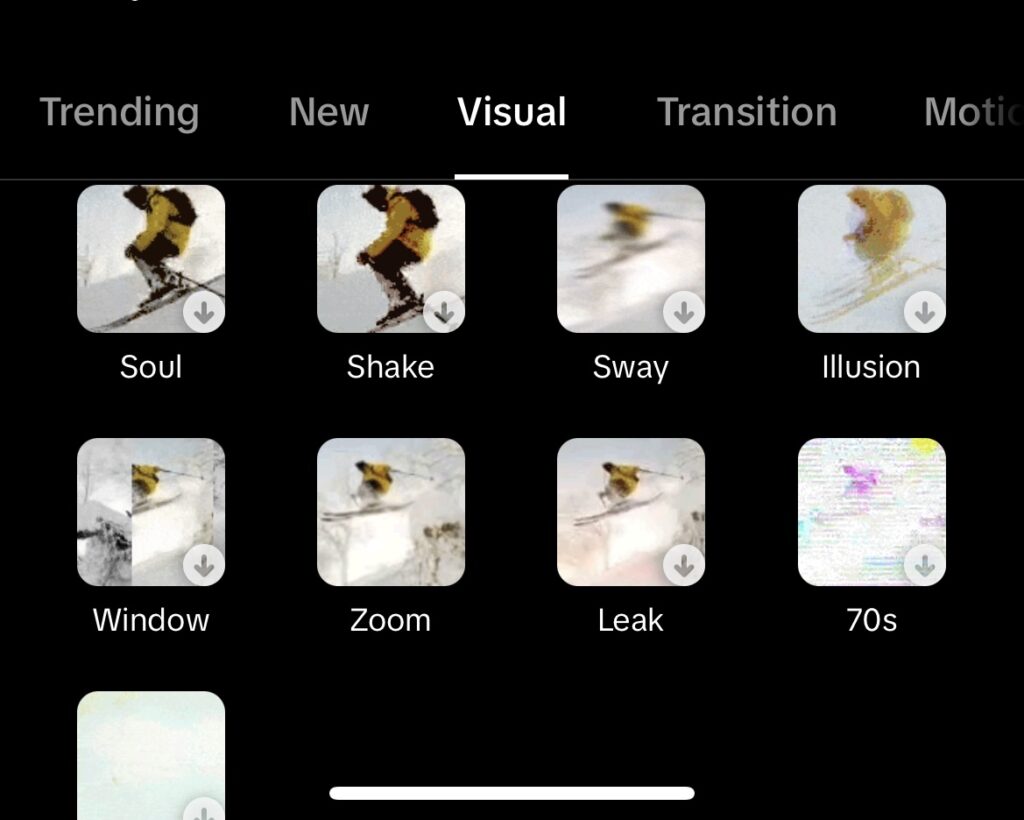
如何在TikTok 放大画面:发布前的编辑
作为制作幽默内容或联盟营销内容的内容创作者,你可以在录制完成后上传预先制作好的视频。有趣的是,发布前你可以添加多种视觉或 TikTok 。不过,关于如何TikTok 对TikTok 进行放大,大家还有些疑问。因此,以下是录制后进行放大的五个步骤。
- TikTok 您的设备TikTok 打开TikTok 。
- 点击屏幕底部中间的加号图标。
- 点击“上传”,然后从相册中选择一个或多个视频。
- 进入“特效”菜单,选择“视觉效果”,然后向下滚动找到“缩放”选项。
- 将视频时间轴上的白色标记线移动到您想要放大的部分。然后,应用该功能。
按照以下步骤,您可以在发布前对预先录制的TikTok 进行缩放。这一编辑操作有助于吸引观众的注意力,并突出视频中的细节。发布前,通过添加相关的TikTok ,让您的视频更容易被发现。这样做可以提高您的TikTok 。
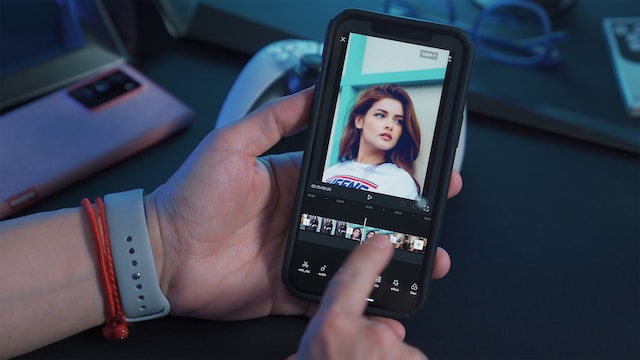
如何在TikTok 中放大:使用CapCut进行编辑
在编辑视频时,你可能希望突出显示视频中的某些片段。这些片段可能包含你希望观众注意到的内容。在这种情况下,你应该使用第三方编辑应用。那么,让我们来学习如何使用CapCut在TikTok 放大画面。以下是五个步骤供你参考。
- 安装 CapCut 并打开它。
- 点击“新建项目”,然后从相册中添加一段视频。
- 选择底部菜单左侧的“编辑”选项,然后播放视频。
- 当播放到你想放大查看的部分时,将视频分割开来。
- 接下来,对视频进行裁剪。你可以在几个场景中重复这一操作,就这样完成了。
当你从头开始播放视频时,你会发现画面会自然地逐渐放大。现在你可以将视频导出到TikTok 发布。除了放大效果,你还可以为TikTok 添加自动字幕。此外,别忘了在合适的时间发布TikTok ,以获得大量互动。
如何阻止TikTok 照片TikTok 放大:关闭该特效
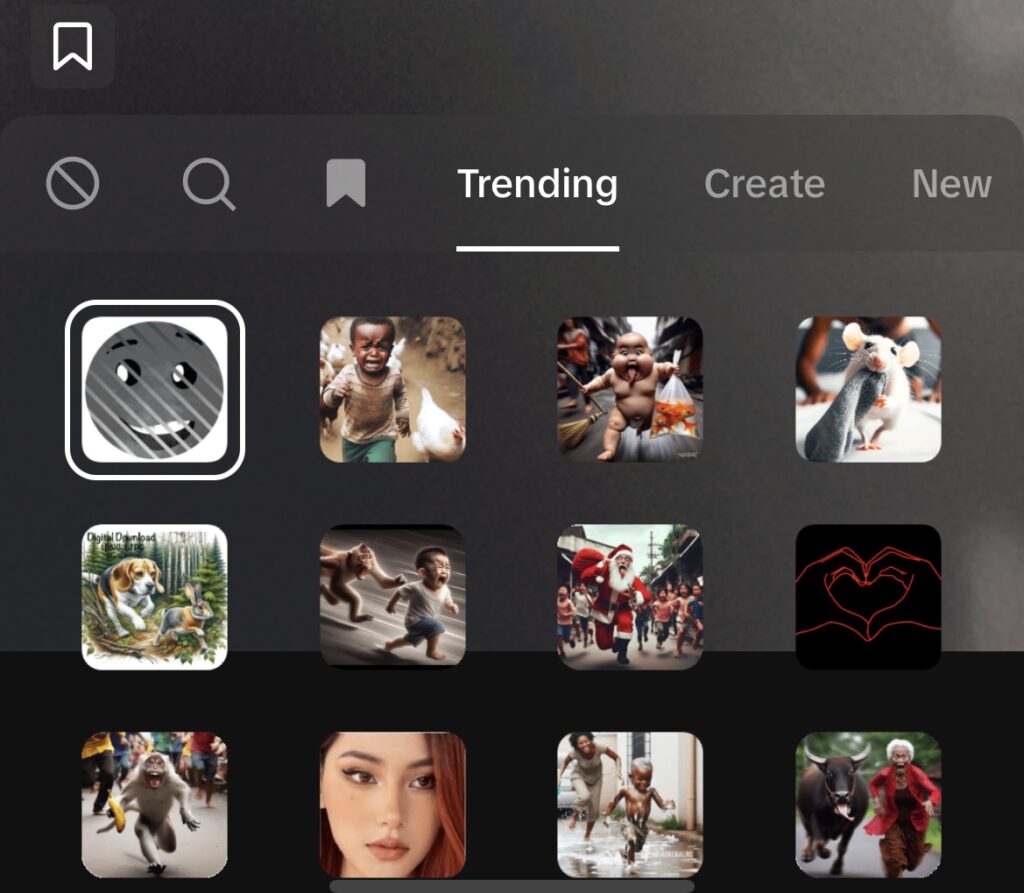
TikTok 用户通过组合照片来制作视频。但这存在一个问题,即照片会自动放大。因此,你可能会想知道如何阻止TikTok 照片TikTok 放大。通常,这种情况发生在制作幻灯片视频且 放大效果开启时。所以,要阻止这种情况,只需关闭该效果即可。请按照以下三个步骤关闭放大效果。
- 启动TikTok 打开相机。
- 点击“特效”。
- 找到最左侧的灰色取消图标并点击它,即可停用所有效果。
这样一来,你的图片就不会再自动放大。现在,你可以制作原创的幻灯片视频,供 TikTok算法进行推荐。
如何在 iPhone 或 AndroidTikTok 中放大画面:启用放大功能
我之前提到过,TikTok 更改设备设置TikTok 放大画面。很多人都想知道如何TikTok 放大TikTok 画面。同样,也有人想知道安卓设备是否具备这一功能。那么,让我们一起来了解吧。
在 iPhone 上缩放
TikTok放大效果非常适合内容创作。但在iPhone上浏览“为你推荐”页面时,你必须调整辅助功能设置才能实现放大。不过请注意,这是手机设置,因此也会影响其他应用。
说到这里,以下是开启 iPhone 缩放功能的六个步骤。
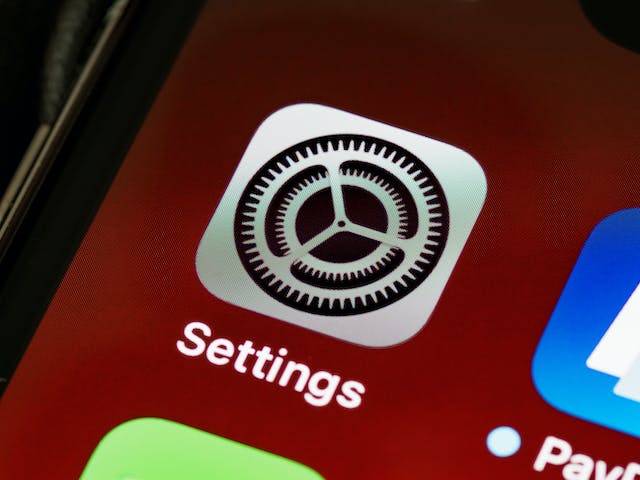
- 打开 iPhone 的“设置”。
- 向下滚动并点击“辅助功能”。
- 点击“缩放”选项。在弹出的页面上,打开缩放开关。这样就会激活缩放功能。
- 退出设置,然后打开你的TikTok 。
- 用三根手指在屏幕上双击以放大。
- 如果你想在屏幕上移动,请用三根手指滑动。这样可以放大屏幕的不同区域,以便近距离查看。
使用安卓设备进行缩放
上一节介绍了如何TikTok iPhoneTikTok 放大TikTok 画面。但如果你使用的是安卓设备,该如何操作呢?以下是TikTok 放大TikTok 画面的四个步骤。
- 在您的安卓手机上打开“设置”,然后选择“辅助功能”。
- 接下来,点击“放大”选项,启用放大快捷方式。
- 将“设备设置”选项卡最小化或关闭,然后打开TikTok。
- 用拇指和食指捏合以放大或缩小。
学习如何TikTok 上放大TikTok 不过,请不要过度放大;放大过度可能会导致内容变得模糊。但在放大画面、探索 TikTok 发布的各类内容以及享受该应用的各种趣味功能 时,请不要忘记你的目标 。你应该始终致力于增加粉丝数量,因为这有助于提升你的网络影响力。
因此,您需要 High Social——这家顶尖的TikTok 代理机构,来帮助您精准触达您所在细分领域的目标受众。借助 High Social 的服务,您将实现指数级增长,并与活跃的粉丝建立有意义的联系。那么, TikTok 就开始拓展您的TikTok 影响力吧!
TikTok





