

Cómo añadir varias fotos a TikTok: prepara tus imágenes fijas

Última actualización: 17 de abril de 2025
TikTok¡Descubre cómo añadir varias fotos a TikTok mejora tus habilidades TikTok y en la edición de fotos! Utiliza el modo foto TikTokpara dar variedad a tu catálogo de contenidos y ofrecer a tus seguidores una perspectiva diferente de tu proceso creativo.
¡Sigue leyendo para descubrir consejos y trucos sobre cómo utilizar el modo foto!

Cómo añadir varias fotos a TikTok
Instagram y Facebook crearon «Reels», y YouTube presentó «Shorts» para competir directamente con el formato de vídeos cortos TikTok. Para igualar el formato de texto de X, TikTok las publicaciones solo de texto. Además, la plataforma incorporó el modo foto para rivalizar con el formato centrado en imágenes de Instagram.
El modo foto permite a los usuarios subir imágenes desde su dispositivo o hacer fotos con la cámara integrada en la aplicación. Pueden editar las imágenes con la mayoría de las funciones de edición disponibles para los vídeos, como añadir música, efectos, etc. Pueden publicar sus imágenes en su feed o en sus Stories.
Vamos a ver cuáles son tus opciones en el modo foto de TikTok.
Cómo añadir varias fotos en TikTok tu dispositivo
Si aún no has probado el modo foto TikTok, ¡prepara tus imágenes! A continuación te explicamos cómo añadir varias fotos a un TikTok desde tu dispositivo:
- Abre la TikTok y pulsa el botón «Crear ».
- Normalmente, el modo foto ya viene seleccionado de forma predeterminada.
- Pulsa el botón «Subir» para subir imágenes desde tu dispositivo.
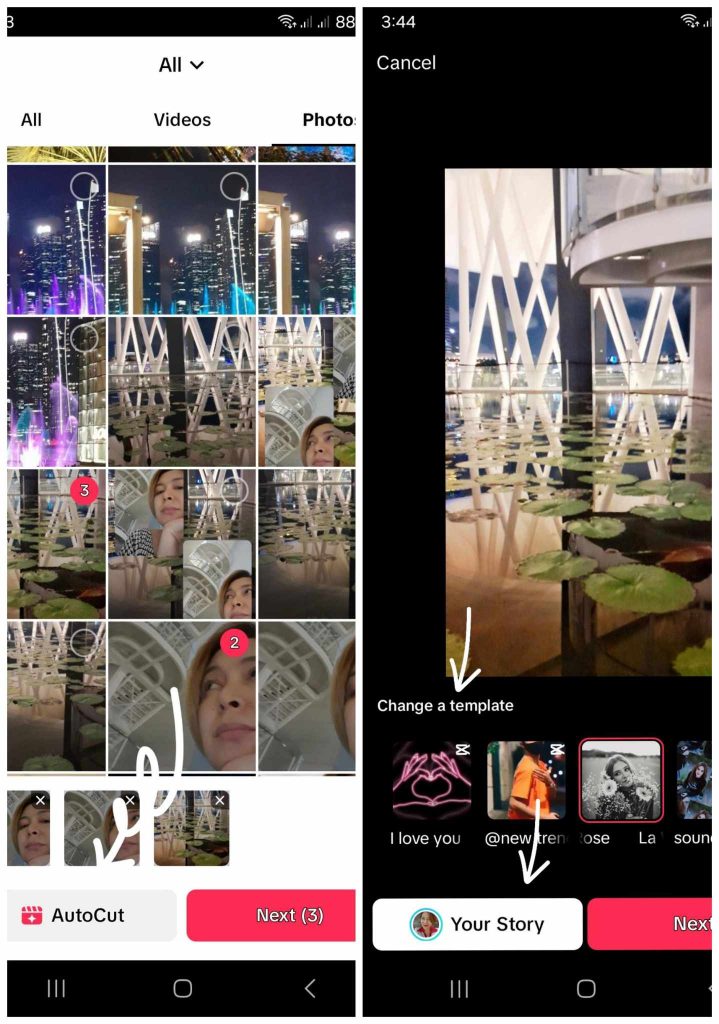
- Pulsa en «Seleccionar varias» en la parte inferior y, a continuación, selecciona las imágenes que desees. Puedes añadir hasta 35 fotos.
- Pulsa en «AutoCut» para seleccionar y utilizar una TikTok , pulsa en «Guardar» y, a continuación, pulsa en «Tu historia » o en «Siguiente».
- Si no estás utilizando una plantilla, pulsa «Siguiente» después de seleccionar tus fotos. TikTok te TikTok a la página de edición.
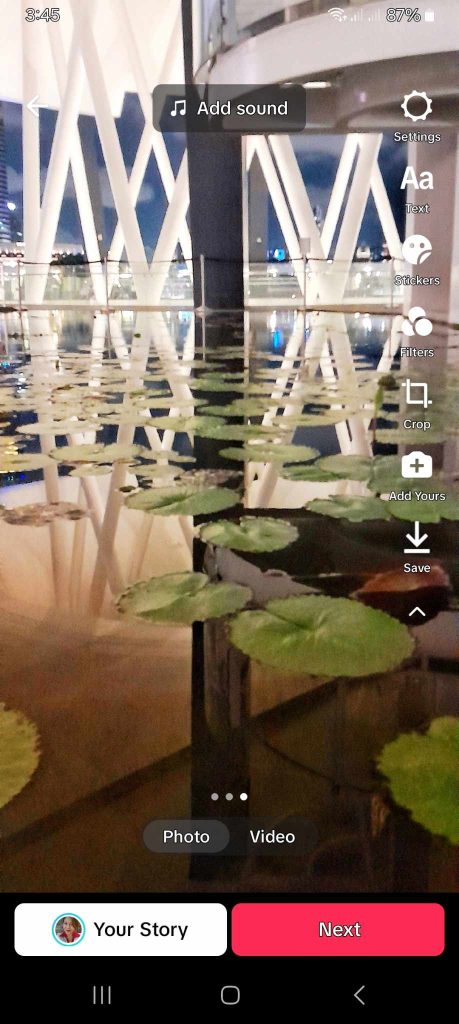
- En la página «Edición», añade sonido, texto, pegatinas o filtros. El sonido que selecciones se aplicará a todas las imágenes. Si añades un filtro, puedes aplicar un mismo filtro a todas las imágenes o utilizar filtros diferentes. Si añades una pegatina, puedes utilizar otra imagen como pegatina o seleccionar una de las opciones disponibles.
- Pulsa en «Recortar» para recortar las imágenes una por una.
- Pulsa en «Configuración» para seleccionar tu público, activar o desactivar los comentarios, etc.
- Cuando hayas terminado de editar, selecciona «Foto» en la parte inferior para crear un vídeo en el que se puedan deslizar las fotos; los espectadores tendrán que deslizar el dedo para verlas. O bien, pulsa «Vídeo» para crear una presentación automática o un carrusel de fotos.
- Toca «Tu historia » para publicar las fotos en tu historia, o toca «Siguiente» para compartirlas en tu muro.
- En la página de la publicación, pulsa «Editar portada» para cambiar la foto de portada. Añade la descripción de la publicación. Selecciona tu público. Pulsa «Más opciones» para personalizar otros ajustes de la publicación.
- Pulsa en «Publicar» o guarda la publicación en «Borradores».
Cómo utilizar el modo foto a través de la cámara de la aplicación
Si quieres utilizar una foto nueva, puedes usar la cámara integrada en la aplicación para crear una publicación con imagen. Sigue estos pasos:
- Pulsa el botón de la cámara para hacer una nueva foto. Puedes girar la cámara, activar el flash, cambiar la relación de aspecto de la imagen, utilizar el filtro «Embellecer» o añadir efectos a la foto.
- Añade sonido, texto, pegatinas, efectos, filtros o un efecto de voz.
- Pulsa en «Editar» para recortar la publicación, añadir una superposición de imagen, recortar, etc. Ten en cuenta que tu publicación con imagen se «reproducirá» durante 10 segundos en los feeds. Puedes acortar la duración de la foto utilizando la herramienta de recorte .
- Pulsa en «Guardar» cuando hayas terminado de editar.
- Pulsa en la opción de configuración de público que aparece en la parte inferior para seleccionar tu público.
- Pulsa en la marca de verificación para compartir tu publicación con imagen en tu muro, o pulsa en «Tu historia» para publicar la imagen en tu historia.
¡Tus fotos también quedan bien en TikTok!
Descubre cómo añadir varias fotos a TikTok ofrecer una interesante combinación de formatos de contenido. Las publicaciones con imágenes también son una opción estupenda para llamar la atención de tus espectadores sobre determinados detalles.
Además, ofrecen a tu público habitual un agradable respiro del interminable flujo de vídeos que aparece en sus feeds. Las publicaciones con imágenes en TikTok les TikTok tomarse un respiro y apreciar lo que tienen delante.
¿Necesitas ayuda para llegar a más usuarios a los que les encantará tu contenido? ¡Suscríbete a un plan de High Social!
Mejora la precisión de tu segmentación de público con la tecnología avanzada y exclusiva de inteligencia artificial de High Social. Haz llegar tu contenido a más espectadores que probablemente se convertirán en seguidores fieles y muy activos.
¡Empieza a hacer crecer tu TikTok !
Cómo añadir varias fotos a TikTok: preguntas frecuentes
Vamos a concluir nuestro tutorial sobre el modo TikTok respondiendo a algunas preguntas frecuentes:
Puedes utilizar hasta 35 fotos si subes imágenes desde tu dispositivo. Sin embargo, si quieres hacer una nueva foto con la cámara de la aplicación, solo podrás utilizar una imagen.
Tienes que seleccionar el modo «Vídeo» en la página de edición para activar la presentación automática. Si prefieres la función de desplazamiento manual de las fotos, selecciona el modo «Foto».
Hay dos formas de combinar fotos en una publicación con imagen: añadiendo pegatinas de imagen y superponiendo imágenes. Encontrarás la opción de pegatinas de imagen al pulsar en «Pegatinas» en la página de edición. Solo puedes superponer imágenes cuando publicas una sola foto.
Sí, también puedes añadir una pegatina con imagen, una superposición de imagen o ambas cosas a una publicación de vídeo. Ten en cuenta que solo puedes seleccionar imágenes de la galería de tu dispositivo. No podrás hacer una foto nueva con la cámara de la aplicación para usarla como pegatina o superposición.

Ver todas las entradas
-
Qué significa «Solo amigos» en TikTok: mejora tu privacidad
 Leer más
 -
La página TikTok no se carga: soluciones rápidas
 Leer más
 -
Métricas de interacción de los usuarios en TikTok: un análisis en profundidad
 Leer más
 -
Generador TikTok : una herramienta para adelantarse a los…
 Leer más
 -
¿Cuántos datos TikTok ? Averigua si tus datos…
Leer más
-
Cambio en TikTok : cómo adaptarse a las nuevas normas
 Leer más