

Cómo ampliar la imagen en TikTok: técnicas TikTok

Última actualización: 17 de abril de 2025
TikTokInternet es un lugar divertido, y TikTok la lista de todas las aplicaciones de redes sociales. Con vídeos ingeniosos, divertidos y educativos que abarcan millones de nichos de contenido, a los usuarios les cuesta dejar de desplazarse por la pantalla. Es posible que, al ver TikTok , te llame la atención algo interesante en segundo plano y quieras echarle un vistazo. Pero para ello, debes aprender a hacer zoom en TikTok.
¿Es posible ampliar manualmente TikTok mientras se reproducen? Esta pregunta ha suscitado mucha polémica, ya que algunos creen que sí es posible, mientras que otros afirman que no. Por eso, si buscas la verdad, has venido al lugar adecuado. Te diré si existe la función TikTok y te daré más información importante. Así que sigue leyendo.

¿Se puede hacer zoom en TikTok? Cómo ver una imagen ampliada
En junio de 2022, algunos usuarios de TikTok afirmaron que era posible acercar y alejar la imagen de los contenidos visuales de TikTok. Sin embargo, surgieron opiniones contradictorias, ya que algunos usuarios intentaron acceder a la función de zoom y no pudieron. Esta situación ha dado lugar a sospechas de que la función no esté disponible para todos. En medio de todo esto, hay quien afirma que esas informaciones son falsas. Pero, ¿cuál de estas afirmaciones es cierta? ¿Se puede acercar la imagen en TikTok no?
Puedes hacer zoom para ampliar o centrarte en una parte concreta de TikTok . Esta función sirve para vídeos, fotosTikTok e incluso la pantalla de la cámara. Sin embargo, el procedimiento varía según dónde la utilices. Por ejemplo, puedes pellizcar la pantalla de la cámara para acercar la imagen.
Sin embargo, el proceso es más complejo a la hora de editar o ver vídeos. Existen diferentes métodos que puedes utilizar para ampliar la imagen en TikTok. Puedes activar algunos ajustes en tu dispositivo para ampliar el contenido. También puedes utilizar el efecto de zoom de TikTok.
Cómo ampliar la imagen en TikTok grabar: ediciones previas a la publicación
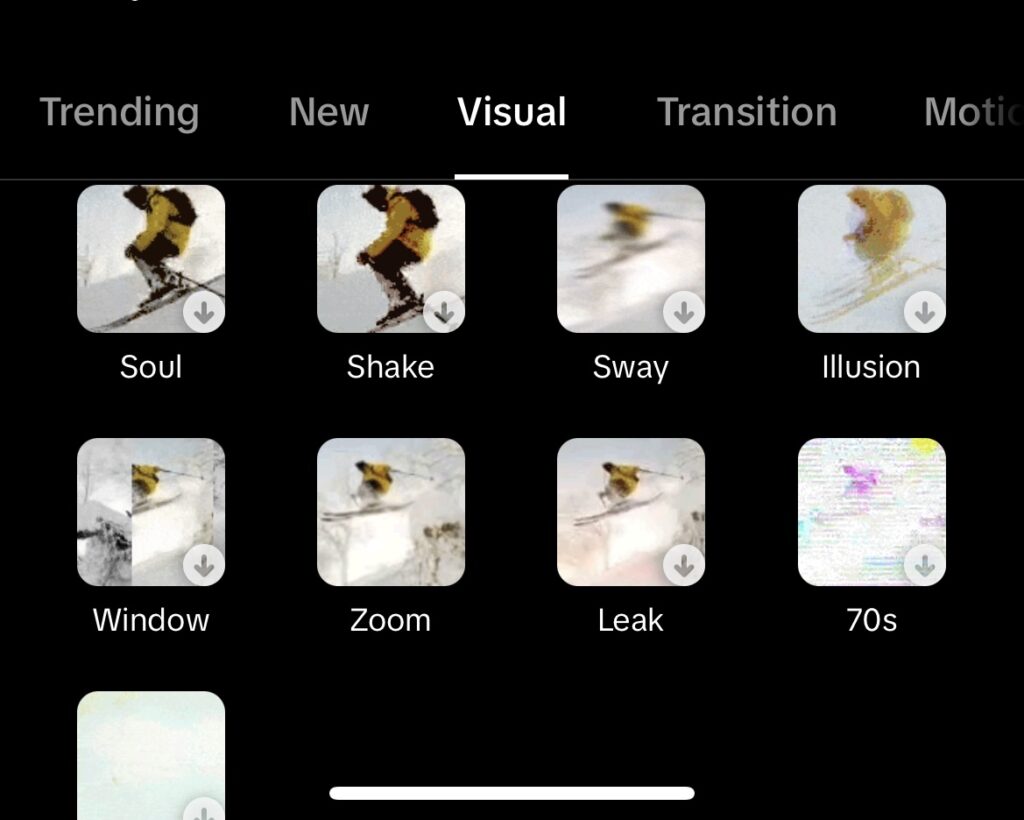
Si eres creador de contenido humorístico o de marketing de afiliación, puedes subir vídeos ya grabados. Curiosamente, puedes añadir varios TikTok visuales o de voz TikTok antes de publicarlos. Sin embargo, hay dudas sobre cómo hacer zoom en TikTok grabar. Por eso, aquí tienes cinco pasos para hacer zoom después de grabar.
- Abre TikTok tu dispositivo.
- Haz clic en el icono con el signo más situado en la parte central inferior del menú de la pantalla.
- Pulsa en «Subir» y selecciona uno o varios vídeos de tu galería.
- Ve a «Efectos», selecciona «Visuales» y desplázate hasta encontrar la opción de zoom.
- Desplaza la línea marcadora blanca de la línea de tiempo del vídeo hasta la parte que quieras ampliar. A continuación, aplica la función.
Siguiendo estos pasos, podrás ampliar tus TikTok pregrabados antes de publicarlos. Esta acción de edición puede ayudarte a captar la atención de los espectadores y a resaltar detalles de tu vídeo. Antes de publicarlo, haz que tu vídeo sea más fácil de encontrar añadiendo TikTok relevantes TikTok . Hacerlo puede aumentar tu tasaTikTok .
Cómo ampliar la imagen en TikTok : Edición con CapCut
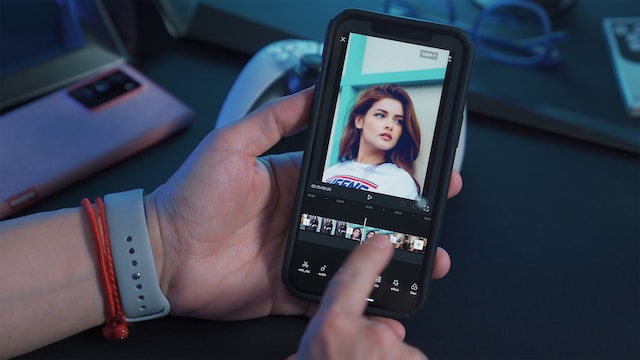
Es posible que quieras resaltar algunos fragmentos de tus vídeos durante la edición. Es posible que el fragmento contenga un elemento que quieras que tus espectadores vean. En ese caso, deberías utilizar una aplicación de edición de terceros. Así pues, veamos cómo hacer zoom en TikTok con CapCut. Aquí tienes cinco pasos que te servirán de guía.
- Instala CapCut y ábrelo.
- Pulsa en «nuevo proyecto» y añade un vídeo de tu galería.
- Selecciona la opción «Editar» situada a la izquierda del menú inferior y, a continuación, reproduce el vídeo.
- Cuando llegues a la parte que quieras ampliar, divide el vídeo.
- A continuación, recorta el vídeo. Puedes repetir esto en varias escenas, y ya está.
Cuando reproduzcas el vídeo desde el principio, verás cómo se amplía muy bien. Ahora puedes exportar el vídeo a TikTok publicarlo. Además de ampliar la imagen, puedes añadir subtítulos automáticos a tus TikTok . Tampoco te olvides de publicar tus TikTok en el momento adecuado para conseguir una gran interacción.
Cómo evitar TikTok amplíe las fotos: desactivar el efecto
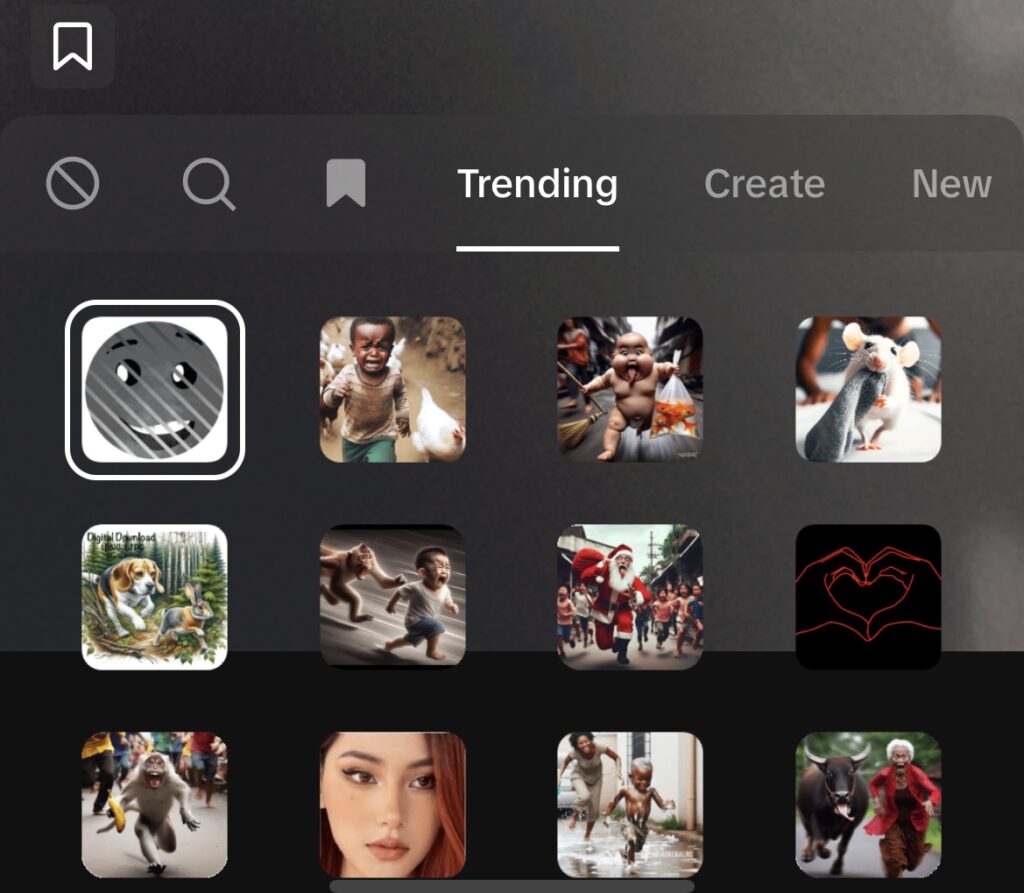
TikTok los usuarios crear vídeos a partir de combinaciones de fotos. Sin embargo, uno de los problemas es que las imágenes se amplían automáticamente. Por eso, quizá te preguntes cómo evitar TikTok amplíe las fotos. Normalmente, esto ocurre al crear un vídeo de diapositivas y el efecto de zoom está activado. Así pues, para evitarlo, desactiva el efecto. Sigue estos tres pasos para desactivar el efecto de zoom.
- Abre TikTok activa la cámara.
- Pulsa en «Efectos».
- Busca el icono gris de cancelación situado en el extremo izquierdo y selecciónalo para desactivar todos los efectos.
Con esto, tus fotos ya no se ampliarán automáticamente. Ahora puedes crear vídeos originales con presentaciones de diapositivas para que el algoritmo TikTok los difunda.
Cómo ampliar la imagen en TikTok un iPhone o un dispositivo Android: cómo activar la función de zoom
Ya he mencionado anteriormente que se puede ampliar la imagen en TikTok la configuración del dispositivo. A mucha gente le interesa saber cómo ampliar la imagen en TikTok un iPhone. Del mismo modo, hay quienes quieren saber si los dispositivos Android cuentan con esta función. Así que vamos a averiguarlo.
Cambiar el zoom en el iPhone
El efecto de zoom TikTokes perfecto para la creación de contenidos. Pero debes modificar la configuración de accesibilidad para poder hacer zoom al desplazarte por la página «Para ti» en tu iPhone. No obstante, ten en cuenta que se trata de un ajuste del teléfono, por lo que también afectará a otras aplicaciones.
Dicho esto, aquí tienes seis pasos para activar la función de zoom en tu iPhone.
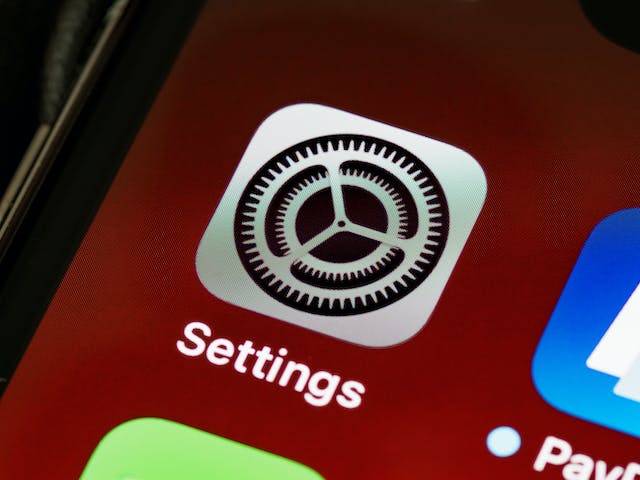
- Abre los ajustes de tu iPhone.
- Desplázate hacia abajo y pulsa en «Accesibilidad».
- Pulsa en la opción de zoom. En la página que se abra, activa el interruptor de zoom. De este modo, se activará la función de zoom.
- Sal de los ajustes y abre la TikTok .
- Utiliza tres dedos para hacer doble toque en la pantalla y ampliar la imagen.
- Si quieres desplazarte por la pantalla, arrastra esos tres dedos. Esta acción te permitirá ampliar diferentes partes para verlas más de cerca.
Cómo hacer zoom con un dispositivo Android
En la sección anterior se explica cómo ampliar la imagen en TikTok un iPhone. Pero, ¿cómo se puede hacer si tienes un dispositivo Android? A continuación te indicamos cuatro pasos para ampliar la imagen en TikTok un dispositivo Android.
- Abre los ajustes de tu teléfono Android y selecciona «Accesibilidad».
- A continuación, activa el atajo de ampliación pulsando sobre la opción de ampliación.
- Minimiza o cierra la pestaña de ajustes del dispositivo y abre TikTok.
- Utiliza el pulgar y el índice para pellizcar y ampliar la imagen.
Aprender a hacer zoom en TikTok fácil. Sin embargo, no te pases, ya que el contenido puede quedar borroso si se amplía demasiado. Pero mientras haces zoom, exploras los distintos contenidos de TikTok y disfrutas de las funciones de la aplicación, no te olvides de tus objetivos. Debes esforzarte siempre por aumentar tu número de seguidores, ya que eso te ayuda a consolidar tu presencia en línea.
Por eso necesitas High Social, la agencia de referencia TikTok , que te ayude a dirigirte al público adecuado para tu nicho. Con los servicios de High Social, experimentarás un crecimiento exponencial y establecerás conexiones significativas con seguidores comprometidos. ¡Así que empieza a hacer crecer tu TikTok !
TikTok
Ver todas las entradas
-
¿Cuántas veces TikTok día hay que publicar en TikTok para…?
 Leer más
 -
Los mejores hashtags de fitness para TikTok potenciar tu influencia
 Leer más
 -
Cómo conseguir realmente que tu vídeo se haga viral en TikTok: nuestro top 5…
 Leer más
 -
Consejos para hacer una retransmisión en directo en TikTok: consigue la máxima visibilidad
 Leer más
 -
Cómo conseguir 100 000 visualizaciones gratis en TikTok : 10…
 Leer más
 -
TikTok pegadizas TikTok : desde los sonidos de moda hasta la música para cada estado de ánimo
 Leer más