

TikTok 전화를 걸 수 있나요? 연락하는 방법

최종 업데이트: 2025년 4월 17일
TikTokTikTok 재미있고 상호작용이 TikTok 기능이 많이 있지만, TikTok 전화를 걸 수 있을까요? TikTok메시지 기능을 통해 음성 통화나 영상 통화를 할 수 있을까요?
계속 읽어보시면 꼭 알아야 할 모든 것을 확인하실 수 있습니다!
TikTok 전화 거는 방법: TikTok 통화 기능이 TikTok ?
TikTok 어떻게 호출하는지 궁금하신가요?
안타깝게도 TikTok메시지 기능에서는 아직 음성 또는 영상 통화를 할 수 없습니다. 친구들과는 1:1 또는 그룹 채팅으로만 대화할 수 있습니다.
하지만 TikTok다이렉트 메시지(DM) 기능을 통해 동영상, 소리/음향 효과 및 기타 공유 가능한 콘텐츠를 공유할 수 있습니다.
TikTok 앱이나 브라우저에서 비공개 메시지를 보내는 방법은 다음과 같습니다:
- 하단의 ‘수신함’을 탭한 다음, 상단에 있는 친구 목록에서 메시지를 보낼 대상을 선택하세요. 팔로우하고 있고, 상대방도 나를 팔로우하고 있는 친구들만 표시됩니다.
- ‘수신함’을 탭한 다음, 오른쪽 상단 모서리에 있는 검색 아이콘을 탭하세요. 메시지를 보내고 싶은 사람의 고유한 사용자 이름을 입력하거나 사용자 목록에서 선택하세요.
- TikTok 프로필로 이동한 다음, 프로필 사진 아래에 있는 ‘메시지’ 버튼을 탭하세요.
- ‘공유’ 버튼을 탭하여 피드에 있는 동영상을 DM으로 공유하세요. 그런 다음, 동영상을 보내고 싶은 TikTok 사용자의 프로필 사진을 탭하세요.
- 음향 효과를 공유하려면 동영상에서 해당 음향 효과를 탭하세요. 오른쪽 상단의 공유 아이콘을 탭하세요. DM으로 보낼 사용자를 선택하세요.

TikTok 화상 통화를 하는 방법
TikTok라이브 다중 게스트 기능은 TikTok 영상 또는 음성 통화에 가장 가까운 기능입니다. 이 기능을 통해 라이브 진행자는 게스트를 초대하여 음성 또는 영상으로 방송에 참여하게 할 수 있습니다. 또한, TikTok 자신의 라이브 방송에 최대 9명의 게스트를 초대할 수 있습니다.
라이브 방송에 다른 TikTok 게스트로 초대하면 다음과 같은 장점이 있습니다:
- TikTok 방송을 처음 해보는 분이라면, 방송에 게스트나 공동 진행자를 초대하면 라이브 방송의 분위기에 더 쉽게 적응할 수 있습니다.
- 다중 게스트 기능은 라이브 시청자 수를 늘리는 데에도 도움이 될 수 있습니다.
- 게스트를 초대하면 다양한 목소리와 통찰력을 얻을 수 있어 라이브 콘텐츠에 다채로움을 더해줍니다.
- 시청자들은 게스트 요청, 즉 좋아하는 크리에이터의 방송에 음성이나 영상으로 참여하고 싶다는 요청을 보낼 수 있습니다. 크리에이터가 직접 시청자를 초대할 수도 있습니다. 시청자들은 참여하고 싶은 마음이 들게 될 뿐만 아니라, 이는 시청자와 유대감을 형성하는 훌륭한 방법이기도 합니다.
TikTok에서 전화를 걸 수 있나요? 라이브 방송에 게스트를 초대하는 방법
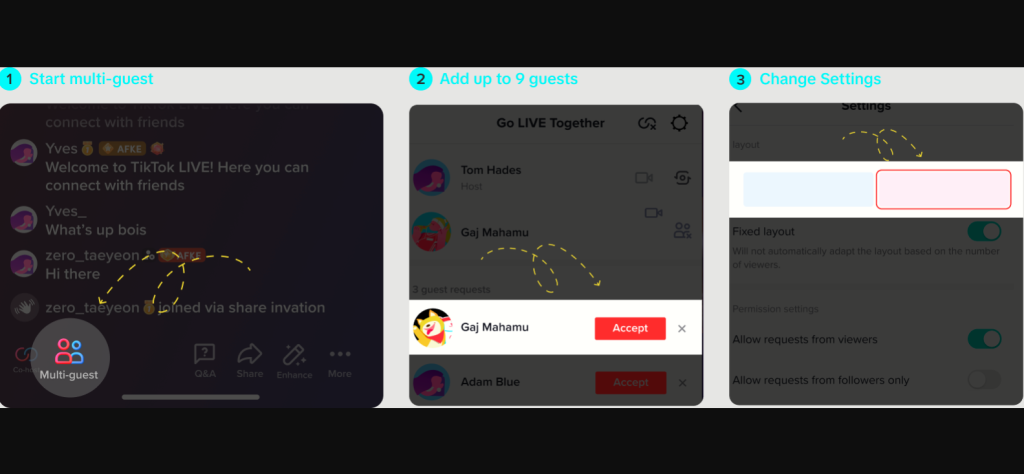
게스트를 초대할 때 TikTok LIVE ‘다중 게스트’ 기능을 TikTok 화상 통화를 하는 방법은 다음과 같습니다:
- 라이브 방송 중에는 화면 하단의 ‘다중 게스트’를 탭하세요.
- ‘초대’ 버튼을 탭하세요.
- 오디오 또는 영상으로 라이브 방송에 참여할 크리에이터나 친구를 선택하세요.
- ‘수락’을 탭하여 게스트의 스트림 참여 요청을 승인 하세요 .
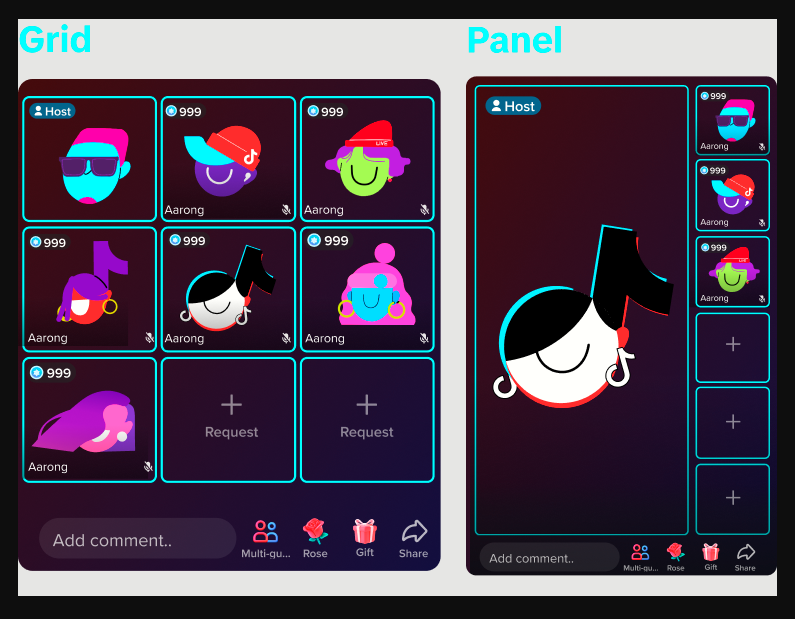
게스트를 초대할 때 라이브 스트림의 레이아웃을 변경하고 권한을 관리할 수 있습니다. ‘다중 게스트’>‘설정’을 탭하여 이 작업을 수행하세요. 사용 가능한 라이브 스트림 레이아웃은 다음과 같습니다:
- 패널. 메인 화면에 계속 머물고 싶을 때 이 기능을 사용하세요. 게스트들은 화면 옆의 작은 창에 표시됩니다. 게스트와 화상 통화로 일대일 대화를 나누거나, 게스트가 오디오로만 참여하는 경우 이 옵션을 선택하세요.
- 그리드. 이 레이아웃은 화면에서 모든 출연자에게 동등한 노출 기회를 제공합니다. 공동 진행자 역할도 맡을 여러 명의 영상 게스트가 있는 경우 이 레이아웃을 선택하세요. 게스트들이 게임에 참여하거나 재능을 선보이는 TikTok 이 레이아웃을 권장합니다.
TikTok 에서 전화 걸기: 라이브 방송에 참여 요청하는 방법
다음은 오디오 또는 비디오를 통해 TikTok 방송에 참여할 수 있는 4가지 단계입니다:
- 라이브 방송을 시청할 때 ‘다중 게스트’ 버튼을 탭하세요.
- ‘적용’을 탭한 다음, 제작자가 요청을 수락할 때까지 기다리세요.
- 크리에이터가 요청을 수락하면 TikTok 동영상 설정 화면으로 TikTok . 그곳에서 카메라와 오디오를 켜거나 끌 수 있고, ‘강화’ 필터를 적용하거나 소품을 선택할 수 있습니다.
- 동영상과 오디오를 미리 확인한 후, 준비가 되면 ‘라이브 시작’을 탭하세요.
동영상으로 댓글에 답글 달기
댓글에 동영상으로 답글을 달 수 있다는 사실, 알고 계셨나요? 이는 동영상을 활용한 TikTok 또 다른 상호작용 TikTok .
다만, 동영상으로 답글을 달 수 있는 대상은 기존 댓글로 한정됩니다. 동영상 형태로 댓글을 작성할 수는 없습니다 .
댓글에 동영상으로 답글을 달려면 다음 7단계를 따르세요:
- 동영상의 ‘댓글’ 섹션을 열어보세요.
- 답글을 달고 싶은 댓글에서 ‘답글’을 탭하세요.
- 댓글 입력창 왼쪽에 있는 빨간색 비디오 카메라 아이콘을 탭하세요.
- 동영상을 촬영한 후 원하는 대로 편집하세요.
- ‘다음’을 탭하세요.
- 동영상 설명을 입력하고 원하는 대로 동영상 설정을 편집하세요.
- ‘게시’를 탭하세요.

TikTok인터랙티브 기능을 활용해 팬들의 참여를 유도하세요
TikTok , 동영상 댓글과 공유를 통해 더욱 보람 있는 소통을 나눌 수 있습니다. 동영상 설정에서 사용자가 댓글을 남기거나 ‘듀엣’ 및 ‘스티치’를 만들 수 있도록 허용해 두세요!
TikTok 통화를 할 수 있나요? TikTok 아직 음성 또는 영상 통화 기능을 지원하지 않습니다. 하지만 이 플랫폼의 다른 상호작용형 동영상 기능을 활용할 수 있습니다.
High Social 요금제에 가입하여 콘텐츠에 적극적으로 참여할 가능성이 높은 더 많은 시청자를 공략해 보세요. 지금 바로 TikTok 성장시켜 보세요!





