

TikTok 시청자의 관심을 끌기 TikTok 썸네일을 변경하는 방법

최종 업데이트: 2025년 4월 17일
TikTokTikTok 페이지를 방문할 때마다 새로운 팔로워를 확보하고 조회수와 참여도를 높일 수 있는 기회가 됩니다. 프로필을 방문한 사용자가 여러분의 피드에 올라온 동영상을 살펴볼 때, 호기심이 생겨 콘텐츠를 시청하게 될까요? TikTok 썸네일을 변경하여 사용자의 관심을 TikTok 게시물을 둘러보게 TikTok 방법을 알아보세요!

TikTok 더 많은 조회수를 얻기 TikTok 썸네일을 변경하는 방법 알아보기
TikTok 크리에이터의 프로필 페이지를 방문하면, 타임라인에 표시되는 동영상 스틸 이미지가 바로 해당 게시물의 커버 이미지입니다. 게시물을 올리기 전이나 올린 후에 게시물의 커버 이미지나TikTok 변경할 수 있다는 사실을 알고 계셨나요?
게시물을 올리기 TikTok 이미 ‘For You’ 피드에 노출된 상태에서 TikTok 커버 사진을 변경하는 방법을 알아보세요.
TikTok 에 게시하기 TikTok 썸네일을 변경하는 방법
TikTok자동으로 생성된 썸네일(동영상의 첫 번째 프레임)을 더 눈길을 끄는 썸네일로 변경할 수 있습니다. 게시하기 전에 다음 단계를 따라 동영상의 표지 사진을 선택하세요:
- ‘만들기’ 버튼을 탭하여 동영상을 업로드하거나, ‘녹화’ 버튼을 탭하여 새로운 동영상을 녹화하세요.
- ‘편집’ 페이지에서 원하는 대로 동영상을 편집하세요.
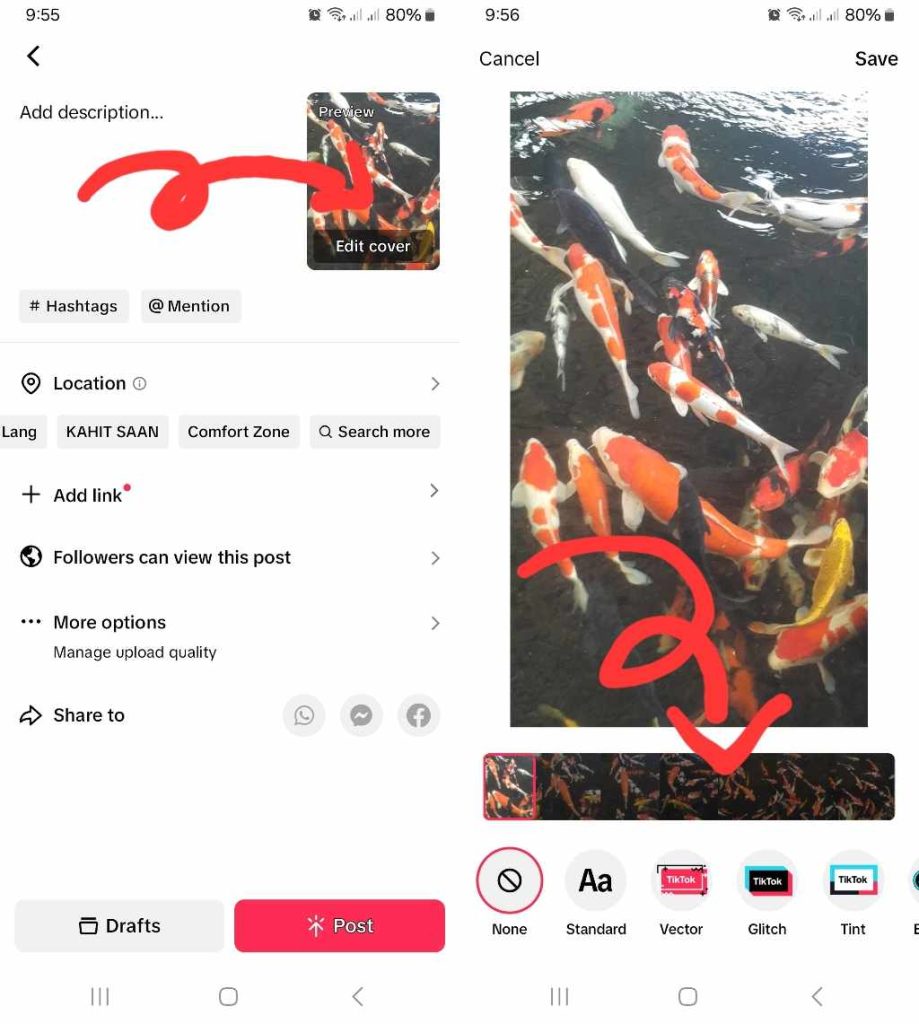
- ‘게시물’ 페이지에서 오른쪽에 있는 TikTok 에서 ‘커버 편집’을 탭하세요.
- 새로운 표지 이미지로 사용할 비디오의 다른 장면을 선택하세요.
- 작업이 끝나면 ‘저장’을 탭하세요.
- 게시물 설명을 추가하고, 해시태그, @멘션, 위치 정보 및 링크를 입력하여 게시물을 완성하세요. 또한 게시물의 대상 및 기타 개인정보 보호 설정을 편집할 수도 있습니다.
- ‘게시’ 버튼을 탭하여 동영상을 게시하세요.
게시 후 TikTok 편집하는 방법
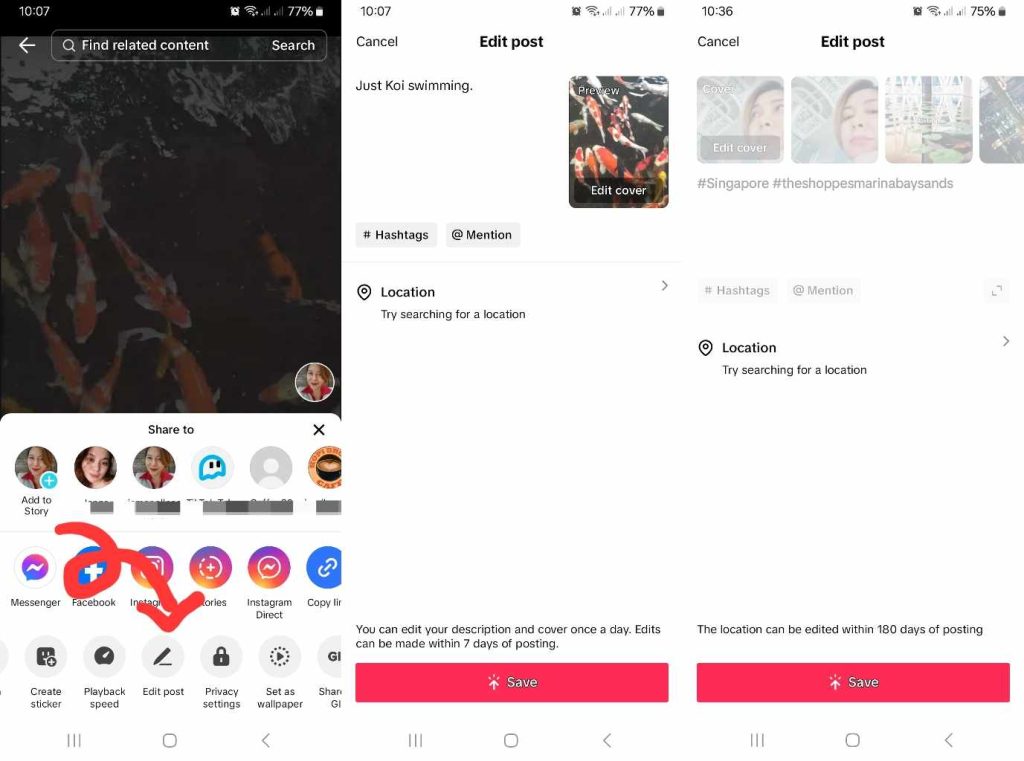
‘게시’를 탭한 후에는 7일 동안 동영상 설명과 커버 이미지를 수정할 수 있습니다. 또한 태그된 위치를 변경할 수 있는 기간은 180일입니다. 게시 후 TikTok 수정하는 방법은 다음과 같습니다:
- 업데이트하려는 새 게시물로 이동하세요.
- 오른쪽 하단 모서리에 있는 점 세 개를 탭하세요.
- 하단에 있는 옵션들을 왼쪽으로 스와이프한 다음, ‘게시물 편집’을 탭하세요.
- ‘표지 편집’을 탭하여 썸네일을 변경하세요. 동영상 설명도 수정할 수 있습니다.
- 작업이 끝나면 ‘저장’을 탭하세요.
TikTok 텍스트를 추가하는 방법
동영상 커버 이미지에 텍스트를 추가하여 게시물의 흥미를 높이고 더 많은 시청자를 끌어들일 수도 있습니다. ‘텍스트’ 기능은 ‘커버 편집’ 옵션을 통해 이용할 수 있으며, 게시 전후 모두 사용 가능합니다.
TikTok 텍스트를 추가하는 방법은 다음과 같습니다:
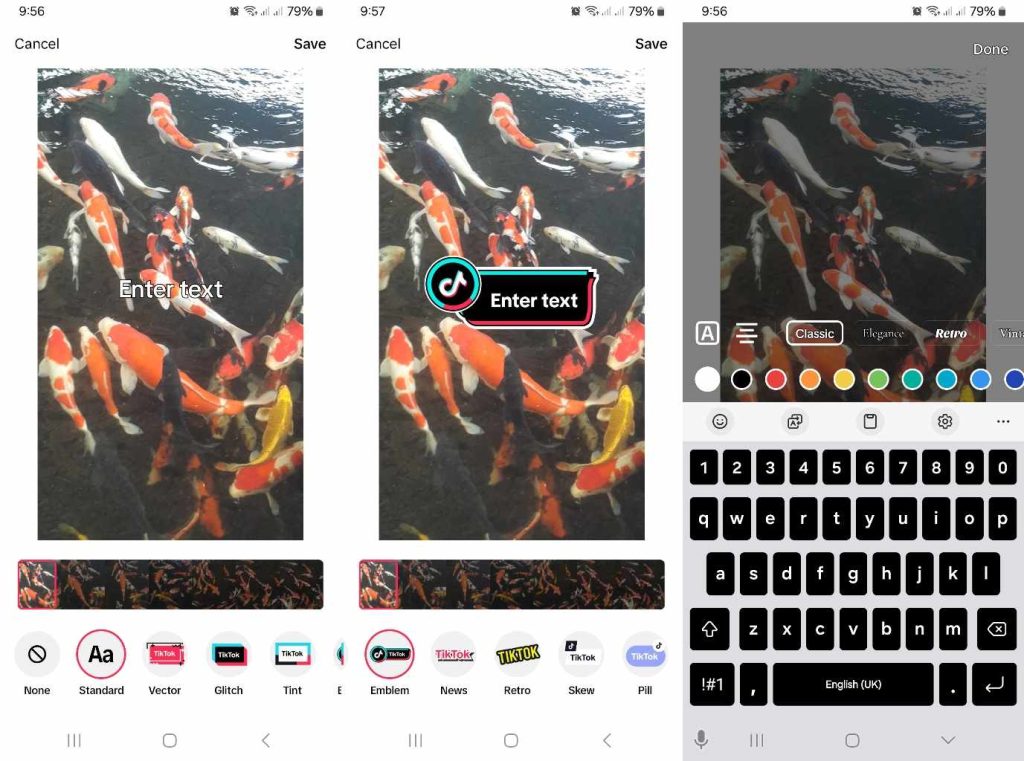
- 게시물 페이지에서 ‘커버 편집’을 탭하세요. 동영상을 이미 게시한 경우, 오른쪽 하단 모서리에 있는 점 세 개를 탭한 다음 ‘게시물 편집’>‘커버 편집’을 선택하세요.
- 하단의 옵션에서 원하는 텍스트 스타일을 선택하세요.
- ‘Enter’ 텍스트를 탭하여 썸네일 텍스트를 입력하세요.
- 텍스트를 입력하고 글꼴 스타일, 색상 및 정렬 방식을 선택하세요.
- 오른쪽 상단의 ‘완료’를 탭한 다음, ‘저장’을 탭하세요.
관심을 끄는 문구는 시청자들이 콘텐츠에 대해 더 큰 호기심을 갖게 하는, 더 효과적인 동영상 썸네일을 만들어 줄 수 있습니다. 이 문구는 동영상 제목이거나 티저 문구일 수 있습니다. 다만, 콘텐츠와 관련이 있어야 하며 클릭 유도용 전략의 일부가 되지 않도록 주의하세요.
각 게시물에 눈길을 끄는 표지 이미지를 사용하여 조회수를 높이세요
TikTok 게시할 때마다, 해당 영상이 사용자들의 ‘For You’ 피드에 노출될 것이라고 기대해도 좋습니다. 이것이 바로 TikTok . 또한 TikTok추천 알고리즘은 여러분의 콘텐츠에 관심을 가질 만한 잠재 시청자를 찾아내는 데 놀라운 효과를 발휘합니다.
이 시청자들이 스크롤을 멈추고 여러분의 동영상을 시청할지 여부는 여러 가지 요인에 달려 있습니다. 동영상 표지에 매력적인 썸네일을 선택하는 방법을 안다면, 시청자들이 동영상을 시청할 가능성이 훨씬 높아집니다!
TikTok 썸네일을 변경하는 방법을 아는 TikTok 조회수를 높이기 위해 콘텐츠를 최적화하는 간단하지만 효과적인 TikTok . TikTok 게시물에 가장 적합한 타겟층을 TikTok 수 있도록 타겟팅 전략을 최적화하는 것도 또 다른 방법입니다. 지금 바로 High Social 플랜에 가입하여 향상된 타겟팅 기능을 경험해 보세요!
High Social의 첨단 독자 AI 기술을 활용하여 타겟 고객층을 더욱 효과적으로 공략하세요. 콘텐츠를 시청하고 참여할 가능성이 가장 높으며, 팔로우까지 해줄 가능성이 높은 더 많은 시청자의 피드에 노출시켜 보세요. TikTok 채널을 성장시켜 보세요!

TikTok에 썸네일 추가하는 방법: 자주 묻는 질문
TikTok 썸네일을 추가하는 TikTok 이를 맞춤 설정하는 TikTok 알면 조회수를 높일 수 있는 또 다른 기회를 얻을 수 있습니다. 흥미로운 썸네일을 사용하면 동영상 참여도를 높이는 데도 도움이 됩니다.
동영상 커버/썸네일 이미지 편집에 대해 꼭 알아야 할 모든 내용을 정리해 보겠습니다!
네, 게시물을 업로드한 후 7일 이내에 동영상 커버 사진을 더 눈길을 끄는 썸네일로 변경할 수 있습니다. 동영상 설명도 수정할 수 있습니다. TikTok 게시물 게시 후 하루에 한 번씩 수정이 TikTok .
이미 게시한 동영상을 편집하고 싶다면, 동영상을 저장하는 것이 가장 좋은 방법입니다. 그런 다음 원하는 대로 편집한 후 다시 게시하면 됩니다. 원본 게시물은 삭제하는 것을 잊지 마세요.
게시물에 TikTok 사용했고 원래 편집 내용을 제거하고 싶다면 어떻게 해야 할까요? 새로운 동영상을 다시 촬영해야 합니다.
또한 앱 내 카메라로 만든 동영상을 편집하기 전에 기기에 저장해 둘 수도 있습니다. 이렇게 하면 처음부터 다시 편집하고 싶을 때를 대비해 원본 동영상의 사본을 확보할 수 있습니다.
사용자들은 보통 TikTok 사진(PFP)의 프레임을 변경합니다. TikTok 프레임을 변경하는 방법이 궁금하다면, 가장 좋은 방법은 TikTok 를 사용하는 것입니다. 또한 TikTok 이펙트 , 특히 ‘분할’ 카테고리를 살펴보는 것도 좋습니다.





