

TikTok 리포스트에 ‘좋아요’를 누르는 방법: 참여도를 높이는 다양한 방법 알아보기

최종 업데이트: 2025년 4월 17일
TikTokTikTok 인기 있는 영상들은 앱의 ‘재게시’ 기능을 통해 수백만 조회수를 기록하는 데 큰 도움을 TikTok . 다른 사람의 TikTok 공유하는 것은 크리에이터를 응원하는 가장 좋은 방법 중 하나입니다. TikTok 재게시된 게시물에 ‘좋아요’를 누르는 방법을 아는 것도 감사를 표현하는 또 다른 TikTok .
TikTok 재게시하는 방법에 대해 더 자세히 알아보려면 계속 읽어보세요!

TikTok 재게시하면 어떤 효과가 있나요?
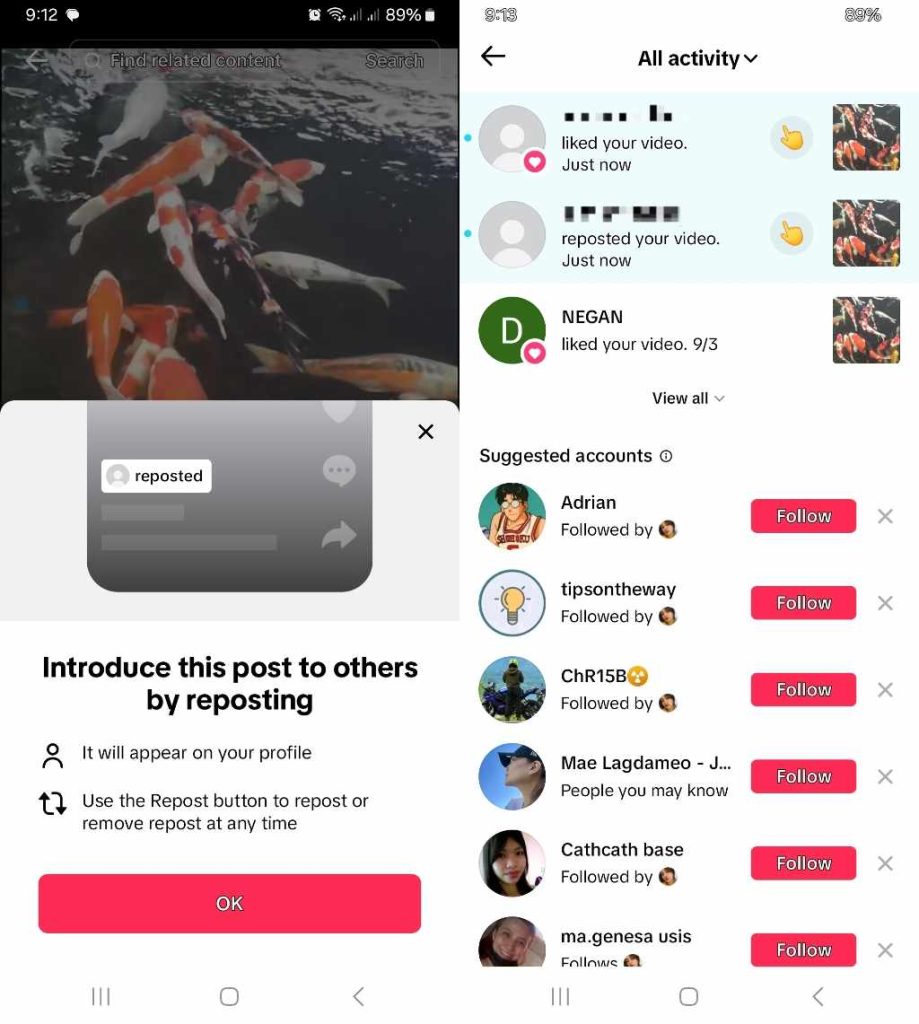
TikTok 어떤 역할을 할까요? 재게시 기능을 사용하면 마음에 드는 동영상을 친구나 커뮤니티 구성원들의 ‘For You’ 피드를 통해 공유할 수 있습니다. 페이스북이나 인스타그램 게시물과 달리, TikTok 재게시할 때는 설명이나 메모를 추가할 수 없습니다. ‘재게시’를 누르면 해당 게시물이 사용자의 이름과 함께 플랫폼에 즉시 공유됩니다.
TikTok 동영상을 재게시하는 방법에는 몇 가지가 있습니다:
- 재게시하고 싶은 동영상을 발견하면, 오른쪽 하단에 있는 ‘공유’ 아이콘을 탭하세요. 그런 다음 ‘재게시’ 버튼을 탭하세요.
- 또는 동영상을 길게 누른 다음 ‘재게시’를 탭할 수도 있습니다.
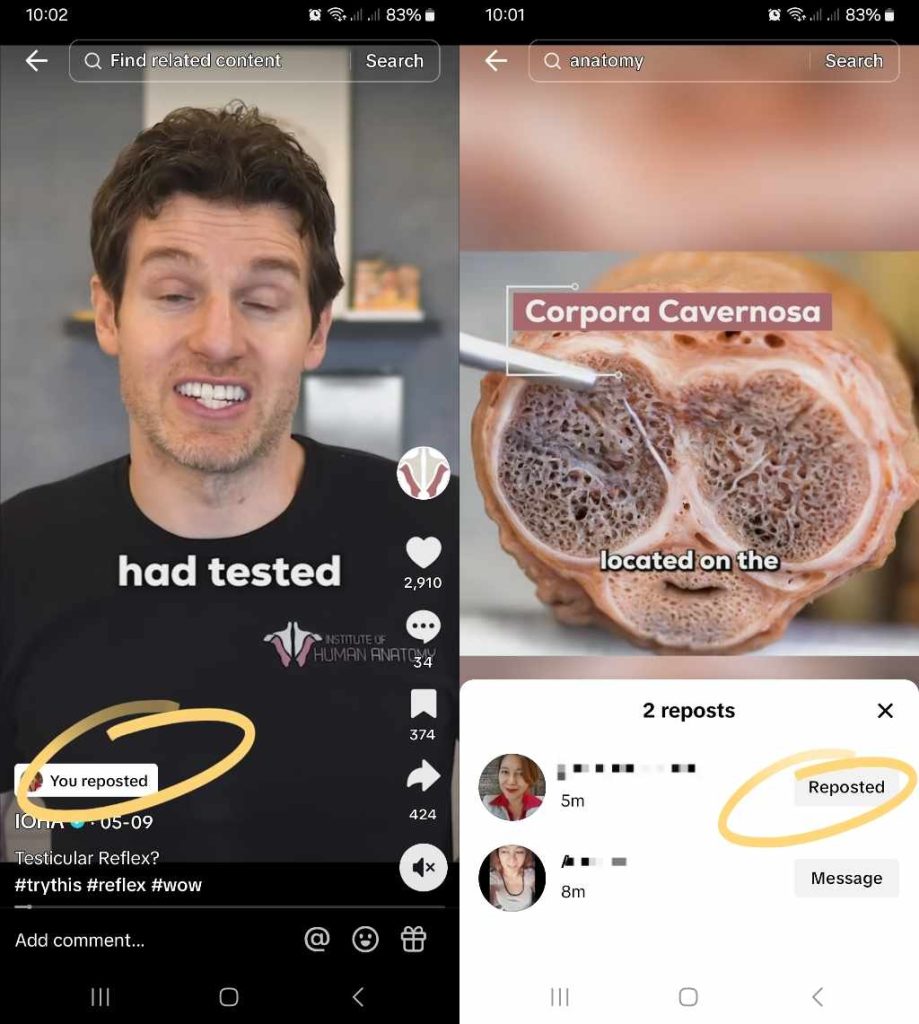
- 재게시된 동영상을 다시 게시하고 싶다면, 해당 동영상을 공유한 사람의 이름 옆에 있는 ‘재게시’ 버튼을 탭해도 됩니다.
재게시물을 삭제하는 방법
재게시한 동영상에 대해 마음이 바뀌었다면, 이를 삭제하는 방법은 두 가지가 있습니다:
- 재게시한 동영상에서 ‘재게시했습니다’라고 적힌 작은 흰색 상자를 탭하세요. 이 상자는 게시자 이름 위에 있습니다. ‘재게시됨’을 탭한 다음 ‘재게시 취소’를 탭하세요.
- 재게시한 동영상에서 ‘공유’ 아이콘을 탭한 다음, ‘재게시 취소’를 탭하세요.
'재게시' 버튼을 탭한 직후에는 재게시 작업을 취소할 수 있습니다. 또는 프로필로 이동하여 '재게시' 폴더를 열어 삭제하려는 동영상을 찾아볼 수도 있습니다.

TikTok에서 리포스트에 ‘좋아요’를 누르는 방법
피드나 재게시한 사람의 페이지에서 재게시된 게시물의 하트 아이콘을 탭할 수 있습니다. 다음 사항들을 유의해 주세요:
- 해당 사용자의 페이지가 공개 설정인 경우, 그 사용자가 리포스트한 게시물은 누구의 ‘추천’ 피드에나 표시될 수 있습니다. 또한 누구나 해당 사용자의 페이지에 있는 ‘리포스트’ 폴더에 접근할 수 있으며, 리포스트된 게시물에 ‘좋아요’를 누를 수도 있습니다.
- 해당 사용자가 비공개 계정을 사용하는 경우, 재게시한 콘텐츠는 팔로워의 피드에만 표시됩니다. 해당 사용자의 ‘재게시’ 폴더를 보고 재게시된 동영상에 ‘좋아요’를 누를 수 있는 사람은 팔로워뿐입니다.
- 두 개의 화살표가 원을 그리며 돌아가는 탭을 탭하면 해당 페이지의 ‘재게시’ 폴더를 살펴볼 수 있습니다.
- 누군가가 재게시물을 통해 동영상에 ‘좋아요’를 누르면, 원작자에게도 알림이 전송됩니다.
TikTok 공유하는 다른 방법들
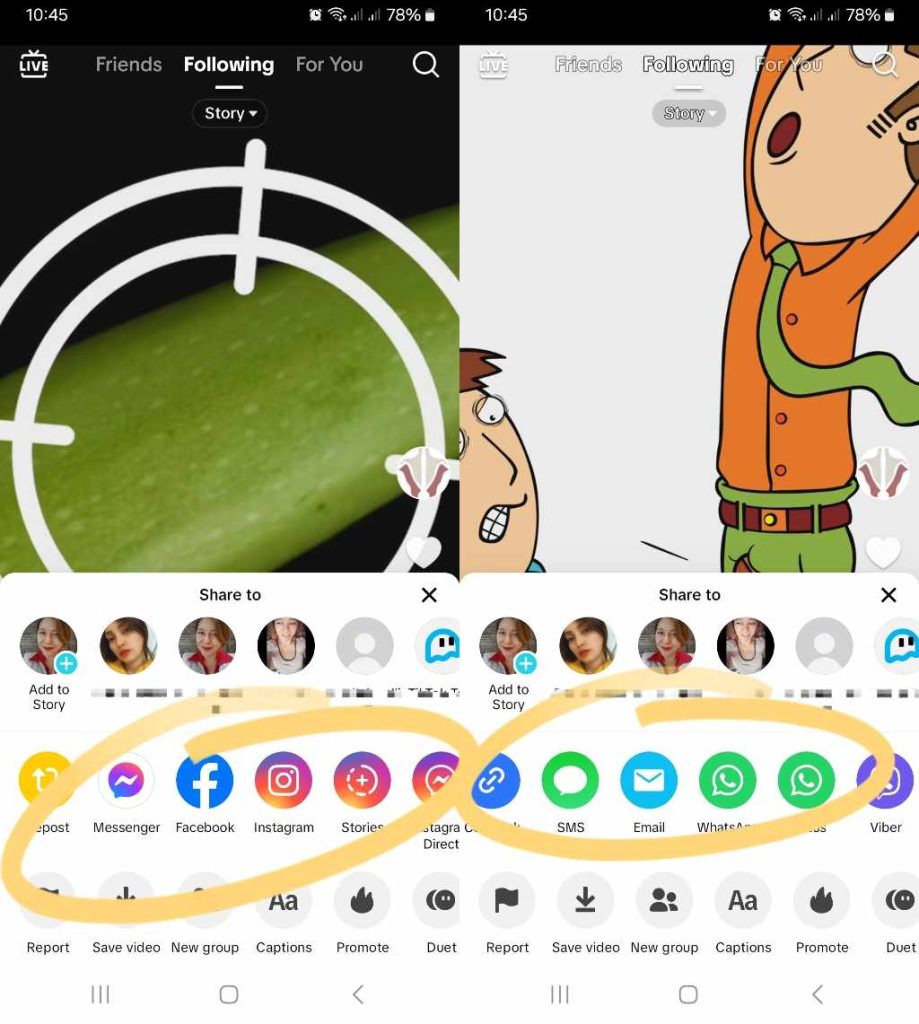
TikTok‘공유’ 기능은 사용자에게 콘텐츠를 공유할 수 있는 다양한 옵션을 제공합니다. ‘재게시’ 버튼 외에도 TikTok 공유할 수 있는 다른 방법은 다음과 같습니다:
- TikTok다이렉트 메시지(DM) 를 통해
- 메신저나 페이스북 게시물을 통해
- 인스타그램 게시물, 인스타그램 스토리 또는 인스타그램 다이렉트 메시지를 통해
- WhatsApp 및 기타 메신저 앱을 통해
- 이메일 또는 SMS를 통해
- ‘링크 복사’ 옵션을 통해
재게시된 콘텐츠를 통해 관심사를 공유하세요
조회수, 좋아요, 댓글 외에도 리포스트는 평범한 TikTok 화제의 영상으로 탈바꿈시키는 데 기여합니다.
재게시 기능을 통해 사용자는 자신의 관심사를 커뮤니티와 공유할 수 있습니다. 또한 TikTok 모든 TikTok 마찬가지로, 이를 통해 알고리즘이 사용자의 선호도를 더 잘 파악하고 피드 경험을 최적화하는 데 도움이 됩니다.
재게시(Repost)는 커뮤니티를 활발하게 유지하고 참여도를 높이는 데 도움이 됩니다. 또한 커뮤니티의 참여도를 높이는 데 TikTok 재게시된 게시물에 ‘좋아요’를 누르는 방법도 알아두어야 합니다. 꾸준하고 높은 참여도를 원한다면, 모두가 상호 소통하는 관계를 유지할 수 있도록 솔선수범해야 합니다.
TikTok 딱 맞는 더 많은 사용자에게 다가가는 데 도움이 필요하시다면, High Social 플랜에 가입하세요! High Social의 독자적인 첨단 AI 타겟팅 기술을 활용하여, ‘팔로우’ 버튼을 누를 가능성이 가장 높은 진정으로 관심 있는 사용자에게 더 효과적으로 다가갈 수 있습니다. TikTok 팔로워를 늘려보세요!
TikTok 재게시하면 어떻게 되나요? 자주 묻는 질문
이 자주 묻는 질문을 통해 TikTok‘재게시’ 기능에 대해 알아야 할 모든 내용을 정리해 보겠습니다.
팔로우 중인 사람의 재게시물은, 그 사람이 여러분을 팔로우하든 안 하든 상관없이 피드에 표시됩니다. 피드에서 바로 재게시물에 ‘좋아요’를 누를 수 있습니다. 또한 해당 사용자의 프로필 페이지에서 재게시물을 확인하고, 재게시된 동영상에 ‘좋아요’를 누를 수도 있습니다.
네, 팔로우 중인 계정이 어떤 게시물을 재게시했을 때 여러분이 그 게시물에 ‘좋아요’를 누르면, TikTok 해당 계정에 여러분이 재게시된 게시물에 ‘좋아요’를 누렀다는 사실을 TikTok . 또한, 여러분이 재게시한 게시물이 다른 사람의 피드에 표시될 때, 누군가가 그 게시물에 ‘좋아요’를 누르면 여러분에게도 알림이 전송됩니다.
재게시 내용을 취소하는 가장 빠른 방법은 ‘공유’ 아이콘을 탭한 다음 ‘재게시 취소’를 탭하는 것입니다. 또한 프로필 페이지에서 ‘재게시’ 탭을 열어 재게시한 동영상을 확인할 수도 있습니다.
안타깝게도 ‘재게시’ 폴더를 숨기거나 비공개로 설정할 방법은 없습니다. 하지만 팔로워만 재게시물을 볼 수 있도록 비공개 계정으로 전환하는 방법은 있습니다. 특정 그룹이나 개인과 게시물을 공유하고 싶다면 TikTok다른 공유 옵션을 이용하세요.
나중에 다시 볼 수 있도록 게시물을 저장하고 싶다면, 동영상을 다운로드하거나 게시물을 즐겨찾기에 추가하면 됩니다. 또한 ‘좋아요’ 동영상 폴더에 추가한 뒤 해당 폴더를 비공개로 설정할 수도 있습니다.





