

Zijn de weergaven TikTok wel in orde?

Laatst bijgewerkt: 17 april 2025
TikTokHet is altijd spannend om te zien dat het aantal TikTok stijgt! Maar ben je niet ook benieuwd wie je video’s bekijkt? Met de functie ‘Postweergaven’ TikTok je zien wie je nieuwe posts bekijkt. Zijn de weergaven TikTok wel betrouwbaar?
Lees verder voor meer informatie.

Hoe je het aantal weergaven van je berichten kunt controleren
Als je wilt zien wie je berichten bekijkt, schakel dan de instelling ‘Berichtweergaven’ in. Met ‘Berichtweergaven’ kun je zien welke van je volgers je bericht binnen zeven dagen na het plaatsen hebben bekeken.
De mensen die je volgt, kunnen ook zien wanneer je hun bericht hebt bekeken, binnen zeven dagen na het plaatsen ervan.
Je ziet ook het aantal weergaven van je bericht door mensen die je niet volgen, als ze je bericht liken of erop reageren.
Om het aantal weergaven van berichten in te schakelen:
- Tik onderaan op het profielpictogram.
- Tik op het pictogram met de drie streepjes rechtsboven.
- Kies ‘Instellingen en privacy’.
- Tik op ‘Privacy’.
- Selecteer onder ‘Interacties’ de optie ‘Weergaven van berichten’. Tik vervolgens op de schakelaar bij ‘Weergavengeschiedenis van berichten ’ om deze in te schakelen.
Als je het weergeven van berichtweergaven uitschakelt, worden je ‘vind-ik-leuks’ en reacties nog steeds als weergaven aan andere gebruikers getoond. Hetzelfde geldt voor de ‘vind-ik-leuks’ en reacties van anderen op jouw berichten.
Zijn de weergaven TikTok wel betrouwbaar?: Hoe je het aantal weergaven van posts analyseert
De weergavestatistieken van je berichten worden in chronologische volgorde weergegeven — van het nieuwste naar het oudste. Let op: je kunt niet zien wie de kijkers zijn als je bericht ouder is dan zeven dagen. Je ziet dan alleen hoeveel keer je bericht is bekeken. Zo kun je het aantal weergaven voor afzonderlijke video’s bekijken
- Ga naar je profiel.
- Kies een video. Het totale aantal weergaven wordt linksonder weergegeven. (Zie de foto hieronder.) Als je de video in de afgelopen zeven dagen hebt geplaatst, kun je op het aantal weergaven tikken om te zien wie de video heeft bekeken.
- Als je meer informatie over de video wilt, tik je rechtsonder op ‘Meer inzichten ’.
- Op het tabblad ‘Overzicht’ zie je een grafiek met het aantal videoweergaven, die de ontwikkeling van het aantal videoweergaven weergeeft sinds je de video hebt geplaatst.
- Tik op ‘Kijkers’. Je ziet dan het aantal ‘Totale kijkers’ van de video, wat staat voor het totale aantal unieke kijkers. Je kunt ook de verschillende soorten kijkers, hun geslacht, leeftijd en locatie bekijken.

Hoe je het totale aantal weergaven van al je video’s kunt controleren
Je kunt ook het totale aantal weergaven van je berichten voor een bepaalde periode (tot maximaal de afgelopen 60 dagen) bekijken via je Analytics.
Het totale aantal weergaven over een bepaalde periode geeft je een goed beeld van de effectiviteit van je contentstrategie. Bereik je je doelgroep? Leiden je weergaven tot interactie?
Volg deze stappen om het totale aantal weergaven van je berichten via Analytics te controleren:
- Ga naar je profiel.
- Tik op het pictogram met de drie streepjes rechtsboven.
- Kies ‘Instellingen en privacy’.
- Tik op ‘Analytics’.
- Selecteer op het tabblad ‘Overzicht’ de gewenste datumperiode.
Je ziet het totale aantal weergaven van je berichten voor de door jou geselecteerde periode en de groeipercentage van het aantal weergaven van je berichten ten opzichte van de vorige periode. Als je op het vakje ‘Weergaven van berichten’ tikt, zie je daaronder ook de bijbehorende grafiek.
Zijn de profielweergaven TikTok wel in orde?
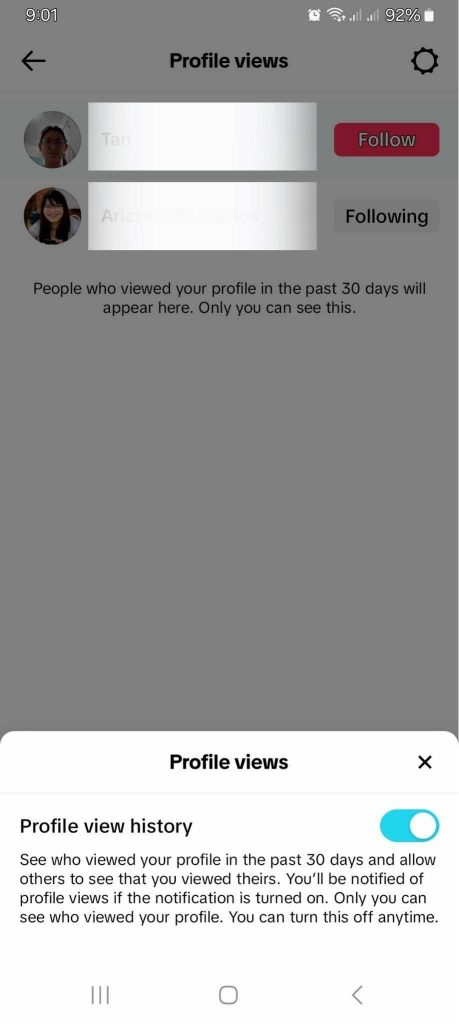
Zijn TikTok op volgorde? TikTok toont je profielweergaven TikTok van de nieuwste naar de oudste, maar alleen binnen de afgelopen 30 dagen. Als je wilt zien wie je profiel bekijkt, schakel je de functie ‘Profielweergaven’ in. Dat doe je als volgt:
- Ga naar je profiel.
- Tik op het pictogram met de drie streepjes rechtsboven.
- Kies ‘Instellingen en privacy’.
- Tik op ‘Privacy’.
- Selecteer onder ‘Interacties’ de optie ‘Profielweergaven’. Tik vervolgens op de schakelaar naast ‘Geschiedenis profielweergaven ’ om deze in te schakelen.
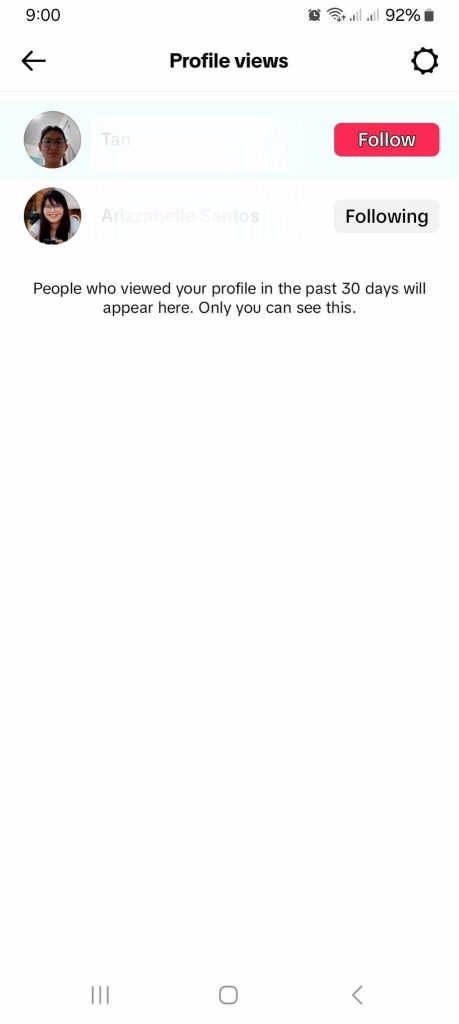
Als de bezoekers ook de functie ‘Profielbezoekgeschiedenis’ hebben ingeschakeld, kun je zien wie je profiel de afgelopen 30 dagen heeft bekeken. Andere mensen kunnen ook zien wanneer jij hun profiel bekijkt, als zij deze instelling hebben ingeschakeld.

Schakel meldingen voor profielweergaven in
Als je benieuwd bent wie je profiel bekijkt, schakel dan via je privacy-instellingen meldingen voor profielweergaven in. Dat doe je als volgt:
- Ga naar je profiel.
- Tik op het pictogram met de drie streepjes rechtsboven.
- Kies ‘Instellingen en privacy’.
- Tik onder ‘Inhoud en weergave’ op ‘Meldingen’.
- Selecteer ‘In-app-meldingen’.
- Tik op de schakelaar bij ‘Profielweergaven’ om meldingen te ontvangen wanneer iemand je profiel bekijkt. Je kunt ook meldingen inschakelen voor andere soorten interacties.
Hoe kun je zien wie je profiel bekijkt?
Als iemand je profiel bekijkt, vind je de melding in je Inbox. Je ziet dan ook een miniatuur van de foto van die persoon op je profiel.
Volg deze stappen om de weergavestatistieken van je profiel te bekijken via je Inbox:
- Open TikTok en tik vervolgens onderaan op je Inbox .
- Selecteer ‘Activiteiten’. Standaard worden in de meldingen ‘Alle activiteiten ’ weergegeven.
- Je ziet wie je profiel de afgelopen 30 dagen heeft bekeken. Je ziet ook de datum waarop een gebruiker je profiel heeft bekeken.
Om vanaf je profielpagina te zien wie je profiel heeft bekeken:
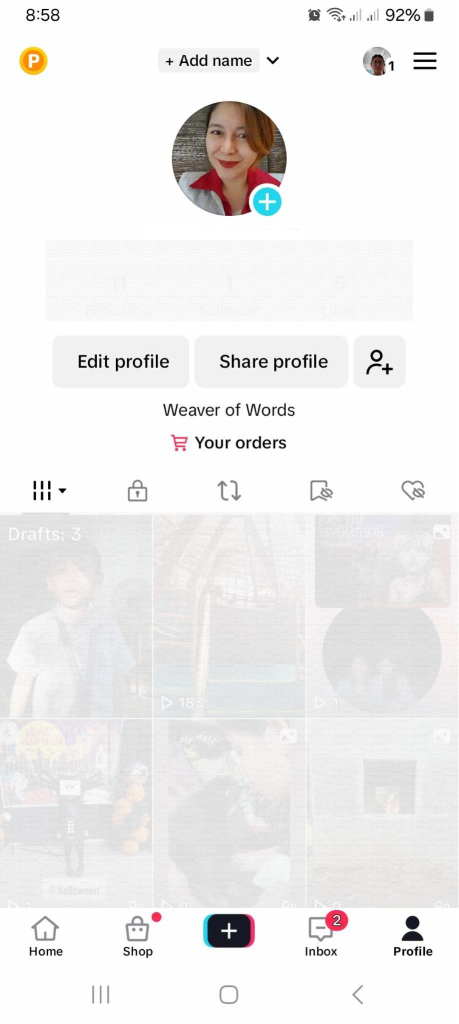
- Ga naar je profiel.
- Rechtsboven, naast het hamburger-/menupictogram, zie je een miniatuurafbeelding van de persoon of personen die je profiel hebben bekeken. Op die miniatuurafbeelding kun je ook het aantal profielweergaven zien.
- Tik op de miniatuurafbeelding om de profielweergaven te openen.
Bekijk het totale aantal profielweergaven via je Analytics
Via je Analytics-tools kun je meer inzicht krijgen in het aantal keer dat je profiel is bekeken.
Ga naar je profiel>Menu>Instellingen en privacy>Analytics. Selecteer onder ‘Overzicht’ de gewenste periode.
- In het vak ‘Profielweergaven’ wordt het totale aantal profielweergaven voor de geselecteerde periode weergegeven, evenals het groeipercentage ten opzichte van de vorige periode.
- Als je op het vakje ‘Profielweergaven’ tikt, zie je hieronder de bijbehorende grafiek. Je kunt de pieken en dalen in de geschiedenis van je profielweergaven analyseren.
Wat kun je te weten komen over het aantal weergaven van je berichten en je profiel?
De bezoekers van je berichten en profiel geven je ook een goed beeld van de soorten doelgroepen die je bereikt.
Sluiten hun interesses aan bij wat jij te bieden hebt? Wie bereik je het meest, op basis van geslacht, leeftijd en locatie? Hoeveel procent bestaat uit nieuwe kijkers en hoeveel zijn er terugkerende kijkers? Wat zijn je belangrijkste verkeersbronnen?
Daarnaast kun je het aantal weergaven vergelijken met je betrokkenheid. Heb je een goede verhouding tussen weergaven en likes? Krijg je nieuwe volgers dankzij de weergaven van je profiel?
Door deze vragen te beantwoorden, kun je je content- en doelgroepstrategieën verder verfijnen. Zo kun je vaststellen wat wel en wat niet werkt.
Elke nieuwe video die je deelt, kan je waardevolle informatie opleveren over je prestaties op het gebied van bereik, kijkersretentie, de conversie van weergaven naar interactie en nog veel meer.
Hoe vaker je iets plaatst, hoe nauwkeuriger de inzichten zijn die je uit je Analytics haalt.
Haal meer betrokkenheid uit het aantal weergaven van je berichten
Het is geweldig om heel veel videoweergaven binnen te halen, vooral in het eerste uur na het plaatsen. Maar het is nog beter om uit die weergaven interactie te genereren. Hoe meer likes en reacties je krijgt, hoe hoger de relevantiescore van je bericht.
TikTok je content aan nog meer doelgroepen aanbevelen zodra blijkt hoeveel belangstelling deze wekt.
Hoe zorg je er dan voor dat je kijkers betrokken raken? Door je te richten op kijkers die waarschijnlijk het meest geïnteresseerd zijn in je video’s. Deze kijkers vormen je nichepubliek. Breng ze in kaart en ontdek wat ze het leukst vinden op TikTok. Maak videocontent rond hun interesses met behulp van Creator Search Insights en het Creative CenterTikTok.
Stel een doelgroepstrategie op (bijvoorbeeld door relevante hashtags te gebruiken) die het algoritme precies aangeeft wie je doelgroep zou moeten zijn.
Zijn de weergaven TikTok in orde? Als je erachter komt welke soorten kijkers je direct bereikt met je posts, kun je waardevolle inzichten krijgen in je bereik. Slaag je erin je doelgroep aan te spreken?
Meld je aan voor een High Social-abonnement en bereik direct kijkers die oprecht geïnteresseerd zijn en waarschijnlijk met je in contact zullen treden! Dankzij de geavanceerde, eigen AI-technologie van High Social verdubbel je je mogelijkheden om je doelgroep te bereiken.
Vergroot je zichtbaarheid in meer ‘For You’-feeds. Begin TikTok met het uitbouwen van je TikTok !
TikTok
Alle berichten bekijken
-
Hoe vaak moet je TikTok dag iets op TikTok plaatsen om…
 Lees meer
 -
De beste fitness-hashtags voor TikTok je invloed te vergroten
 Lees meer
 -
Hoe je echt viraal gaat op TikTok: onze top 5…
 Lees meer
 -
Tips voor het live gaan op TikTok: zorg voor maximale zichtbaarheid
 Lees meer
 -
Hoe krijg je 100.000 gratis weergaven op TikTok : 10…
 Lees meer
 -
Aanstekelijke TikTok : van populaire geluiden tot sfeermuziek
 Lees meer