

Kun je een TikTok bewerken TikTok je hem hebt gepost? De nieuwste update

Laatst bijgewerkt: 17 april 2025
TikTokHet bewerken van een TikTok is vaak een essentiële stap bij het produceren van hoogwaardige en geoptimaliseerde content. Door te bewerken kun je geluid toevoegen, visuele elementen verbeteren met effecten of filters, tekst of stickers toevoegen en nog veel meer. De bewerkingstools TikTokhelpen je om content te maken waarmee je effectief contact maakt met je nichegemeenschap. Deze tools zijn zeer intuïtief en gebruiksvriendelijk, maar kun je een TikTok bewerken TikTok je deze hebt gepost?
Kun je een TikTok bewerken TikTok je hem hebt gepost?
Kun je een TikTok bewerken TikTok je het hebt geplaatst? Ja, TikTok biedt gebruikers TikTok de mogelijkheid om gepubliceerde berichten te bewerken. Je kunt echter niet de video zelf bewerken, maar alleen het bericht.
De optie ‘Bericht bewerken’ is voor gebruikers in sommige regio’s al beschikbaar. Als je de optie nog niet ziet, moet je nog even geduld hebben, want TikTok rolt deze functie TikTok uit naar alle gebruikers. Er gelden wel enkele beperkingen voor het bewerken van je TikTok:
- Je kunt alleen je bijschrift, hashtags, omslagafbeelding, omslagtekst en locatie bewerken.
- Je kunt alleen een TikTok bewerken die in de afgelopen zeven dagen TikTok . Video’s die ouder zijn dan zeven dagen kun je niet bewerken. Je kunt de locatie binnen 90 dagen na het plaatsen bewerken.
- Je kunt slechts één wijziging per dag aanbrengen.
- Je kunt zowel privéberichten als openbare berichten bewerken.
Volg deze stappen om een recent gepubliceerd bericht te bewerken:
- Ga naar het bericht dat je wilt bijwerken.
- Tik op het pictogram met de drie puntjes aan de rechterkant.
- Veeg naar links om de optie ‘Bericht bewerken’ te vinden en tik erop.
- Bewerk de beschrijving van je video (bijschrift, hashtags, @vermeldingen en getagde videoclips), de omslag (miniatuurafbeelding en tekst) of de locatie.
Kun je een TikTok bewerken nadat je de video hebt gepost?
Kun je TikTok nog bewerken nadat je deze hebt gepost? Ja, je kunt de omslagafbeelding en de tekst van je video nog bewerken nadat je je TikTok hebt gepubliceerd. Houd er echter rekening mee dat de video niet langer dan zeven dagen geleden gepubliceerd moet zijn.
Volg deze stappen om de miniatuurafbeelding en de tekst van je videocover te bewerken:
- Ga naar het bericht dat je wilt bijwerken.
- Tik op het pictogram met de drie puntjes in de rechteronderhoek.
- Veeg naar links om de optie ‘Bericht bewerken ’ te vinden en tik erop.
- Tik op ‘Omslag bewerken ’.
- Schuif het roze kader naar het gedeelte van de video waarvoor je de omslagminiatuur wilt gebruiken.
- Kies een tekststijl en typ je tekst.
- Tik op ‘Opslaan’.
- Tik nogmaals op ‘Opslaan’ als je klaar bent met bewerken.
Hoe kun je een TikTok bewerken nadat je deze hebt gepost? Helaas kun je de video zelf niet bewerken. Als je echt wijzigingen in je video wilt aanbrengen, kun je het beste een nieuwe video uploaden. Je kunt de oorspronkelijke video verwijderen of de privacyinstellingen ervan aanpassen, zodat deze alleen voor jou zichtbaar is. Het aanpassen van de privacyinstellingen is een goede optie als je de statistieken voor deze video niet kwijt wilt raken.
Kun je een TikTok bewerken nadat je het hebt gepost?
Kun je TikTok aanpassen nadat je de video hebt geplaatst? Ja, dankzij de nieuwste update TikTokkunnen gebruikers het standaardbijschrift van een bericht aanpassen, inclusief de hashtags, @vermeldingen, getagde video’s en de locatie.
Volg deze stappen om de beschrijving/het bijschrift van de video te bewerken:
- Ga naar de TikTok wilt bijwerken.
- Tik op het pictogram met de drie puntjes in de rechteronderhoek.
- Veeg naar links om de optie ‘Bericht bewerken ’ te vinden en tik erop.
- Bewerk je standaardbijschriften, bewerk of voeg hashtags toe, verwijder of voeg @vermeldingen en getagde video’s toe, of bewerk de getagde locatie. Houd er rekening mee dat je de locatie binnen 90 dagen na het publiceren van een TikTok kunt bewerken.
- Tik op ‘Opslaan’ als je klaar bent met bewerken.
Kun je een TikTok het plaatsen bewerken met een online videobewerkingsprogramma?
Kun je een TikTok het plaatsen nog bewerken met behulp van een videobewerkingsprogramma van een derde partij? Zodra je op de uploadknop op TikTok hebt gedrukt, kun je geen wijzigingen meer aanbrengen aan de video zelf. Populaire videobewerkingsapps werken alleen bij het bewerken van video’s in je bibliotheek of van een nieuwe video die je aan het maken bent.
Kun je een TikTok bewerken nadat je hem hebt gepost? Wat kun je nog meer aanpassen nadat je een video hebt gepost?
“Kun je een TikTok bewerken nadat je hem hebt gepost?” is een van de meest gestelde vragen online. TikTok hierop gereageerd door de functie ‘Bericht bewerken’ te introduceren. Het bewerken van de videobeschrijving, de omslagafbeelding of de locatie is niet het enige wat je kunt doen nadat je een video hebt gedeeld. Als je op de drie puntjes bij je video tikt, kun je ook het volgende doen:
- Zet je video vast.
- Maak reclame voor je video.
- Schakel automatische ondertiteling in.
- Duet of Stitch in- of uitschakelen.
- Sticker maken.
- De afspeelsnelheid aanpassen.
- Bewerk de gemarkeerde personen.
- Pas de privacy-instellingen van de video aan.
- Stel je video in als achtergrond.
- Deel de video als GIF.
- Verwijder je video.
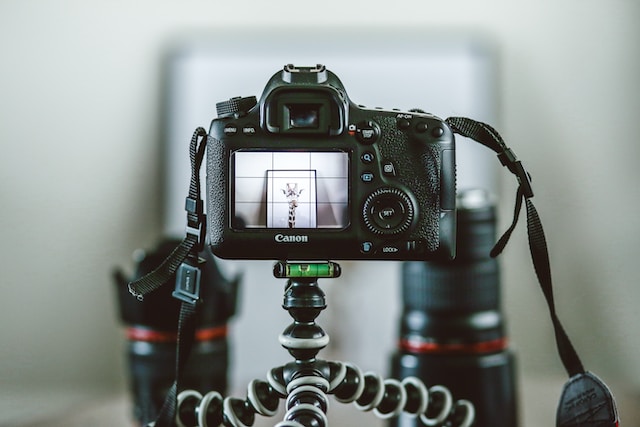
Kun je een TikTok bewerken TikTok je hem hebt gepost? Hoe je je TikTok kunt optimaliseren TikTok de juiste bewerking
Kun je een TikTok het plaatsen nog bewerken om deze beter te optimaliseren? Zodra je op de knop ‘Plaatsen’ hebt geklikt, TikTok je slechts beperkte bewerkingsmogelijkheden. Door gebruik te maken van speciale effecten, achtergrondmuziek en andere extra’s kun je je video optimaliseren voor een effectievere doelgroepbenadering. Maar als je je bericht wilt bewerken om het beter te optimaliseren, kun je dat doen door het bijschrift van de video aan te passen.
Je kunt bijvoorbeeld je hashtags aanpassen of @vermeldingen en videotags toevoegen om het bereik van je video te vergroten. Als je de video in de afgelopen zeven dagen hebt gepubliceerd, kun je de optimalisatie ervan voor het ‘For You’-algoritme verbeteren.
Als je de zichtbaarheid van een oudere video wilt vergroten, kun je de reactiesectie nieuw leven inblazen of tags bewerken of toevoegen. Je kunt ook de tool ‘Promoten’ gebruiken om elke video direct in een advertentie om te zetten. Je kunt de video ook op je apparaat opslaan en vervolgens opnieuw uploaden. Met deze laatste optie kun je de videobeschrijving en de omslagafbeelding van video’s die ouder zijn dan zeven dagen wijzigen. Aangezien dit dan een nieuwe video is, krijg je ook nieuwe statistieken.
Dus, kun je een TikTok na het plaatsen nog bewerken om de optimalisatie te verbeteren? Ja, dat kan — maar deze optie is slechts gedurende een kort tijdsbestek na het plaatsen beschikbaar. Als je je AI-aangedreven targetingmogelijkheden wilt versterken, bekijk dan de groeidiensten van High Social. Wanneer je je aanmeldt voor een High Social-abonnement, maak je gebruik van hun geavanceerde, eigen AI-tool. Dit betekent dat je profiteert van zowel het algoritme TikTokals de eigen intelligente technologie van High Social voor doelgroepgericht adverteren. Vergroot je kansen om je geweldige video's in meer 'For You'-feeds te krijgen. Begin TikTok met het uitbouwen van je TikTok !
TikTok
Alle berichten bekijken
-
Hoe vaak moet je TikTok dag iets op TikTok plaatsen om…
 Lees meer
 -
De beste fitness-hashtags voor TikTok je invloed te vergroten
 Lees meer
 -
Hoe je echt viraal gaat op TikTok: onze top 5…
 Lees meer
 -
Tips voor het live gaan op TikTok: zorg voor maximale zichtbaarheid
 Lees meer
 -
Hoe krijg je 100.000 gratis weergaven op TikTok : 10…
 Lees meer
 -
Aanstekelijke TikTok : van populaire geluiden tot sfeermuziek
 Lees meer