

Kun je bellen via TikTok? Hoe kun je contact leggen?

Laatst bijgewerkt: 17 april 2025
TikTokTikTok heel veel leuke, interactieve functies, maar kun je ook bellen via TikTok? Kun je via de berichtendienst TikTokaudio- of videogesprekken voeren?
Lees verder om alles te weten te komen wat je moet weten!

Hoe kun je bellen op TikTok: TikTok een belfunctie?
Vraag je je af hoe je op TikTok kunt bellen?
Helaas ondersteunt de berichtendienst TikToknog geen audio- of videogesprekken. Je kunt alleen met vrienden chatten, hetzij één op één, hetzij in een groep.
Je kunt echter wel video’s, geluiden/geluidseffecten en andere deelbare inhoud delen via de functie voor directe berichten (DM) TikTok.
Hieronder vind je verschillende manieren om een privébericht te sturen via de TikTok of in de browser:
- Tik onderaan op ‘Inbox’ en selecteer vervolgens bovenaan uit je vriendenlijst degene aan wie je een bericht wilt sturen. Er verschijnen alleen degenen die je volgt en die jou ook volgen.
- Tik op ‘Inbox’ en tik vervolgens op het zoekpictogram in de rechterbovenhoek. Typ de unieke gebruikersnaam van de persoon aan wie je een bericht wilt sturen, of selecteer deze uit de lijst met gebruikers.
- Ga naar het profiel TikTok en tik vervolgens op de knop ‘Bericht’ onder zijn of haar profielfoto.
- Tik op de knop ‘Delen’ om een video uit je feed via een privébericht te delen. Tik vervolgens op de profielfoto van de TikToker aan wie je de video wilt sturen.
- Om een geluidseffect te delen, tik je op het geluidseffect in een video. Tik op het pictogram ‘Delen’ in de rechterbovenhoek. Selecteer de gebruikers aan wie je het via DM wilt sturen.

Hoe voer je een videogesprek op TikTok ?
De LIVE-functie voor meerdere gasten TikTokkomt het dichtst in de buurt van video- of audiobellen op TikTok. Met deze functie kunnen LIVE-presentatoren gasten uitnodigen om via audio of video deel te nemen aan de stream. Bovendien kan een TikTok maximaal negen gasten uitnodigen voor zijn of haar LIVE-uitzending.
Dit zijn de voordelen van het uitnodigen van andere TikTok als gasten in je LIVE:
- Als je voor het eerst een TikTok -uitzending doet, kan het toevoegen van gasten of medepresentatoren aan je uitzending je helpen om sneller in het ritme van de LIVE-uitzending te komen.
- De functie voor meerdere gasten kan ook het aantal LIVE-kijkers doen stijgen.
- Gasten zorgen voor meer afwisseling in je LIVE-content, omdat ze verschillende stemmen en inzichten meebrengen.
- Je kijkers kunnen gastverzoeken indienen, dat wil zeggen verzoeken om via audio of video deel te nemen aan de uitzending van hun favoriete creator. Je kunt ze ook uitnodigen om mee te doen. Je kijkers zullen zich gestimuleerd voelen om mee te doen, en het is bovendien een geweldige manier om een band op te bouwen.
Kun je bellen via TikTok? Hoe nodig je een gast uit voor je LIVE-uitzending?
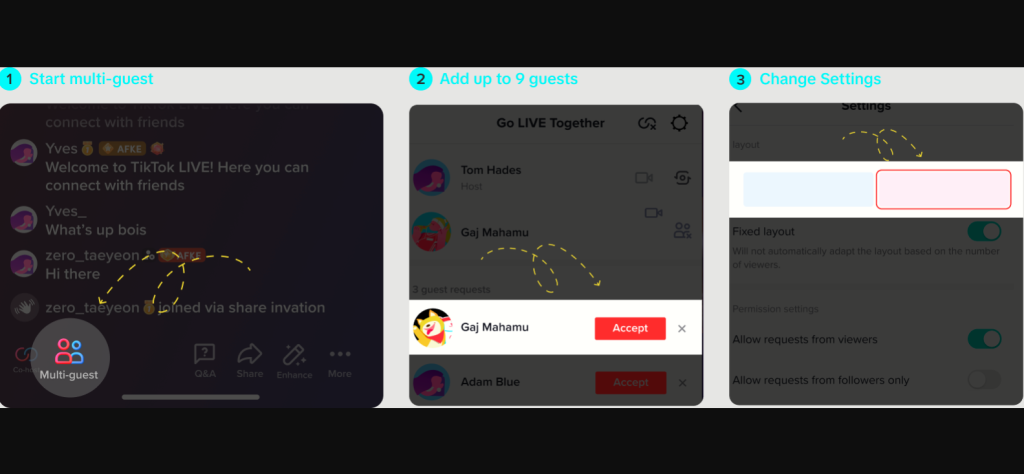
Zo voer je een videogesprek op TikTok de ‘multi-guest’-functie van LIVE als je een gast uitnodigt:
- Tik tijdens je LIVE-uitzending onderaan je scherm op ‘Meerdere gasten ’.
- Tik op de knop ‘Uitnodigen’.
- Kies de makers of vrienden die via audio of video aan je LIVE willen deelnemen.
- Tik op ‘Accepteren’ om verzoeken van gasten om deel te nemen aan je stream goed te keuren.
Wanneer je gasten ontvangt, kun je de indeling van je livestream aanpassen en de toegangsrechten beheren. Dit doe je door op ‘Meerdere gasten’>‘Instellingen’ te tikken. De beschikbare livestream-indelingen zijn als volgt:
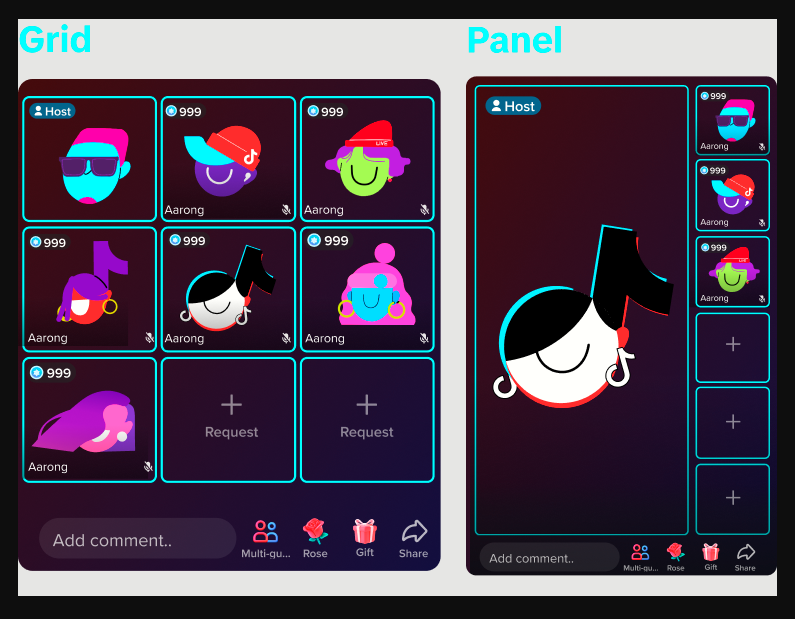
- Paneel. Gebruik deze optie om op het hoofdscherm te blijven. Je gasten verschijnen dan in kleinere vensters aan de zijkant. Kies deze optie als je een één-op-één-gesprek via video met een gast voert of als je gasten alleen via audio deelnemen.
- Raster. Bij deze indeling krijgen alle deelnemers evenveel ruimte op het scherm. Kies deze indeling als je meerdere videogasten hebt die ook als medepresentatoren optreden. TikTok raadt deze indeling TikTok aan als je gasten meedoen aan spelletjes of hun talenten laten zien.
Bel via TikTok : hoe vraag je of je mee mag doen aan een LIVE-uitzending?
Hieronder volgen vier stappen die je kunt volgen om via audio of video deel te nemen aan een TikTok :
- Tik tijdens het bekijken van een LIVE-uitzending op de knop ‘Meerdere gasten’.
- Tik op ‘Toepassen’ en wacht tot de maker je verzoek heeft goedgekeurd.
- Zodra de maker je verzoek heeft geaccepteerd, TikTok je door naar de video-instellingen. Daar kun je de camera en het geluid in- of uitschakelen, het filter ‘Enhance’ toevoegen en rekwisieten selecteren.
- Bekijk een voorbeeld van de video en audio en tik vervolgens op ‘Go LIVE ’ als je er klaar voor bent.
Reageer op een reactie met een video
Wist je dat je op een reactie kunt reageren met een video? Dit is nog TikTok interactieve TikTok waarbij gebruik wordt gemaakt van video.
Je kunt echter alleen met een video reageren op een bestaande reactie. Je kunt geen reactie in de vorm van een video plaatsen .
Volg deze zeven stappen om met een video op een reactie te reageren:
- Open het gedeelte ‘Reacties ’ van de video.
- Tik op ‘Beantwoorden’ bij het bericht waarop je wilt reageren.
- Tik op het rode videocamera-pictogram links van het opmerkingenveld.
- Neem je video op en bewerk deze naar eigen wens.
- Tik op Volgende.
- Typ de beschrijving van je video en pas de video-instellingen naar wens aan.
- Tik op ‘Posten’.

Houd je fans betrokken met de interactieve functies TikTok
Als TikTok kun je meer waardevolle contacten opbouwen via reacties op je video’s en het delen ervan. Zorg ervoor dat je video-instellingen zo zijn ingesteld dat gebruikers reacties kunnen achterlaten en Duets en Stitches kunnen maken!
Kun je bellen via TikTok? Audio- of videogesprekken zijn nog niet beschikbaar op TikTok. Je kunt echter wel gebruikmaken van de andere interactieve videofuncties van het platform.
Neem een High Social-abonnement om meer kijkers te bereiken die waarschijnlijk op je content zullen reageren. Begin vandaag nog met het uitbouwen van je TikTok !

Alle berichten bekijken
-
Wat ‘Alleen vrienden’ op TikTok precies betekent: verbeter je privacy
 Lees meer
 -
De TikTok pagina wordt niet geladen: snelle oplossingen
 Lees meer
 -
Statistieken voor gebruikersbetrokkenheid op TikTok: een diepgaande analyse
 Lees meer
 -
TikTok : een tool om de… voor te zijn
 Lees meer
 -
Hoeveel gegevens TikTok ? Ontdek of jouw gegevens…
Lees meer
-
Wijziging in TikTok : omgaan met de nieuwe regels
 Lees meer