

TikTok zoeken op gebruikersnaam: is dat mogelijk?

Laatst bijgewerkt: 4 juni 2025
TikTokHet kan voor sommigen lastig zijn om hun weg te vinden in de reactiefunctie v TikTok, vooral wanneer het platform zonder voorafgaande aankondiging wijzigingen en updates doorvoert! Er was een tijd dat de app een zoekfunctie in de reacties aanbood. Veel gebruikers vanTikTok vragen zich dan ook af of het mogelijk is om reacties op TikTok op gebruikersnaam te zoeken.
Hier is je complete gids over alle ins en outs van de reactiefunctie op TikTok!

TikTok -reacties beheren
Reacties op je TikTok -video’s dragen bij aan een levendige community en zorgen ervoor dat je content in meer feeds wordt getoond. Maar niet alle TikTok -reacties dragen bij aan de positieve sfeer die je wilt behouden. Het is belangrijk dat je altijd de volledige controle hebt over je reactiegedeelte. Dit is cruciaal om meer betrokken volgers te krijgen en vertrouwen op te bouwen bij je fans.
Instellingen voor reacties voor alle berichten aanpassen
Je vindt de instellingen voor reacties via je profiel > Menu > Instellingen en privacy > Privacy > Reacties.
- Kies wie reacties op je berichten mag plaatsen. Selecteer ‘Iedereen’, ‘Vrienden’ of ‘Niemand’ voor openbare accounts, of ‘Vrienden’ of ‘Niemand’ voor privéaccounts.
- Creator Care-modus. Dit is een nieuwe functie die bijdraagt aan veiligere en positievere interacties in je reactiegedeelte. Je kunt reacties van onvriendelijke mensen, mogelijk ongewenste reacties en reacties met bepaalde trefwoorden filteren.
- Filter alle reacties. Reacties blijven onzichtbaar/verborgen totdat je ze goedkeurt.
- Filter bepaalde soorten reacties. Filter ongepaste of beledigende reacties, grof taalgebruik en scheldwoorden, evenals reclame en spam. Deze reacties worden pas weergegeven nadat u ze hebt goedgekeurd.
- Zoekwoorden filteren. Geef zoekwoorden op om de reacties op je video's te filteren.
Reacties in- of uitschakelen
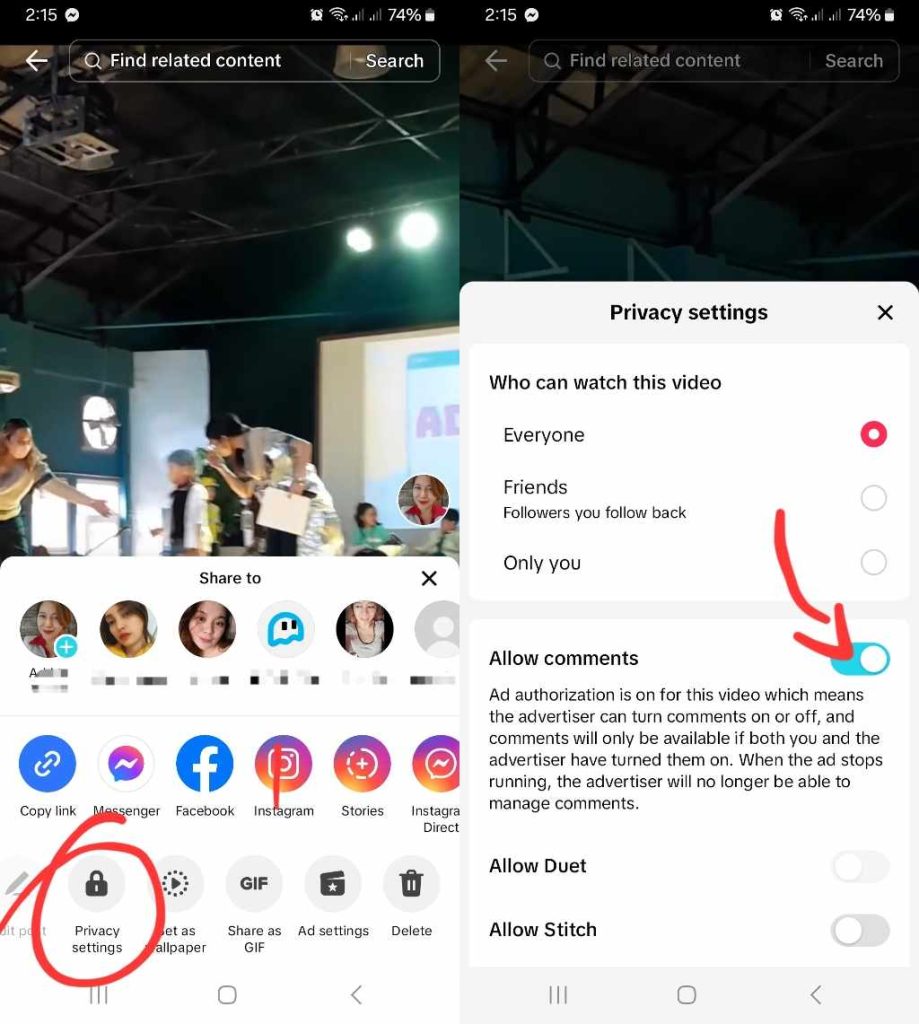
Je kunt ook de reactiefunctie voor afzonderlijke berichten uitschakelen. Dit kun je doen vóór of na het plaatsen van je video.
Om reacties uit te schakelen voordat je iets plaatst:
- Tik op de pagina ‘Bericht ’ op ‘Meer opties’.
- Tik op de schakelaar naast ‘Reacties toestaan’ om de instelling uit te schakelen.
Om reacties op een bestaand bericht uit te schakelen:
- Tik op de drie puntjes rechtsonder in de video.
- Veeg naar links over de opties onderaan en tik op ‘Privacy-instellingen’.
- Tik op de schakelaar naast ‘Reacties toestaan’ om de instelling uit te schakelen.
Reacties op berichten beheren
Zijn er reacties van gebruikers die een negatieve invloed hebben op de betrokkenheid bij je bericht of die schadelijk kunnen zijn voor je community?
Het bijhouden van de reacties op je berichten is een belangrijke taak voor een contentmaker. Je moet snel reageren en reacties verwijderen die ongepast of beledigend zijn, of op enigerlei wijze in strijd zijn met de communityrichtlijnen.
Zo kun je de reacties op je berichten beheren:
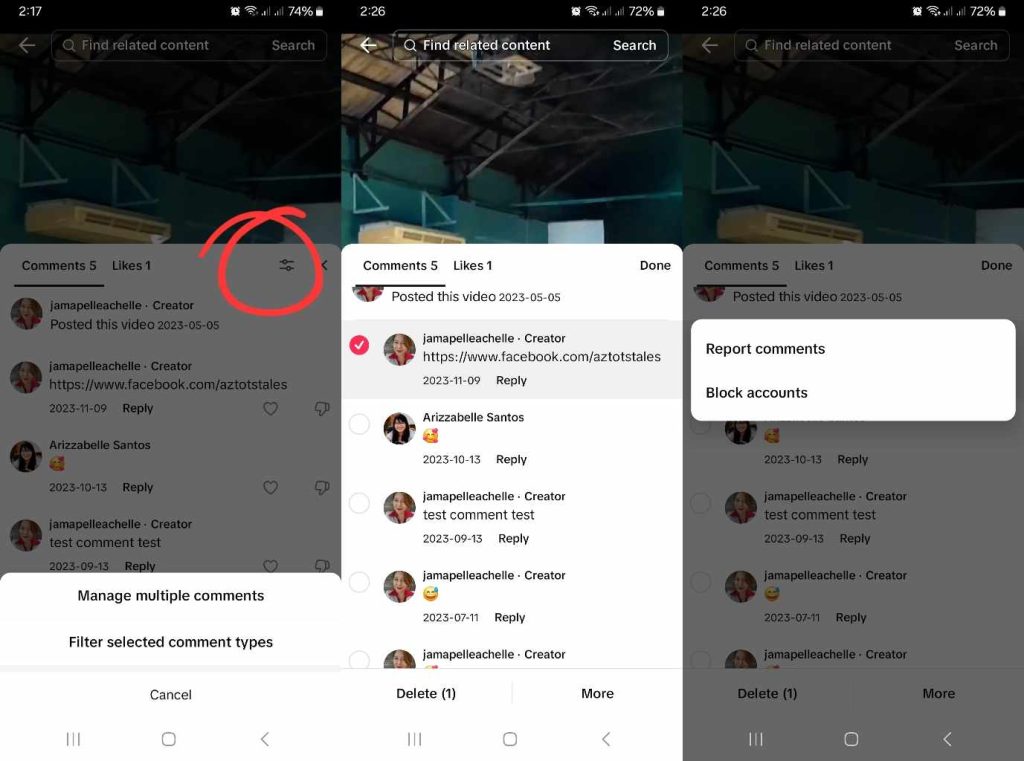
- Tik op het pictogram ‘Reacties’ om de reacties op je video te bekijken.
- Tik op het symbool van de schakelaar rechtsboven (twee parallelle lijnen met cirkels) of houd een willekeurige opmerking lang ingedrukt.
- Tik op ‘Meerdere reacties beheren’.
- Selecteer de opmerking(en) die je wilt verwijderen, melden of blokkeren.
- Tik op ‘Verwijderen’ om de opmerking(en) te verwijderen, of tik op ‘Meer’ en selecteer ‘Opmerkingen melden ’ of ‘Accounts blokkeren’.
Aarzel niet om reacties te verwijderen en te melden die een veiligheidsrisico kunnen vormen voor je pagina of je volgers. Blokkeer ook onmiddellijk de accounts van reactieschrijvers die vijandig zijn of een gevaar kunnen vormen.
Kun je opmerkingen v TikTok en op gebruikersnaam?
Kun je in je reacties naar een specifieke gebruiker zoeken? Helaas kun je niet op gebruikersnaam in de reacties zoeken. Je kunt echter wel alle reacties op al je video’s op één plek bekijken. Volg deze stappen:
- Tik op je Inbox.
- Open de map ‘Activity’.
- Tik bovenaan op ‘Alle activiteiten ’.
- Selecteer ‘Opmerkingen’.
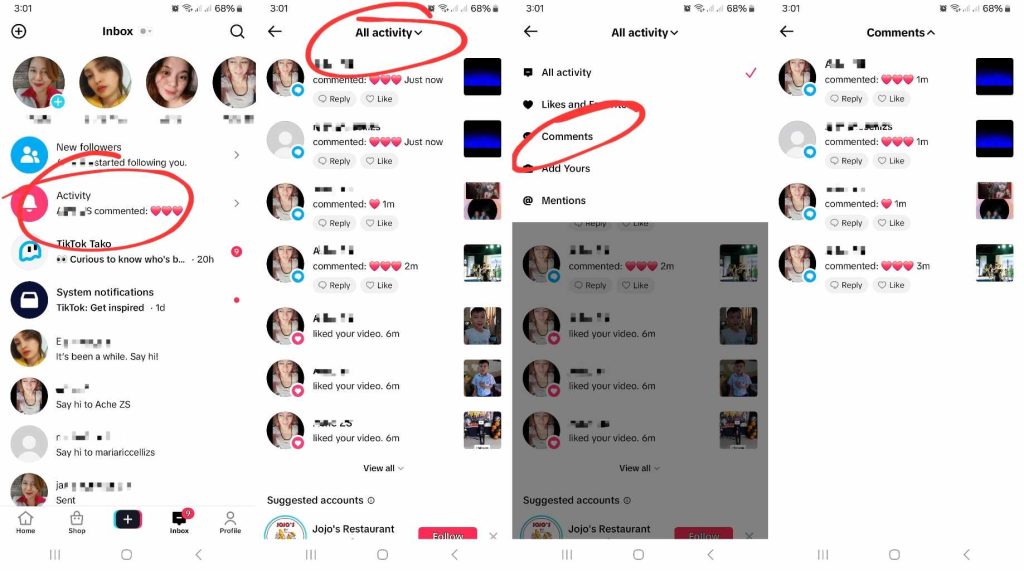
Je kunt alle reacties op al je berichten doorbladeren. De reacties zijn chronologisch gerangschikt, van de meest recente tot de oudste.
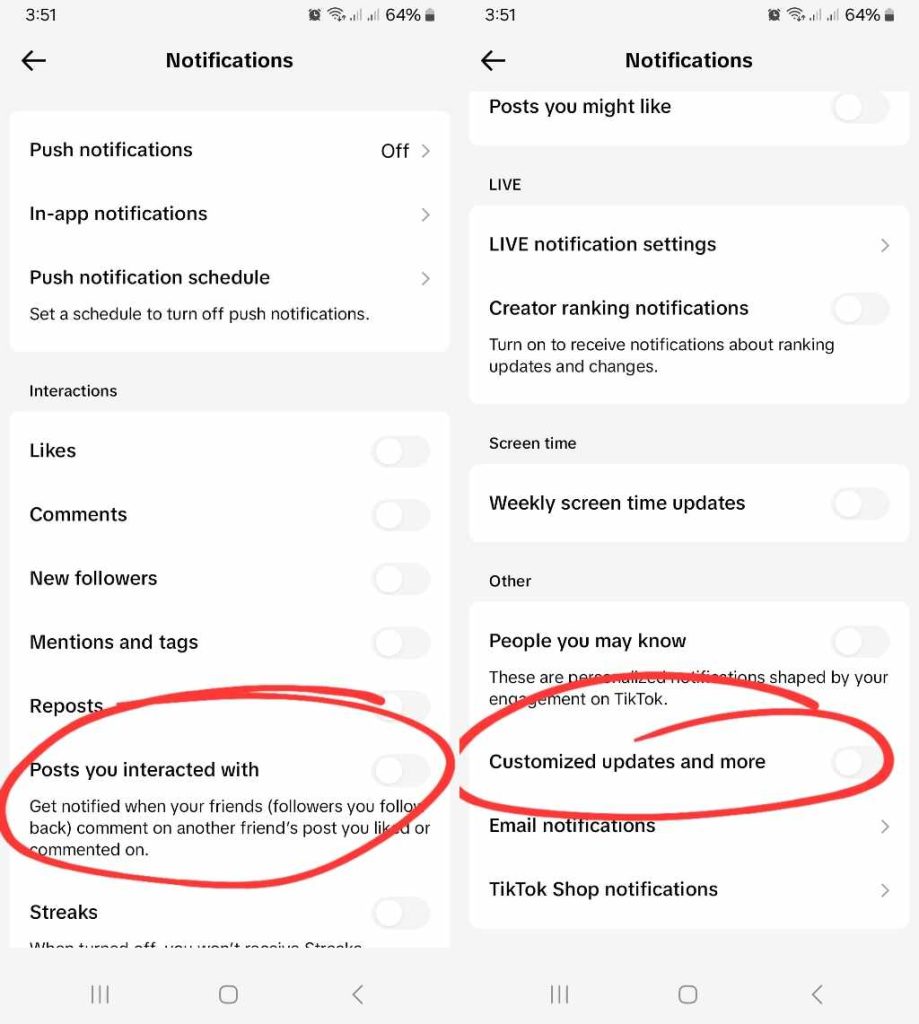
Je kunt ook meldingen ontvangen wanneer je vrienden (volgers die je terug volgt) reageren op een bericht van een andere vriend waarop je een ‘Vind ik leuk’ hebt gegeven of waarop je hebt gereageerd. Als je meldingen voor deze functie wilt inschakelen, moet je eerst pushmeldingen inschakelen voor TikTok. Volg deze stappen:
- Ga naar je profiel en tik rechtsboven op het pictogram met de drie streepjes (Menu).
- Tik op ‘Instellingen en privacy’.
- Tik onder ‘Inhoud en weergave’ op ‘Meldingen’.
- Tik op ‘Pushmeldingen’ en tik vervolgens op de schakelaar naast ‘Meldingen toestaan’ om deze in te schakelen.
- Tik op de pijl naar links en tik vervolgens onder ‘Interacties’ op de schakelaar naast ‘Berichten waarmee je interactie hebt gehad ’ om deze in te schakelen.
- Scroll naar beneden en tik onder ‘Overig’ op de schakelaar voor ‘Aangepaste updates en meer’ om deze functie in te schakelen. Aangepaste updates omvatten meldingen over likes, reacties, de nieuwste video’s en dergelijke die je wellicht ook interessant vindt.
Beheer de reacties op je berichten voor een betere community-ervaring
Naarmate je community groeit, wordt het bijhouden van alle reacties op je berichten uiteindelijk een overweldigende klus. Gelukkig biedt TikTok voldoende instellingsmogelijkheden voor reacties, zodat je kunt zorgen voor veilige en positieve interacties binnen je community.
Als je op TikTok reacties op gebruikersnaam wilt zoeken, kun je het beste al je reacties doorzoeken. Gelukkig hoef je je video’s niet één voor één door te nemen. Je hebt via je Inbox toegang tot alle reacties op je berichten!
Houd in gedachten dat het aantrekken van oprecht geïnteresseerde kijkers de beste manier is om een levendige en positieve interactie bij je berichten te behouden. Als je deskundige hulp nodig hebt om je content bij je doelgroep onder de aandacht te brengen, meld je dan aan voor een High Social-abonnement!
Met de geavanceerde, eigen AI-targetingtechnologie van High Social kunt u uw doelgroepgerichtheid aanzienlijk verbeteren. Zorg ervoor dat de juiste kijkers uw content sneller ontdekken en profiteer van een versnelde organische groei. Begin vandaag nog met het uitbreiden van uw TikTok !

Je reactie-instellingen beheren: veelgestelde vragen
Laten we nog een paar veelgestelde vragen beantwoorden om je te helpen je reactie-instellingen op TikTok beter te beheren.
Via je Inbox kun je alle reacties op al je berichten doorzoeken. Open de map ‘Activiteit’ , tik op ‘Alle activiteit’ en selecteer ‘Reacties’.
TikTok toont de reacties van de meest recente tot de oudste. Helaas kun je niet op gebruikers-ID zoeken naar een specifieke reactiegever.
Ja, je kunt alle reacties bekijken die je op berichten van anderen hebt geplaatst door deze eenvoudige stappen te volgen:
1. Ga naar je profiel en tik rechtsboven op het pictogram met de drie streepjes (Menu).
2. Tik op ‘Instellingen en privacy’.
3. Selecteer onder ‘Inhoud en weergave’ de optie ‘Activiteitencentrum’.
4. Tik op ‘Reactiegeschiedenis’.

Alle berichten bekijken
-
Wat ‘Alleen vrienden’ op TikTok precies betekent: verbeter je privacy
 Lees meer
 -
De TikTok pagina wordt niet geladen: snelle oplossingen
 Lees meer
 -
Statistieken voor gebruikersbetrokkenheid op TikTok: een diepgaande analyse
 Lees meer
 -
TikTok : een tool om de… voor te zijn
 Lees meer
 -
Hoeveel gegevens TikTok ? Ontdek of jouw gegevens…
Lees meer
-
Wijziging in TikTok : omgaan met de nieuwe regels
 Lees meer