

Hoe je een miniatuurafbeelding op TikTok kunt aanpassen TikTok kijkers aan te trekken

Laatst bijgewerkt: 17 april 2025
TikTokElk bezoek aan je TikTok is een kans om een nieuwe volger te werven en extra weergaven en interactie te genereren. Als iemand je profiel bezoekt en de video’s op je tijdlijn bekijkt, wordt hij of zij dan nieuwsgierig genoeg om je content te bekijken? Ontdek hoe je de thumbnail op TikTok kunt aanpassen TikTok interesse te wekken en gebruikers ertoe aan te zetten door je posts te bladeren!
Ontdek hoe je de thumbnail op TikTok kunt aanpassen TikTok meer views te genereren
Wanneer je de profielpagina TikTok bezoekt, zijn de videostills die je op hun tijdlijn ziet de omslagafbeeldingen van hun posts. Wist je dat je de omslagafbeeldingTikTok van je post zowel vóór als na het plaatsen kunt wijzigen?
Ontdek hoe je de omslagfoto op TikTok kunt wijzigen TikTok je een bericht publiceert en wanneer het al in de ‘For You’-feed staat.
Hoe je de miniatuurafbeelding van een TikTok kunt wijzigen TikTok je deze plaatst
Je kunt de automatisch gegenereerde thumbnail TikTok— het eerste beeld uit je video — vervangen door een aantrekkelijkere thumbnail. Volg deze stappen om een omslagfoto voor je video te kiezen voordat je deze plaatst:
- Tik op de knop ‘Maken’ en upload een video, of tik op de knop ‘Opnemen’ om een nieuwe video op te nemen.
- Bewerk je video naar eigen wens op de bewerkingspagina.
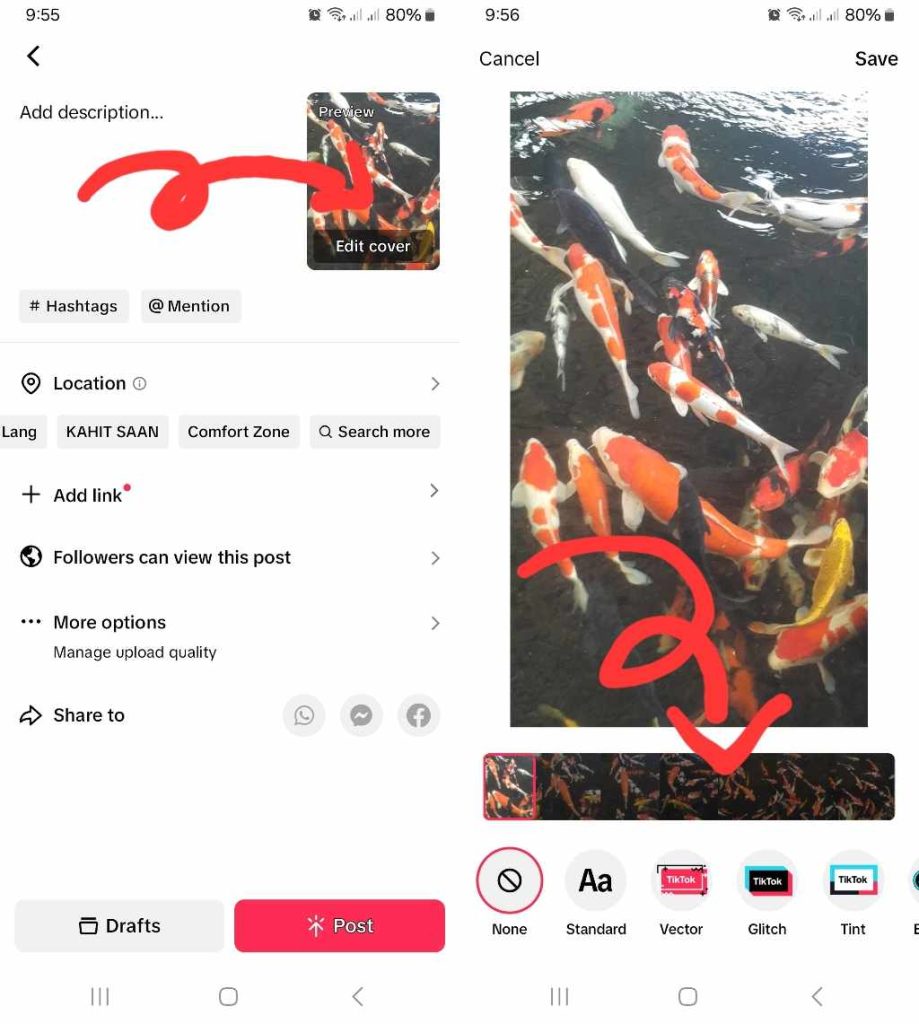
- Tik op de pagina ‘Post ’ op ‘Omslag bewerken ’ bij de TikTok aan de rechterkant.
- Kies een ander beeld uit je video als nieuwe omslagafbeelding.
- Tik op ‘Opslaan’ als je klaar bent.
- Sluit je bericht af door de videobeschrijving, hashtags, @vermeldingen, locatie en een link toe te voegen. Je kunt ook de doelgroep en andere privacy-instellingen voor je bericht aanpassen.
- Tik op de knop ‘Posten’ om je video te publiceren.
Hoe je TikTok kunt bewerken nadat je een video hebt geplaatst
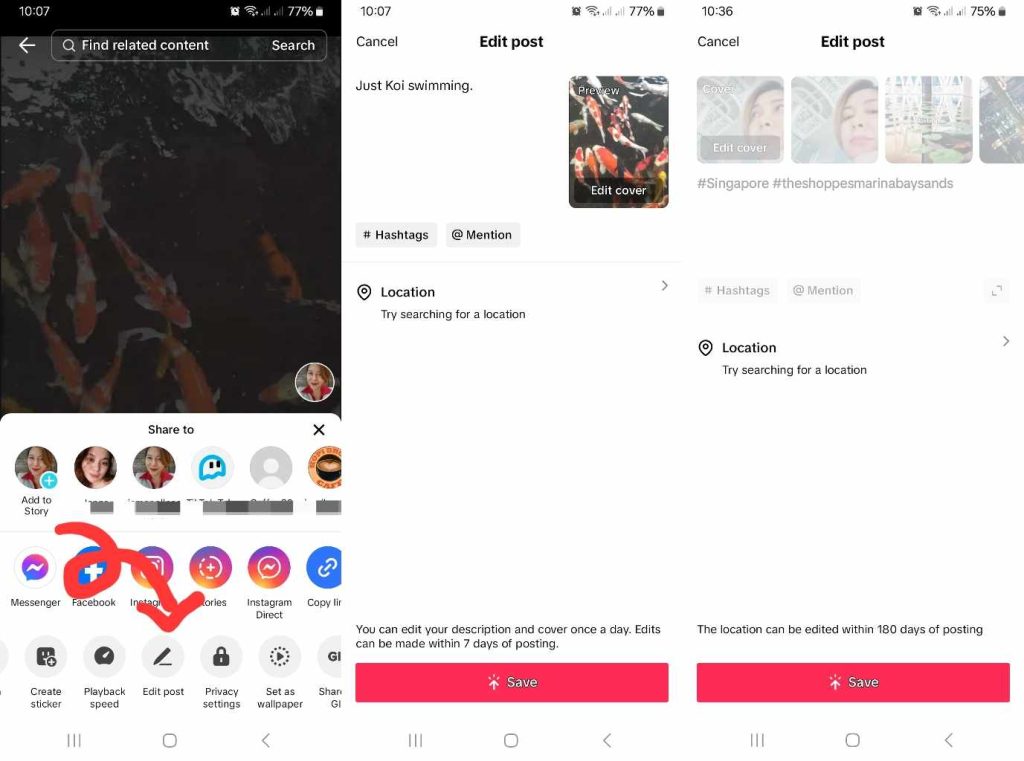
Nadat je op ‘Posten’ hebt getikt, heb je zeven dagen de tijd om de beschrijving en de omslagafbeelding van je video te bewerken. Je hebt ook 180 dagen de tijd om de getagde locatie te wijzigen. Zo kun je een TikTok bewerken nadat je de video hebt gepost:
- Ga naar het nieuwe bericht dat je wilt bijwerken.
- Tik op de drie puntjes in de rechteronderhoek.
- Veeg naar links over de onderste rij met opties en tik vervolgens op ‘Bericht bewerken’.
- Tik op ‘Omslag bewerken’ om de miniatuurafbeelding te wijzigen. Je kunt ook de videobeschrijving aanpassen.
- Tik op ‘Opslaan’ als je klaar bent.
Hoe voeg je tekst toe aan TikTok ?
Je kunt ook tekst toevoegen aan de omslagafbeelding van de video om je bericht aantrekkelijker te maken en meer kijkers aan te trekken. De tekstfunctie is beschikbaar via de optie ‘Omslag bewerken’ en kan zowel vóór als na het plaatsen worden gebruikt.
Zo voeg je tekst toe aan een TikTok :
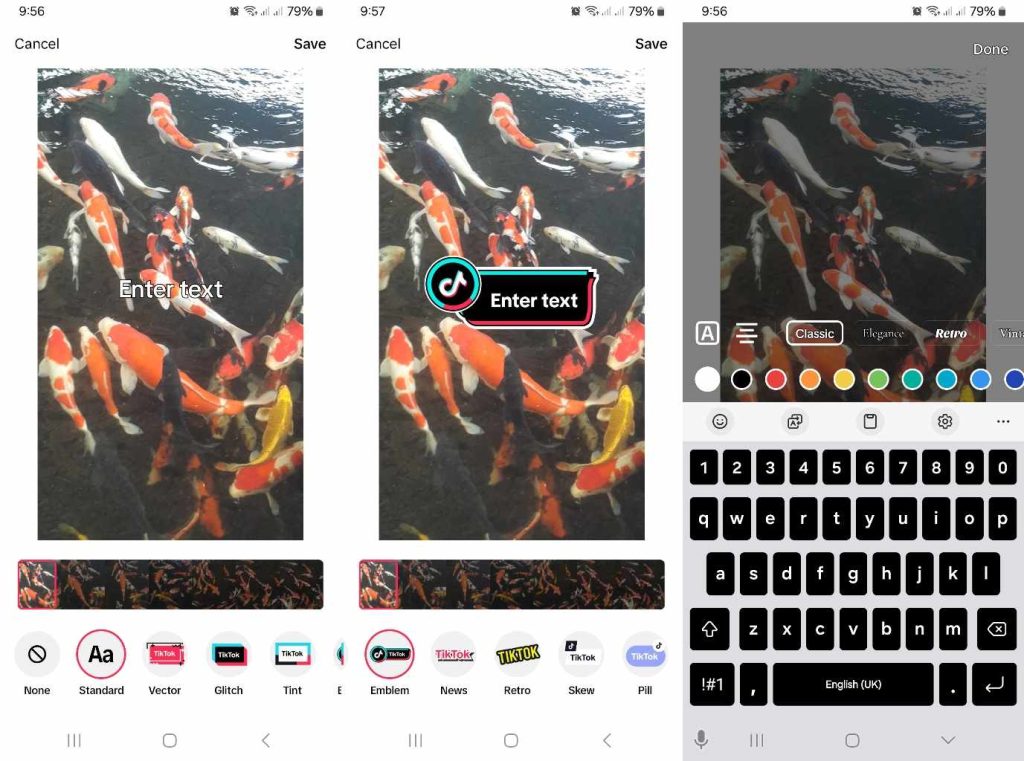
- Tik op de pagina ‘Bericht ’ op ‘Omslag bewerken’. Als je de video al hebt gepubliceerd, tik je op de drie puntjes in de rechteronderhoek en selecteer je vervolgens ‘Bericht bewerken’ >‘Omslag bewerken’.
- Kies de gewenste tekststijl uit de opties onderaan.
- Tik op ‘Tekst invoeren ’ om de tekst voor je miniatuurafbeelding in te voeren.
- Typ je tekst en kies het lettertype, de kleur en de uitlijning.
- Tik op ‘Gereed’ in de rechterbovenhoek en tik vervolgens op ‘Opslaan’.
Een pakkende tekst kan zorgen voor een effectievere videominiatuur — een die kijkers nieuwsgieriger maakt naar je inhoud. De tekst kan de titel van je video zijn of een teaser. Zorg er wel voor dat de tekst relevant is voor je inhoud en geen onderdeel vormt van een clickbait-strategie.
Gebruik voor elk bericht een aantrekkelijke omslagafbeelding om meer bezoekers te trekken
Elke keer dat je een TikTok plaatst, kun je ervan uitgaan dat deze in de ‘For You’-feed van gebruikers terechtkomt — dat is de TikTok . En het aanbevelingsalgoritme TikTokis buitengewoon goed in het identificeren van kijkers die mogelijk geïnteresseerd zijn in jouw content.
Of deze kijkers even stoppen met scrollen om je video te bekijken, hangt af van verschillende factoren. Als je weet hoe je aantrekkelijke thumbnails voor je video-omslag kunt kiezen, is de kans groter dat je ze ertoe kunt bewegen om je video te bekijken!
Weten hoe je een thumbnail op TikTok kunt aanpassen, TikTok een eenvoudige maar effectieve manier om je content te optimaliseren voor meer kijkers. Een andere manier is het optimaliseren van je targetingstrategie, zodat TikTok de meest geschikte doelgroepen voor je bericht TikTok . Je kunt je nu aanmelden voor een High Social-abonnement om te profiteren van verbeterde targetingmogelijkheden!
Gebruik de geavanceerde, eigen AI-technologie van High Social om je doelgroep nog effectiever te bereiken. Plaats je content in de feeds van meer kijkers die de grootste kans hebben om je video’s te bekijken, erop te reageren en je te volgen. Begin TikTok met het uitbouwen van je TikTok !

Hoe voeg je een miniatuurafbeelding toe aan TikTok: veelgestelde vragen
Als je weet hoe je een thumbnail aan TikTok toevoegt TikTok hoe je deze kunt aanpassen, krijg je een extra kans om je aantal weergaven te verhogen. Het gebruik van een boeiende thumbnail kan je ook helpen om meer interactie met je video te genereren.
Laten we even samenvatten wat je allemaal moet weten over het bewerken van de omslagafbeelding of thumbnail van je video!
Ja, je hebt zeven dagen na het plaatsen van een bericht de tijd om je videocoverfoto te vervangen door een opvallendere miniatuurafbeelding. Je kunt ook de videobeschrijving aanpassen. TikTok één keer per dag bewerkingen na publicatie TikTok .
Als je de video zelf wilt bewerken nadat je hem al hebt gepost, kun je deze het beste eerst opslaan. Vervolgens kun je de gewenste bewerkingen aanbrengen en de video opnieuw posten. Vergeet niet de oorspronkelijke post te verwijderen.
Wat als je de TikTok hebt gebruikt voor je post en je de oorspronkelijke bewerkingen wilt verwijderen? Dan moet je een nieuwe video opnemen.
Je kunt een video die je via de in-app-camera hebt gemaakt ook op je apparaat opslaan voordat je bewerkingen aanbrengt. Op die manier heb je een kopie van de oorspronkelijke video voor het geval je helemaal opnieuw wilt beginnen met bewerken.
Gebruikers passen meestal het kader van hun TikTok (PFP) aan. Als je je afvraagt hoe je het kader van een TikTok kunt aanpassen, kun je het beste TikTok . Je kunt ook eens kijken naar TikTok effecten , met name de categorie ‘Split ’.

Alle berichten bekijken
-
Wat ‘Alleen vrienden’ op TikTok precies betekent: verbeter je privacy
 Lees meer
 -
De TikTok pagina wordt niet geladen: snelle oplossingen
 Lees meer
 -
Statistieken voor gebruikersbetrokkenheid op TikTok: een diepgaande analyse
 Lees meer
 -
TikTok : een tool om de… voor te zijn
 Lees meer
 -
Hoeveel gegevens TikTok ? Ontdek of jouw gegevens…
Lees meer
-
Wijziging in TikTok : omgaan met de nieuwe regels
 Lees meer