

Hoe je een TikTok opnieuw kunt posten: deel meer van wat je leuk vindt

Laatst bijgewerkt: 17 april 2025
TikTokDe ‘Repost’-functie op TikTok meer mogelijkheden om meer kijkers en interactie te genereren. Het is een van de essentiële onderdelen van de app. Het zorgt ervoor dat er meer content in de feeds verschijnt, stimuleert het ontdekken van nieuwe content en legt nieuwe verbindingen. Ontdek hoe je op TikTok kunt reposten TikTok hoe je de deelopties van de app kunt gebruiken.

Wat is een repost op TikTok?
De Repost-functie TikTok is vergelijkbaar met de ‘Delen’-knop op andere sociale mediaplatforms; met deze functie kunnen gebruikers namelijk een bericht van iemand anders delen. Er zijn een paar verschillen tussen de Repost-functie van deze app voor het delen van video’s en de ‘Delen’-functie op andere platforms:
- De knop ‘Reposten’ slaat de gereposte inhoud ook op in een speciale map op de profielpagina van de gebruiker. Op Facebook verschijnt de gedeelde inhoud van een gebruiker in zijn of haar profielfeed, samen met zijn of haar eigen berichten. Op Instagram daarentegen is dit beperkt tot chats en Stories.
- Je kunt niets toevoegen aan je repost. Op Facebook kan een gebruiker een beschrijving toevoegen aan een bericht dat hij of zij wil delen. Op Instagram kan een gebruiker een notitie toevoegen aan een bericht en dit delen als een ‘Notitie’. De notitie verschijnt alleen in de inbox van wederzijdse volgers en goede vrienden.
- Gedeelde inhoud verschijnt , net als gewone berichten , in de ‘Voor jou’-feeds van de community van een gebruiker , mits de gebruiker een openbaar profiel heeft. Als een gebruiker een privéprofiel heeft, verschijnt de gedeelde inhoud alleen in de feeds van zijn of haar volgers. Op Facebook kunnen gebruikers zelf kiezen waar ze het bericht dat ze willen delen naartoe willen sturen.
Als je een contentmaker of een merk bent, is het herplaatsen van berichten de meest directe manier om door gebruikers gegenereerde content (UGC) te delen. Bovendien kun je zo je berichten weer onder de aandacht brengen om meer kijkers te trekken. Door video’s van anderen te delen, breng je variatie in je contentaanbod en geef je je volgers een kijkje in wat je leuk vindt.
Gedeelde video’s worden op dezelfde manier weergegeven als andere video’s in de feed. De gedeelde inhoud wordt echter als zodanig aangeduid en toont de gebruikersnaam en profielfoto van de persoon die de video heeft gedeeld.

Hoe kun je iets opnieuw posten op TikTok?
Door de content van anderen te delen, draag je bij aan het behoud van je community. Wanneer je content deelt, help je andere gebruikers video’s te ontdekken die ze misschien ook leuk vinden. Tegelijkertijd help je de oorspronkelijke maker ook om nieuwe kijkers te bereiken.
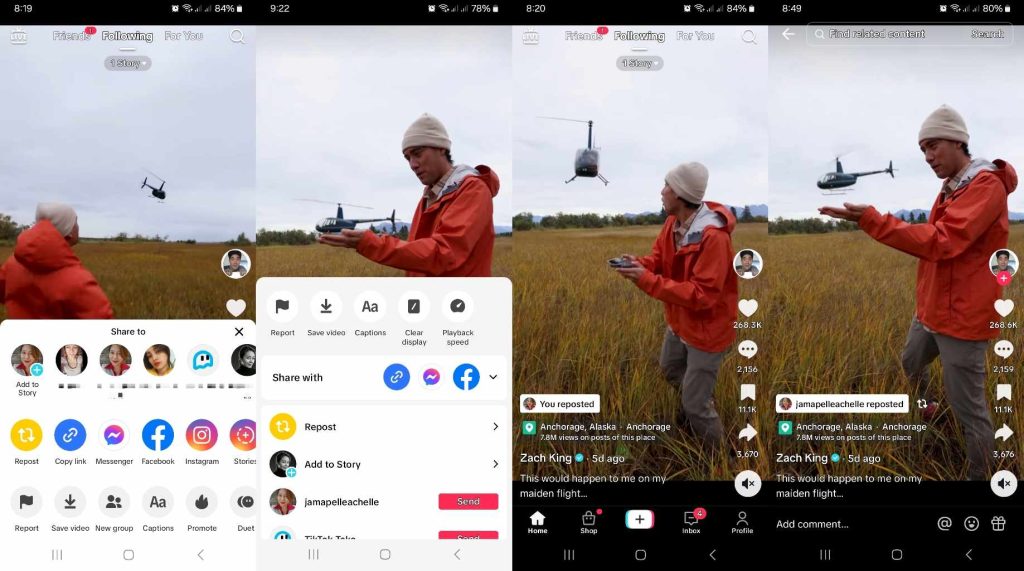
Ten slotte is het reposten van video’s een andere manier om het algoritme meer inzicht te geven in je interesses. Volg deze handleiding in twee stappen om een video op TikTok te reposten:
- Tik op de knop ‘Delen’ bij de video die je wilt delen. Je kunt ook de video lang ingedrukt houden.
- Kies 'Opnieuw plaatsen' in het menu 'Delen '.
Elke keer dat je een video opnieuw plaatst, komt deze terecht in de map ‘Repost’ op je profielpagina. Zoek het tabblad met de twee ronddraaiende pijltjes.
Wie je gedeelde inhoud en je map ‘Repost’ kan zien, hangt af van je privacy-instellingen. Als je een openbaar account hebt, verschijnen je gedeelde berichten in de feeds van je volgers en bij je bredere gemeenschap. Hetzelfde geldt voor de map ‘Repost’ op je profielpagina. Als je een privéaccount hebt, zijn je gedeelde video’s en je map ‘Repost’ alleen toegankelijk voor je volgers.
Hoe je een repost op TikTok ongedaan kunt maken
Wat als je per ongeluk een video hebt gedeeld? Het kan ook gebeuren dat je van gedachten verandert over het delen van een bericht. Is er een manier om het delen ongedaan te maken?
Er zijn drie manieren om een repost ongedaan te maken:
- Tik in de video die je zojuist hebt gedeeld op het label met de tekst‘Je hebt dit gedeeld’. Tik vervolgens op de knop ‘Gedeeld ’ en tik op ‘Gedeeld verwijderen’.
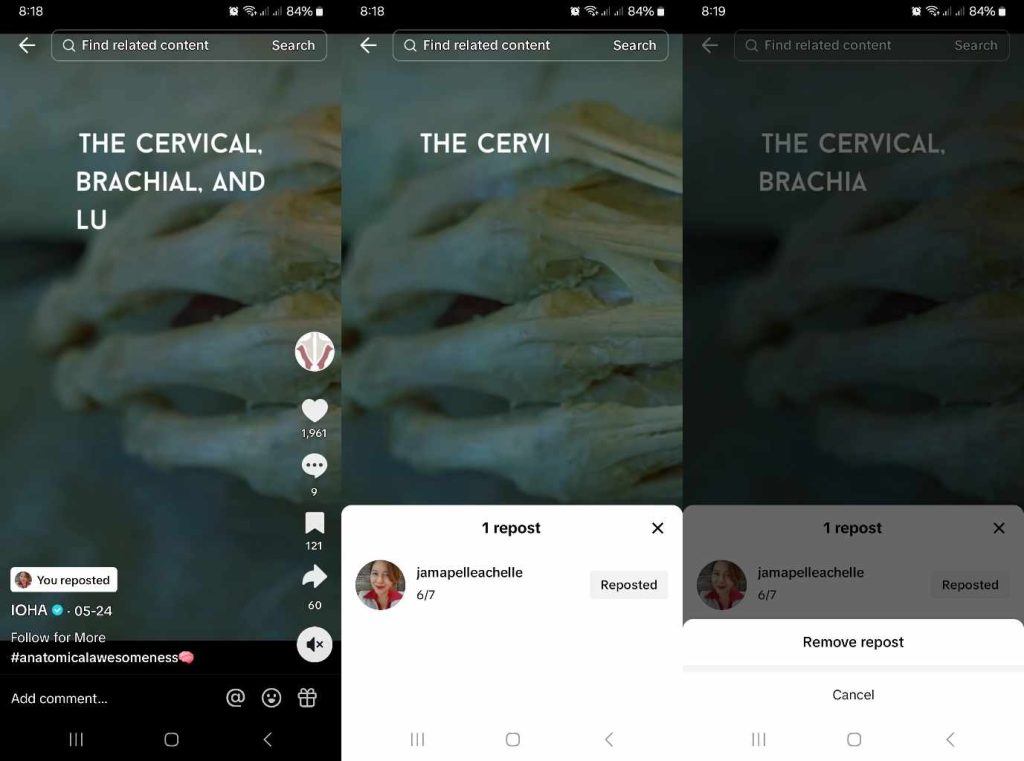
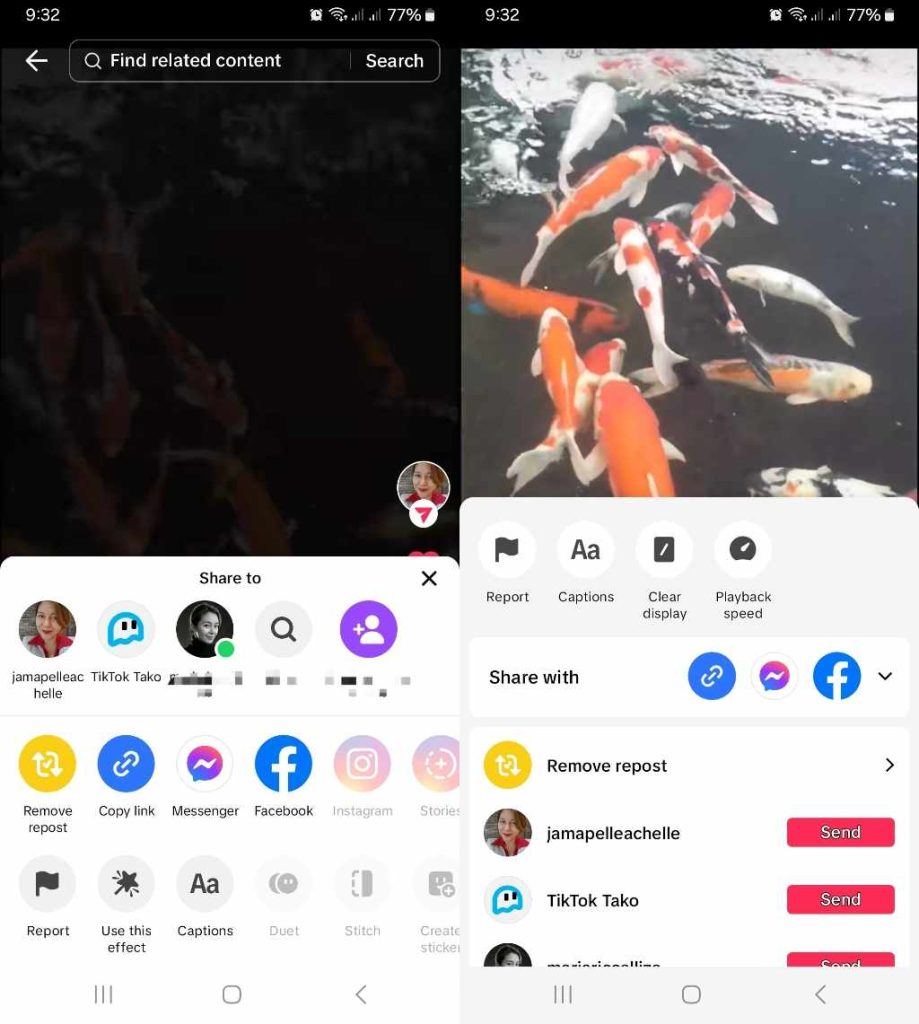
- Tik in de video die je zojuist hebt gedeeld op de knop ‘Delen ’ en tik vervolgens op ‘Gedeelde post verwijderen’.
- Houd de video die je hebt gedeeld lang ingedrukt en tik op ‘Gedeelde post verwijderen’.
Alternatieven voor TikTok
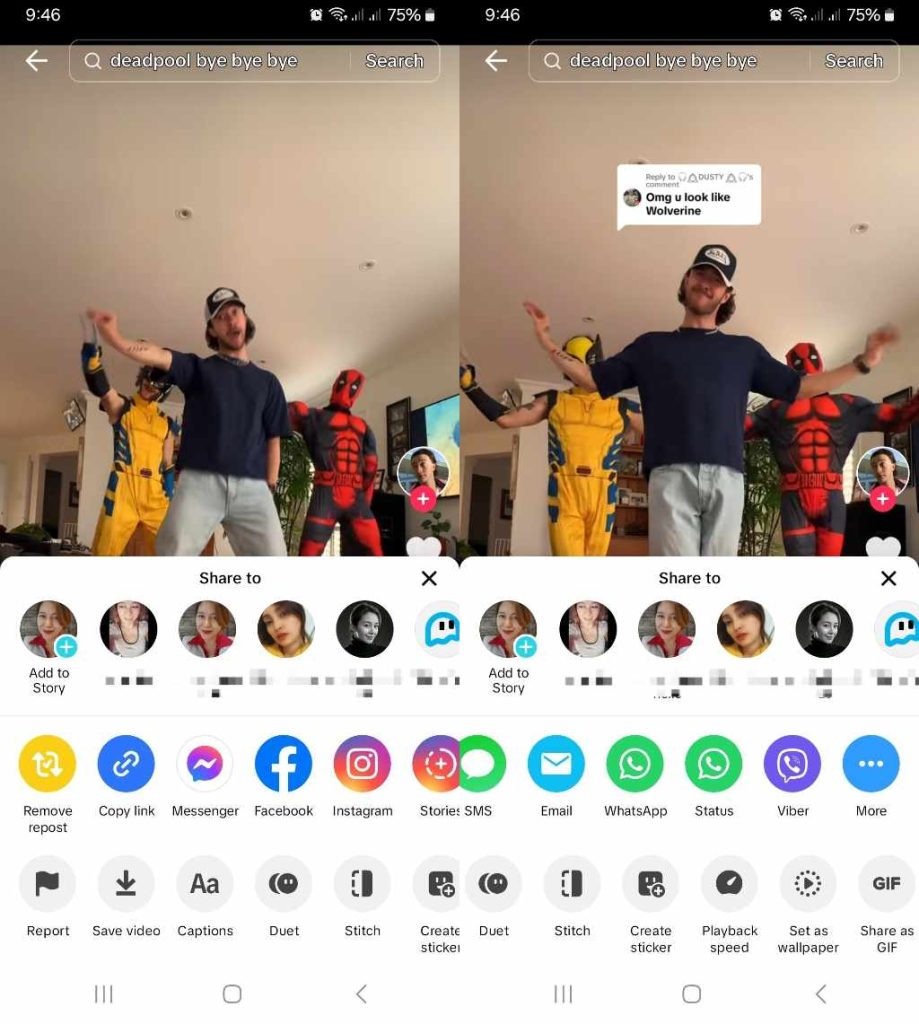
Het menu ‘Delen’ TikTokbiedt tal van mogelijkheden om een video te delen. Naast het opnieuw posten kun je ook een van de volgende dingen doen:
- Voeg een bericht toe aan je Story.
- Deel een bericht met je contacten via een privébericht (DM).
- Kopieer de link naar het bericht en deel het bericht buiten TikTok.
- Stuur de video rechtstreeks via Messenger.
- Deel het bericht rechtstreeks op je Facebook-tijdlijn.
- Deel het bericht op Instagram.
- Plaats de video als een Instagram Story.
- Deel het bericht via Instagram Direct.
- Deel het bericht via sms.
- Deel dit bericht via e-mail.
- Deel het bericht op WhatsApp of als je WhatsApp-status.
Je kunt de video ook op je apparaat opslaan. Afhankelijk van de video-instellingen van de maker van de originele inhoud kun je de video gebruiken in een Duet of Stitch, er een sticker mee maken of hem als GIF delen.
Gebruik zoveel mogelijk van deze opties als je de zichtbaarheid van je bericht wilt vergroten. Door je content via andere kanalen te delen, kun je meer weergaven, interactie en volgers genereren.
Gebruik de knop ‘Repost’ en andere mogelijkheden om je bericht te delen als je meedoet aan een TikTok en je wilt dat je video viraal gaat. Promoot je bericht overal online via de knop ‘Delen’ als je een TikTok organiseert of een aankomende LIVE aankondigt. Vergroot het bereik van je video om omzet of websiteverkeer te genereren.
Deel meer TikTok om meer contacten op te bouwen
Als contentmaker is het aantal keer dat je video’s worden gedeeld niet alleen een essentieel onderdeel van je betrokkenheid. De deelknop bij je bericht biedt ook meer mogelijkheden om nieuwe potentiële fans te bereiken. Vergeet niet dat delen van twee kanten komt. Negeer die deelknop dus niet als je door je TikTok bladert!
Als je veel door gebruikers gegenereerde content hebt, is het herplaatsen daarvan het beste middel in je arsenaal om betrokkenheid te stimuleren. Je kunt een breder publiek bereiken wanneer je volgers UGC maken en jouw pagina taggen. Door hun UGC te herplaatsen, vergroot je je zichtbaarheid nog verder.
Als je weet hoe je een TikTok kunt reposten, TikTok zowel binnen als buiten de app effectiever een netwerk opbouwen. Het helpt het TikTok bovendien om het aanbevelingsproces voor content nog beter af te stemmen. Om precies te zijn: reposten beïnvloedt de manier waarop TikTok content TikTok aan jouw feed en hoe het jouw content afstemt op de feeds van andere gebruikers.
Je kunt het algoritme van de app versterken en nog meer contacten leggen met kijkers die waarschijnlijk op je zullen reageren.
Meld je aan voor een High Social-abonnement en profiteer van de geavanceerde, eigen AI-targetingtechnologie. Verdubbel direct je targetingvermogen om je groei te versnellen.
Begin TikTok met het uitbouwen van je TikTok !
Hoe verwijder je een repost op TikTok: veelgestelde vragen
Hier vind je nog meer veelgestelde vragen die een overzicht geven van alles wat je moet weten over het reposten op TikTok.
Volg deze eenvoudige stappen om een video op TikTok te reposten:
1. Houd de video ingedrukt of tik rechtsonder op de knop ‘Delen ’.
2. Tik op ‘Reposten’.
Om een repost te verwijderen of ongedaan te maken, ga je naar je profielpagina en open je de map ‘Reposts’. Zoek de video die je wilt verwijderen. Houd de video lang ingedrukt of tik op de knop ‘Delen ’. Tik vervolgens op ‘Repost verwijderen’.
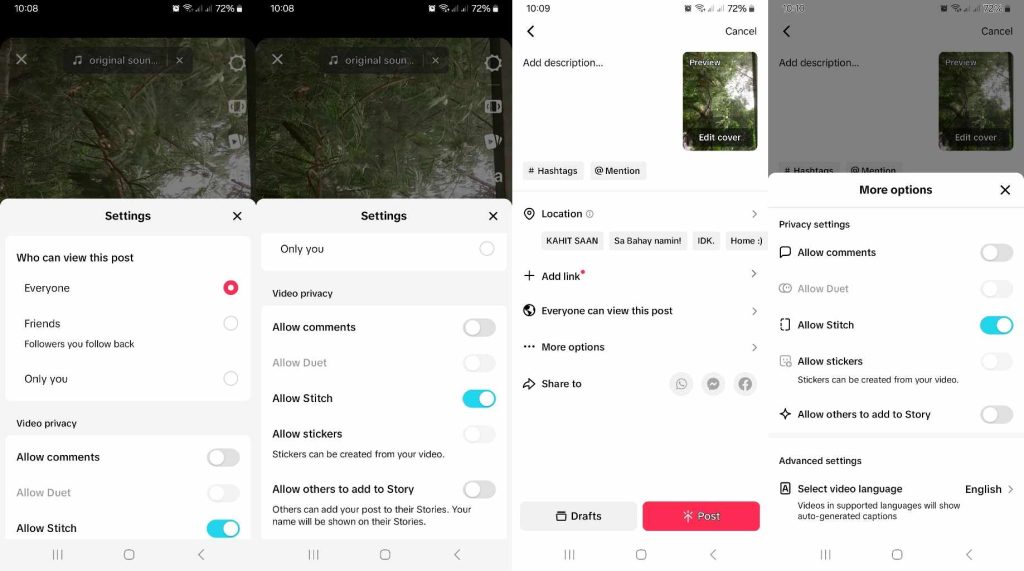
Helaas is er geen manier om de Repost-functie uit te schakelen. Je kunt overschakelen naar een privéaccount om te beperken wie toegang heeft tot je video’s. Of je nu een privé- of openbaar account gebruikt, je kunt ook het publiek van bepaalde berichten beperken.
Er zijn drie manieren om de privacy-instellingen van een video aan te passen:
1. Om het publiek van een bestaande video te wijzigen, tik je op de drie puntjes rechtsonder in het bericht. Veeg naar links over de opties onderaan en selecteer Privacyinstellingen. Kies wie je video mag bekijken: Iedereen, Vrienden of Alleen jij.
2. Tik tijdens het bewerken van een nieuwe post op het tandwielpictogram rechtsboven. Selecteer onder ‘Wie kan deze post bekijken?’ de optie Iedereen, Vrienden of Alleen jij. Je kunt ook Reacties, Duet, Stitch en Stickers uitschakelen, waardoor anderen je bericht aan hun Verhalen kunnen toevoegen.
3. Tik op de pagina ‘Bericht’ (na het bewerken van een nieuw bericht) op ‘Meer opties’. Pas de privacyinstellingen van de video aan, bijvoorbeeld door reacties uit te schakelen of Duet, Stitch en Stickers te deactiveren, enz.

Alle berichten bekijken
-
Wat ‘Alleen vrienden’ op TikTok precies betekent: verbeter je privacy
 Lees meer
 -
De TikTok pagina wordt niet geladen: snelle oplossingen
 Lees meer
 -
Statistieken voor gebruikersbetrokkenheid op TikTok: een diepgaande analyse
 Lees meer
 -
TikTok : een tool om de… voor te zijn
 Lees meer
 -
Hoeveel gegevens TikTok ? Ontdek of jouw gegevens…
Lees meer
-
Wijziging in TikTok : omgaan met de nieuwe regels
 Lees meer