

Hoe je kunt voorkomen dat je e-mails van TikTok ontvangt: beheer je updates!

Laatst bijgewerkt: 17 april 2025
TikTokKrijg je voortdurend meldingsmails van TikTok? Ontdek hoe je kunt voorkomen dat je e-mails van TikTok ontvangt TikTok hoe je je meldingen kunt aanpassen. Ontvang alleen de meldingen die je wilt.
Lees verder om te ontdekken hoe!
TikTok : welke soorten updates kun je ontvangen?
TikTok variëren van updates over de beveiliging van je account, transactiemeldingen en administratieve correspondentie tot op maat gemaakte e-mails, zoals nieuwsbrieven, productupdates en feedback.
Houd er rekening mee date-mailmeldingen TikTok iets anders zijn danpushmeldingen van TikTok . Pushmeldingen zijn app-meldingen die TikTok rechtstreeks naar je apparaat TikTok wanneer je de app niet gebruikt.
E-mailmeldingen zijn daarentegen directe meldingen of berichten die TikTok naar je e-mailaccount TikTok .
Je kunt ervoor kiezen om alle soorten e-mailmeldingen van het platform te ontvangen, of om op basis van je interesses specifieke e-mails te selecteren.
Hieronder vind je de verschillende soorten e-mails waarop je je kunt abonneren:
- Nieuwsbrieven. Ontvang het laatste nieuws over de community TikTok-makers, trends en zakelijke updates.
- Ontdek. Ontdek nieuwe makers, de populairste video’s en nieuwe favoriete geluiden.
- Accountupdates. Zorg ervoor dat je op de hoogte bent van je prestatiegegevens en accountactiviteit.
- Aanbevolen accounts. Ontdek wie je mogelijk kent op basis van je interacties op TikTok, gesynchroniseerde telefooncontacten, Facebook-contacten, enz.
- Aanbiedingen. Ontvang marketingmails, aanbiedingen, nieuws over campagnes en aanbevelingen over merken waarin je wellicht geïnteresseerd bent.
- Productupdates. Ontvang de nieuwste informatie over nieuwe en toekomstige TikTok en -functies.
- Feedback. Ontvang verzoeken om feedback, zodat je je mening kunt geven en kunt bijdragen aan het verbeteren van de TikTok .
Hoe je kunt voorkomen dat je e-mails van TikTok ontvangt: beheer je TikTok
Je kunt je e-mailmeldingen van TikTok elk moment aanpassen. Je kunt ook je standaardinstellingen voor meldingen aanpassen en kiezen welke soorten e-mailmeldingen je wilt ontvangen.
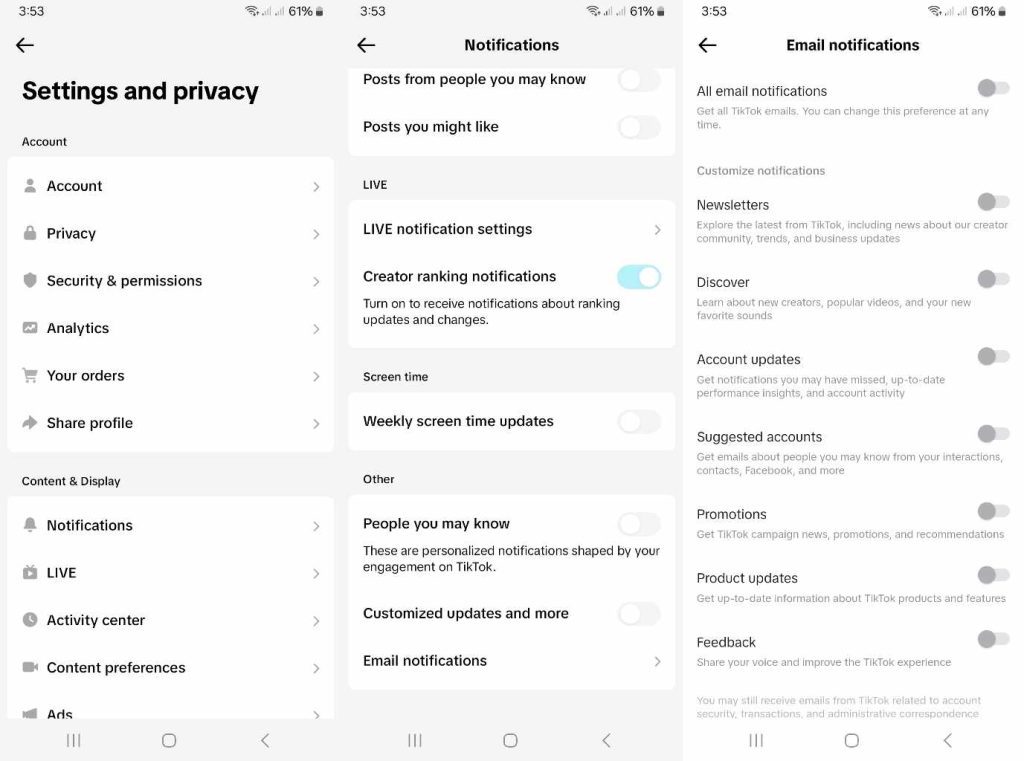
Als je eindeloos veel meldingen ontvangt, kun je als volgt je e-mails van TikTok beheren:
- Ga naar je profiel.
- Tik rechtsboven op hetmenu-icoontje (metde drie streepjes ).
- Kies ‘Instellingen en privacy’.
- Selecteer onder ‘Inhoud en weergave’ de optie ‘Meldingen’.
- Scroll naar beneden en tik onder ‘Overig’ op ‘E-mailmeldingen’.
- Tik op de schakelaar bij elk type e-mail om de melding in of uit te schakelen.
Andere soorten TikTok
Ben je een contentmaker of een merk met een groeiende community op TikTok? Dan is het belangrijk om op de hoogte te blijven van likes, reacties, vermeldingen, nieuwe posts, enzovoort.
Regelmatige gebruikers willen misschien ook meldingen ontvangen wanneer hun favoriete makers LIVE gaan of nieuwe content publiceren. Je wilt misschien de toegang tot meldingen in je inbox niet kwijtraken, zelfs niet als je de app niet gebruikt.
Gelukkig TikTok een breed scala aan meldingsopties die je naar eigen wens kunt aanpassen aan je behoeften. Hier volgt een korte handleiding over de verschillende soorten meldingen die je op het platform kunt gebruiken.
Pushmeldingen
TikTok Pushmeldingen zijn pop-upmeldingen die je rechtstreeks op je apparaat ontvangt wanneer je de app niet gebruikt. Je kunt meldingen ontvangen wanneer iemand je video leuk vindt, erop reageert of deze deelt, wanneer je een DM ontvangt, enzovoort.
Je kunt zowel geluid als trillen inschakelen voor alle pushmeldingen van TikTok, of ze op stil zetten. Je kunt ook instellen of je meldingen wel of niet wilt zien wanneer je scherm is vergrendeld. Daarnaast kun je een schema instellen voor je pushmeldingen.
Je vindt de instellingen voor pushmeldingen via je profiel>Menu>Instellingen en privacy>Meldingen>Pushmeldingen.
Meldingen in de app
In-app-meldingen zijn meldingen die je ontvangt terwijl je de app gebruikt. Je kunt ook aangeven over welke soorten activiteitsupdates je op de hoogte wilt worden gehouden.
Je kunt in-app-meldingen voor likes, reacties, nieuwe volgers, vermeldingen en tags, DM’s, profielweergaven enzovoort in- of uitschakelen.
Houd er rekening mee dat je alle app-meldingen in je Inbox terugvindt.

Blijf op de hoogte van de trends en blijf op de hoogte van de laatste TikTok
Als je dat nog niet hebt gedaan, bekijk dan eens de meldingsfuncties TikToken begin met het aanpassen van je app-updates. Op sociale media gebeurt alles razendsnel. Je knippert even met je ogen en er is alweer een nieuwe virale video of populaire muziek.
Met de juiste meldingen krijg je meer grip op je TikTok en TikTok van je community.
Het is ook handig om te weten hoe je kunt voorkomen dat je e-mails van TikTok ontvangt TikTok hoe je je TikTok kunt beheren. Ontvang alleen de updates die je nodig hebt om op de hoogte te blijven van trends en de nieuwste interesses van je nichegemeenschap.
Zorg er bovendien voor dat je doelgroep je nieuwste berichten altijd via hun feeds ontvangt zodra je ze publiceert. Meld je aan voor een High Social-abonnement!
Houd je doelgroep scherp in het vizier met de geavanceerde, eigen AI-technologie van High Social. Leg direct contact met oprecht geïnteresseerde kijkers en bouw een volgersgroep op met zeer betrokken fans.
Begin TikTok met het uitbouwen van je TikTok !
TikTok mailmeldingen TikTok : veelgestelde vragen
Laten we eens samenvatten wat we weten over e-mailmeldingen van TikTok enkele veelgestelde vragen te beantwoorden.
Ja, en het is heel eenvoudig om alle of een deel van TikTok uit te schakelen. Ga gewoon naar je profiel>Menu>Instellingen en privacy>Meldingen>E-mailmeldingen.
Je kunt alle meldingen uitschakelen of alleen die selecteren die je wilt ontvangen.
De meldingsinstellingen voor de TikTok op je apparaat staan mogelijk standaard ingeschakeld. Het is ook mogelijk dat je de instellingen TikTok nog niet hebt aangepast.
Ga naar je profiel>Menu>Instellingen en privacy>Meldingen>Pushmeldingen. Je kunt alle pushmeldingen uitschakelen of alleen die selecteren die je wilt ontvangen.
Als je dat wilt, kun je meldingen ontvangen wanneer iemand je profiel bekijkt, via in-app-meldingen, pushmeldingen of beide.
Hiervoor moet je ‘Profielweergaven’ inschakelen in je meldingsinstellingen. Houd er rekening mee dat wanneer je deze functie inschakelt, andere gebruikers die deze functie ook hebben ingeschakeld, zullen weten wanneer jij hun profiel bekijkt.

Alle berichten bekijken
-
TikTok je gegevens TikTok ? Wat weten ze over jou?
 Lees meer
 -
Waarom krijgt mijn TikTok na een uur TikTok views TikTok ?
 Lees meer
 -
Wat is een socialemediamarketeer: vaardigheden en kwalificaties
 Lees meer
 -
Hoe lang moet je TikTok vermijden TikTok het plaatsen van een bericht: een overzicht
 Lees meer
 -
Heeft China de controle over TikTok? Breng de verbanden in kaart
Lees meer
-
Hoe je TikTok kunt bekijken zonder TikTok
 Lees meer