

Hoe gebruik je het AI-filter op TikTok: ontdek alternatieve versies van jezelf

Laatst bijgewerkt: 17 april 2025
TikTokVind je het leuk om met AI-filters en andere geavanceerde bewerkingstools te spelen? Als je het nog niet hebt geprobeerd, moet je TikTok leren hoe je AI-filters op TikTok kunt gebruiken! Ontdek hoe je eruit zou zien als een Russische ballerina of als een rocker met een mohawk. Ontdek alternatieve versies van jezelf met de nieuwste trend op het gebied van fotobewerking op TikTok!
Hoe gebruik je het AI-filter op TikTok een foto?
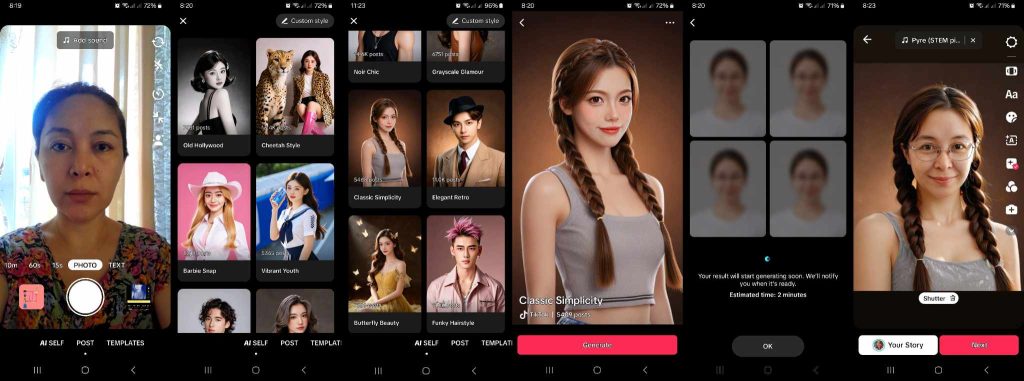
Met de AI SELF-gezichtsfilters TikTokkunnen gebruikers „zichzelf in verschillende realiteiten voorstellen“. De functie maakt gebruik van een algoritme op basis van kunstmatige intelligentie (AI) om digitaal bewerkte avatars te creëren. Je kunt kiezen uit verschillende stijlen of een eigen prompt opstellen om een uniek TikTok te genereren.
Je kunt bijvoorbeeld ‘Old Hollywood’ kiezen om je foto een vintage Hollywood-look te geven. Met ‘Korean Classic’ krijg je traditionele Koreaanse kleding aan en worden je gelaatstrekken aangepast aan die stijl. Bij ‘Modern Professional’ krijg je een maatpak aan en wordt je algehele uiterlijk wat strakker gemaakt.
Je kunt je ook omtoveren tot een Azteekse koning of koningin, een schoonheid met hijab, de eilandheld Maui of een Street Fighter.
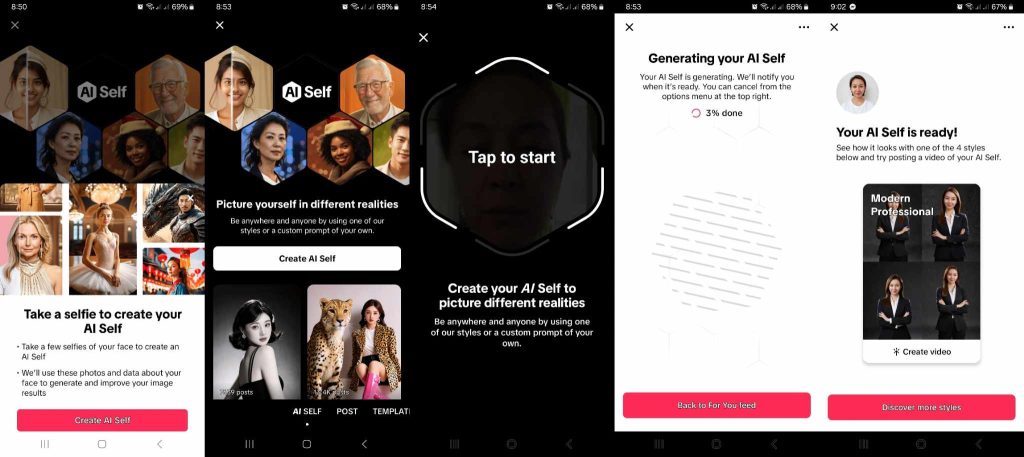
TikTok gegevens uit je eerdere foto’s en video’s om je AI-afbeelding te genereren. De app past het door jou geselecteerde AI Self-filter toe op deze afbeelding. Als je een nieuwe gebruiker bent en nog geen foto of video hebt geüpload, zal de app je vragen om een paar selfies te maken.
Zo gebruik je het AI-filter op TikTok:
- Tik op de knop ‘Maken ’.
- Selecteer onderaan ‘AI SELF ’.
- Kies een stijl die je leuk vindt en tik op ‘Genereren’. Je kunt ook op ‘Aangepaste stijl ’ in de rechterbovenhoek tikken om meer trendy filters te bekijken. Als je een aangepaste stijl selecteert, kun je de prompt/beschrijving bewerken of deze gewoon zo gebruiken. Je kunt ook een eigen prompt invoeren om je eigen stijl te maken. Tik op ‘Genereren’.
- Wacht tot TikTok je AI-selfie TikTok gegenereerd. Als het resultaat je bevalt, ga dan verder met het bewerken van je bericht of probeer andere virale filters uit totdat je er een vindt die je leuk vindt.
Zorg ervoor dat je op de hoogte bent van het beleidTikTokinzake door AI gegenereerde inhoud (AIGC), waaronder ook door AI gegenereerde afbeeldingen vallen.
Hoe gebruik je het AI-animefilter op TikTok?
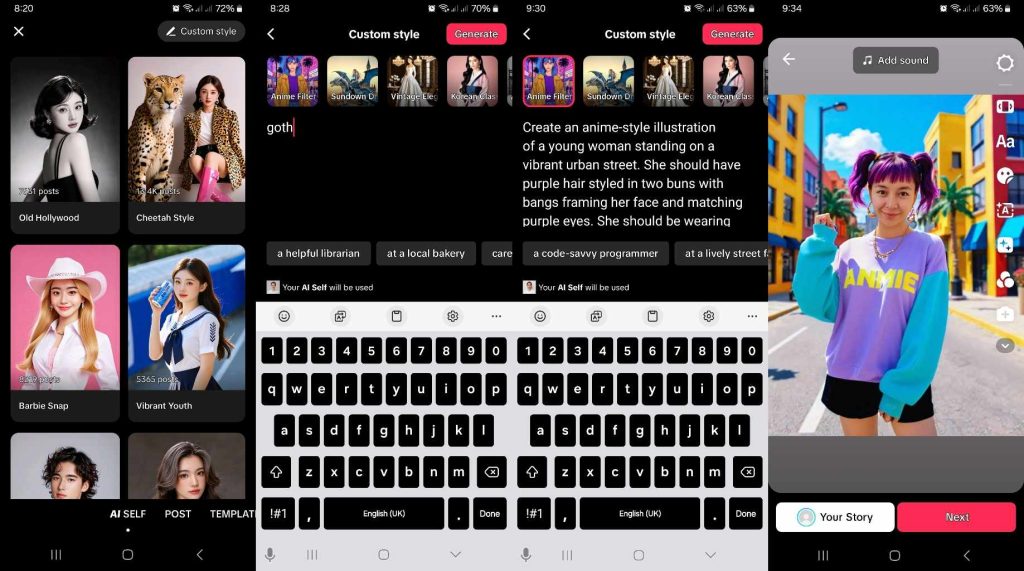
De AI SELF-functie op TikTok zeker gezorgd voor een nieuwe trend op het gebied van profielfoto’s, zowel op de app als op andere sociale platforms! Een van de populairste stijlen is anime. Volg deze stappen om je eigen unieke anime-avatar te maken met behulp van het nieuwe AI SELF-filter TikTok:
- Tik op de knop ‘Maken ’.
- Selecteer onderaan ‘AI SELF ’.
- Tik rechtsboven op ‘Aangepaste stijl ’. De Anime-stijl zou bij de beschikbare aangepaste stijlen moeten staan; tik erop. Bekijk de beschrijving, pas deze naar wens aan of gebruik de voorgestelde tekst zonder deze te wijzigen. Je kunt het geslacht, de leeftijd, de locatie, de achtergrond, het kapsel, de kleding enzovoort aanpassen.
- Tik rechtsboven op de rode knop ‘Generate ’.
- Wacht tot TikTok je anime-AI-zelfportret TikTok gegenereerd. Daarna kun je teruggaan om wijzigingen aan te brengen of doorgaan met het bewerken van je bericht.
Hoe gebruik je een AI-filter op TikTok: andere opties voor AI-gezichtsfilters
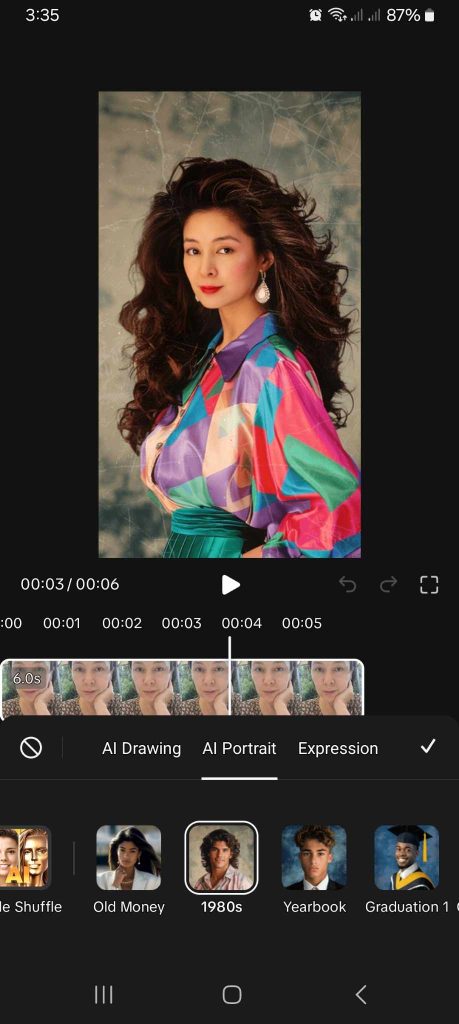
Naast de populaire AI SELF-filters TikTokkun je ook eens kijken naar andere door AI gegenereerde filters die via de bewerkingstool beschikbaar zijn. Je kunt een nieuwe foto maken of een foto uploaden en tijdens het bewerken het gewenste filter toepassen.
Volg deze eenvoudige stappen om toegang te krijgen tot deze AI-gezichtsfilters:
- Tik op de knop ‘Maken’ en upload vervolgens een afbeelding of maak een nieuwe foto.
- Tik rechts op de knop ‘Bewerken ’.
- Kies onderaan ‘Magic ’.
- Tik op ‘AI-tekening ’ of ‘AI-portret’.
- Kies het AI-gezichtsfilter dat je leuk vindt en tik vervolgens op het vinkje.
- Ga verder met het bewerken van je bericht en tik vervolgens op ‘Volgende’.
- Maak je bericht af en tik vervolgens op de knop ‘Posten ’.
De filteropties ‘AI-tekening’ en ‘AI-portret’ zijn niet beschikbaar voor video’s. Als je een video maakt, kun je nog steeds kiezen uit het uitgebreide aanbod aan effecten in de app, waaronder ook door AI gegenereerde gezichtsfilters. Houd er rekening mee dat de hoofdmap ‘Filters’ alleen standaard gezichtsfilters bevat.
Geef je TikTok een nieuwe impuls om je zichtbaarheid te vergroten
Het is een goed idee om je TikTok af en toe een frisse nieuwe look te geven. Gebruik door AI aangestuurde TikTok of andere filter-apps om je profielfoto een make-over te geven.
Maak je biografie wat uitgebreider, voeg een e-mailadres toe en koppel je Instagram-, YouTube- of Twitter-account. Je profiel bijwerken is een snelle en eenvoudige manier om je zichtbaarheid op het platform te vergroten!
Wil je een groter publiek bereiken en meer volgers krijgen? Ontdek hoe je het AI-filter op TikTok kunt gebruiken TikTok doe mee aan de nieuwste trend op het gebied van fotobewerking! Maak een unieke en opvallende profielfoto om meer gebruikers naar je pagina te trekken.
En als je hulp nodig hebt om je content onder de aandacht te brengen van kijkers die oprecht geïnteresseerd zijn, meld je dan aan voor een High Social-abonnement. Maak gebruik van het geavanceerde, eigen AI-targetingalgoritme van High Social om je groeistrategie te versterken. Bereik meer kijkers die de grootste kans hebben om op de ‘Volg’-knop te klikken.
Begin TikTok met het uitbouwen van je TikTok !
Hoe gebruik je het AI-filter op TikTok: veelgestelde vragen
Laten we een paar veelgestelde vragen beantwoorden om alles wat je moet weten over de verslavende AI SELF-filters TikToksamen te vatten.
Je kunt het AI SELF-gezichtsfilter op TikTok gebruiken TikTok de modus ‘Maken’ van de app. Volg gewoon deze stappen:
1. Tik op de knop ‘Maken ’.
2. Selecteer onderaan ‘AI SELF ’.
3. Blader door de beschikbare AI-filters en probeer ze uit, of tik rechtsboven op ‘Aangepaste stijl ’. Als je op ‘Aangepaste stijl’ tikt, kun je een prompt of beschrijving invoeren en vervolgens op ‘Genereren’ tikken. Je kunt ook kiezen uit de beschikbare aangepaste stijlen bovenaan of uit vooraf gemaakte prompts onderaan.
4. Wacht tot TikTok je AI-afbeelding TikTok gegenereerd. Als je niet tevreden bent met het resultaat, probeer dan meer filters.
5. Als je een filter hebt gekozen, kun je je foto nog verder bewerken voordat je deze plaatst.
Helaas geldt de AI SELF-optie alleen voor afbeeldingen. Wanneer je de AI SELF-functie TikTokgebruikt, maakt de app gebruik van eerdere foto’s van jezelf om je AI-afbeelding te genereren. Als je een nieuwe gebruiker bent en nog geen afbeeldingen naar TikTok hebt geüpload, zal de app je vragen om een paar selfies te maken.

Alle berichten bekijken
-
TikTok je gegevens TikTok ? Wat weten ze over jou?
 Lees meer
 -
Waarom krijgt mijn TikTok na een uur TikTok views TikTok ?
 Lees meer
 -
Wat is een socialemediamarketeer: vaardigheden en kwalificaties
 Lees meer
 -
Hoe lang moet je TikTok vermijden TikTok het plaatsen van een bericht: een overzicht
 Lees meer
 -
Heeft China de controle over TikTok? Breng de verbanden in kaart
Lees meer
-
Hoe je TikTok kunt bekijken zonder TikTok
 Lees meer