

TikTok : nieuwe manieren om met geluid te spelen

Laatst bijgewerkt: 17 april 2025
TikTokEen van de redenen waarom TikTok zo leuk TikTok , is het uitgebreide aanbod aan effecten, filters en geluiden. Je kunt je gemakkelijk verliezen in de vele visuele filters of de talloze audio-effecten en nummers die beschikbaar zijn. Bovendien voegt de app voortdurend nieuwe videobewerkingsfuncties toe om gebruikers te helpen geweldige TikTok-video’s te maken. Heb je al gehoord van de fascinerende TikTok ? Ontdek hoe je de stemeffectfunctie kunt gebruiken en leer nieuwe manieren om met geluid te spelen op TikTok.
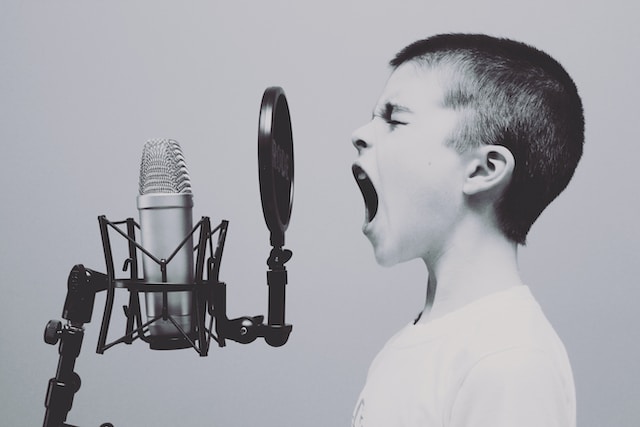
Wat is het stem-effect op TikTok?
Wat is het stemeffect op TikTok? TikTok zijn een van de vele manieren waarop je met geluid kunt spelen bij het maken van video’s op TikTok. Met deze functie kun je kiezen uit een reeks stemeffecten om de klank van je stem te veranderen.
Het stemeffect is een eenvoudige functie waarmee je een effect kunt selecteren en toepassen. Je kunt het laten klinken alsof je door een megafoon spreekt of een mondvol helium hebt ingeademd. Kies voor een robotstem of een reusachtige stem, of probeer eens een baritonstem. Met deze functie kun je ook geluiden of een extra audiolaag opnemen om deze met je stem te mixen.
Onlangs heeft TikTok stiekem een nieuwe functie voor stemvervorming geïntroduceerd. Als je video’s hebt gezien waarin sommige van je favoriete creators mannelijker of vrouwelijker klinken, dan maken ze gebruik van deze functie die nog maar beperkt beschikbaar is. Volgens een bericht bevinden de stemvervormingseffecten ‘Jessie’ en ‘Deep’ zich nog in de testfase. Ze zijn nog niet voor iedereen beschikbaar.
Hoe voeg je stem-effecten toe op TikTok?
Heb je zin om aan de slag te gaan met stem-effecten in je video’s? Hier lees je hoe je stem-effecten toevoegt op TikTok.
- Open de TikTok en tik op de knop ‘Maken ’.
- Neem je video op.
- Zoek de optie ‘Stem’ of het microfoonpictogram tussen de bewerkingsgereedschappen aan de rechterkant. Mogelijk moet je op het pijltje omlaag tikken om meer opties weer te geven.
- Tik op de TikTok -functie TikTok stemeffecten.
- Probeer de verschillende stemfilters uit en tik rechtsboven op ‘Opslaan’ nadat je een keuze hebt gemaakt. Je kunt ook op ‘Opnemen’ tikken om je eigen geluid toe te voegen. Tik op ‘Klaar’ en vervolgens op ‘Opslaan’ als je tevreden bent.
- Blijf je video naar eigen wens bewerken. Tik op ‘Volgende’ als je klaar bent met bewerken.
- Voeg je bijschrift enz. toe en tik vervolgens op ‘Posten’. Je kunt je video ook als concept opslaan en later posten.
In het hoofdmenu ‘Effecten’ (naast de knop ‘Maken’) vind je nog meer opties voor het bewerken van audio. Zo kun je deze openen:
- Tik op de knop ‘Maken’ en kies de duur van je video.
- Tik links van de opnameknop op ‘Effecten ’.
- Veeg naar links en selecteer ‘Muziek ’ in de opties onder ‘Effecten ’.
- Probeer de verschillende muziekeffecten eens uit via het microfoonpictogram. Hiermee kun je stemfilters gebruiken.

TikTok -effecten TikTok : welke mogelijkheden zijn er?
Welke TikTok -effecten kun je TikTok gebruiken? Dit zijn je opties.
- Literatuur
- Filosoof
- Eekhoorn
- Bariton
- Mic
- Megafoon
- Robot
- De batterij raakt leeg
- Vibrato
- Elektronisch
- Echo
- Synth
- Helium
- Reus
Houd er rekening mee dat deze effecten uitsluitend voor persoonlijk gebruik beschikbaar zijn. Dit betekent dat je geen stem-effecten mag gebruiken in content met een merknaam of gesponsorde content.
Of je nu een contentmaker bent of een merk, deze stem-effecten zijn een geweldige manier om je volgers je grappige kant te laten zien. Houd er wel rekening mee dat je ze alleen in organische content kunt gebruiken. Wanneer kun je deze grappige audiofilters gebruiken? Hier zijn een paar ideeën!
- Als je een anekdote over je dag vertelt
- Als je een instructievideo maakt
- Als je je kijkers wilt vermaken met een liedje
- Wanneer je op de achtergrond commentaar geeft bij je reisvideo
- Als je een unboxing-video maakt
Wanneer je je video plaatst, kun je een van de volgende hashtags gebruiken:
- #stemeffecten, met 384 miljard weergaven
- #stemeffect, met 1,9 miljard weergaven
- #voiceeffectsforyou, met 985 miljoen weergaven
- #voiceeffectstiktok, met 258 weergaven
- #stemeffecten😂, met 155 miljoen weergaven
- #voiceeffectschallenge, met 48 miljoen weergaven
Update van de TikTok -effecten op TikTok
Sommige gebruikers hebben ontdekt dat er een update TikTok is uitgebracht, waarbij twee nieuwe effecten zijn toegevoegd: Jessie en Deep. Deze nieuwe opties zijn ook beschikbaar via de tool ‘Stemeffecten’. De toegang tot de filters Jessie en Deep is momenteel echter beperkt. Je moet de tool voor stembewerking regelmatig controleren om te zien of je ze eindelijk tot je beschikking hebt.
Met het Jessie-stemfilter klinkt je stem hoger en klink je vrouwelijker. Het Deep-stemfilter daarentegen verlaagt de toonhoogte en zorgt ervoor dat je mannelijker klinkt.
Zijn er nog andere tools voor audiobewerking naast TikTok -effecten van TikTok ?
- Maak je video zoals gewoonlijk.
- Tik rechts op het gereedschap ‘Bewerken ’.
- Tik onderaan op ‘Geluid ’.
Het gereedschap ‘Geluid’ biedt je drie opties:
- Geluid toevoegen. Hiermee kun je een reclamefragment aan je video toevoegen. Als je deze optie selecteert, ga je naar de pagina ‘Reclamefragmenten’.
- Voice-over. Voeg een voice-over toe aan je video. Gebruik deze optie voor vertellingen, commentaar, achtergronddialogen, uitgesproken gedachten, enz.
- Geluidseffecten. Kies uit verschillende categorieën geluidseffecten. Mechanische geluidseffecten zijn onder andere typen, een klok, het maken van een foto, een slingerklok en nog veel meer. Geluidseffecten uit het dagelijks leven zijn onder andere een fietsbel, een deur die dichtgaat, een printer die afdrukt, voetstappen, enzovoort. Menselijke stemmen omvatten het gezoem en geschreeuw van zombies, ademhaling en diverse „wows”. Andere categorieën zijn Amusement, Overgangen, Muziekinstrumenten, Gevechten, Achtergrondmuziek, Horror, Dieren, Sfeergeluiden en Gaming.
Tijdens het bewerken kun je ook het volume van het originele geluid en dat van de toegevoegde geluiden aanpassen.
- Tik op het pijltje naar beneden aan de rechterkant om meer functies weer te geven. Scrol omhoog en tik op ‘Volume’.
- Pas het volume van het originele geluid van je video aan door de schuifbalk te verslepen.
- Pas het volume van het toegevoegde geluid aan.
- Tik op ‘Gereed’.
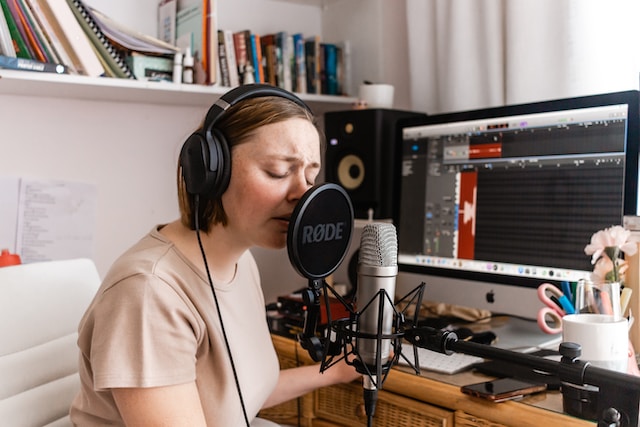
Hoe je geluid kunt toevoegen in plaats van TikTok
Houd er rekening mee dat TikTok uitsluitend voor persoonlijk gebruik zijn bedoeld. De commerciële muziekbibliotheekTikTok is van onschatbare waarde voor contentmakers en bedrijven. Geef kijkers altijd de mogelijkheid om het geluid in te schakelen wanneer ze je video’s bekijken. De TikTok is immers niet compleet zonder het geluidselement.
Zo voeg je geluid toe wanneer je via de app een nieuwe video maakt:
- Tik op + onderaan het scherm om een video te maken.
- Tik bovenaan op ‘Geluid toevoegen ’.
- Bekijk het aanbod van Commercial Sounds.
- Tik op ‘Afspelen’ om een voorproefje van het geluid te beluisteren of op ‘Bladwijzer’ om het geluid op te slaan.
- Selecteer ‘Check’ om het geluid aan je video toe te voegen. Selecteer het schaarpictogram om het geluid in te korten voordat je het aan je video toevoegt.
De Commercial Music Library bevat meer dan een miljoen royaltyvrije muzieknummers. Maar waar moet je eigenlijk beginnen om deze enorme collectie te verkennen? En hoe kies je het juiste geluid voor je video’s?
Misschien vind je het makkelijker om via een webbrowser op een pc of je telefoon naar de perfecte soundtrack te zoeken. Met de muziekbibliotheek in Creative Center kun je met behulp van verschillende filters naar geluiden zoeken.
Je kunt de populairste muziek in jouw regio ontdekken en bladeren op basis van aanbevolen afspeellijsten en topnummers. Je kunt de resultaten verder verfijnen met extra zoekfilters.
- Zoek op basis van het gebruik, of het nu gaat om commercieel gebruik of een TikTok . Selecteer geschikte plaatsingen, zoals TikTok Helo.
- Zoek op thema, zoals Eten, Geluidseffecten, Lente, Schoonheid & Mode of Ontspanning.
- Kies een genre, zoals folk, metal, latin, soul, klassiek of easy listening.
- Kies een sfeer, zoals ‘Chill’, ‘Romantisch’ of ‘Inspirerend’.
- Filter de resultaten op geluidsduur: van nul tot 20 seconden of langer dan 60 seconden.

TikTok -effecten TikTok met behulp van apps van derden
Misschien wil je niet klinken als iedereen die TikTok gebruikt. Of misschien wil je een spraakfilter gebruiken in een video die je van plan bent te promoten. Je kunt meer opties voor stempfilters en audiobewerking ontdekken in apps van derden. Hier zijn twee van de populairste apps die er zijn.
TikTok toevoegen met InShot
Op InShot vind je nog meer TikTok en tools voor geluidsbewerking. De app is beschikbaar voor zowel Apple- als Android-apparaten.
Tot de geweldige bewerkingstools van InShot behoren ook tools voor geluid en muziek. De belangrijkste functies zijn onder meer:
- Gratis muziek voor vlogs
- Voeg je eigen muziek toe
- Geluidseffecten
- Voice-overs toevoegen
Als je je video wilt verbeteren, kun je ook gebruikmaken van de videobewerkingstools van InShot:
- Video bijsnijden
- Verwijder het middelste deel
- Video splitsen
- Clips samenvoegen
- Snelheid aanpassen
- Filters en effecten toevoegen
- Voeg geanimeerde stickers en tekst toe
TikTok toevoegen met CapCut
CapCut is een geavanceerder bewerkingsprogramma van een derde partij dat erg populair is onder TikTok . Je kunt er veel meer mee doen dan alleen TikTok aan je video’s toevoegen. En met de geavanceerde tools van CapCut kun je TikTok-video’s van professionele kwaliteit maken.
CapCut beschikt over slimme tools voor het bewerken van video, audio, tekst en afbeeldingen. Laten we eens kijken welke mogelijkheden er voor elk van deze onderdelen zijn.
Tot de tools voor videobewerking behoren de volgende:
- Video-effecten en filters
- Achtergrondverwijderaar
- Video-aanpassingsprogramma
- Videobewerker
- Videoconvertor
- Video-upscaler
- Videostabilisatie
- Super slow motion
Tot de tools voor audiobewerking behoren de volgende:
- Tekst-naar-spraak
- Trendy muziek toevoegen
- Geluidseffecten toevoegen
- Audio-extractor
- Ruisonderdrukking
- Audio splitsen
- Audio aan video toevoegen
Tot de tekstbewerkingsprogramma’s behoren de volgende:
- Video uitschrijven
- Ondertitels toevoegen
- Spraak naar tekst
- Generator voor advertentiescripts
- Tekst aan video toevoegen
- Tekst aan afbeelding toevoegen
Tot de tools voor beeldbewerking behoren:
- Beeldvergroter
- Portretgenerator
- Restauratie van oude foto’s
- Kleurcorrectie
- Foto-inkleurer
- Achtergrondverwijderaar
- Achtergrondgenerator
- Afbeeldingsformaataanpasser
Het biedt de mogelijkheid om je TikTok direct te bewerken en ze vervolgens meteen te delen. Je kunt het ook gebruiken om je TikTok te maken.
Op de website van CapCut vind je een breed scala aan tips, tutorials en handleidingen, waaronder:
- Hoe voeg je ondertitels toe?
- Maak een make-upvideo
- Maak een kookvideo
- Maak een trainingsvideo
- Maak een korte video
- Hoe maak je een challenge-video?
CapCut is de perfecte keuze voor contentmakers die videobewerking serieus nemen. De software kan worden gedownload voor Windows en mobiele apparaten.

Stimuleer plezier en creativiteit met geluidseffecten en andere bewerkingstools
Waarom brengen mensen elke dag uren door met het bekijken van TikTok-filmpjes? Omdat de app een breed scala aan content biedt die aan de meest uiteenlopende wensen van gebruikers voldoet. En wat nog belangrijker is: de app zorgt ervoor dat het algoritme gebruikers precies datgene voorschotelt wat ze willen zien. Als je weet hoe je je content kunt optimaliseren voor je doelgroep, kan het algoritme je beste vriend worden.
TikTok en andere bewerkingstools TikTok maken video’s in de app bijzonder vermakelijk en boeiend. Creators en merken kunnen deze tools gebruiken om de juiste sfeer voor je video te creëren of je luchtige kant te laten zien. Geef je actieve TikTok nog meer reden om op je content te reageren met leuke video-effecten. Breng wat kleur in saaie tutorials met het greenscreen-effect of een funky beat. Maak je achter-de-schermen- of reisvideo’s spannender met fascinerende overgangen.
Je hoeft geen ‘digitale goocheltrucs’ uit te halen zoals @ZachKing om gesprekken op gang te brengen en viraal te gaan. Experimenteer met de bewerkingstools op TikTok. Ontdek bewerkingsapps van derden om je video’s meer pit te geven en plezier en creativiteit binnen je community te stimuleren. Maar verlies niet uit het oog wat je doelgroepen nodig hebben. Houd bij het maken van content altijd je doel voor ogen: de voorkeuren van je doelgroepen op het gebied van content. Zorg ervoor dat ze terugkomen voor meer, en zorg ervoor dat het algoritme je meer volgers stuurt door middel van consistente optimalisatie.
En wat zou je ervan vinden om je mogelijkheden op het gebied van AI-gestuurde doelgroepgerichtheid te verdubbelen? Dat kan door samen te werken met High Social en gebruik te maken van hun geavanceerde, eigen AI-tool. Maak een High Social-account aan om je video’s onder de aandacht te brengen van meer oprecht geïnteresseerde kijkers. Zorg ervoor dat je TikTok het publiek vermaken, zodat ze waarschijnlijk trouwe volgers worden. Begin TikTok met het uitbouwen van je TikTok !
TikTok
Alle berichten bekijken
-
Hoe vaak moet je TikTok dag iets op TikTok plaatsen om…
 Lees meer
 -
De beste fitness-hashtags voor TikTok je invloed te vergroten
 Lees meer
 -
Hoe je echt viraal gaat op TikTok: onze top 5…
 Lees meer
 -
Tips voor het live gaan op TikTok: zorg voor maximale zichtbaarheid
 Lees meer
 -
Hoe krijg je 100.000 gratis weergaven op TikTok : 10…
 Lees meer
 -
Aanstekelijke TikTok : van populaire geluiden tot sfeermuziek
 Lees meer