

Cum să adaugi mai multe fotografii pe TikTok: pregătește-ți fotografiile

Ultima actualizare: 17 aprilie 2025
TikTokAflă cum să adaugi mai multe fotografii pe TikTok îmbunătățește-ți abilitățile TikTok și de editare a fotografiilor! Folosește modul foto TikTokpentru a-ți diversifica portofoliul de conținut și pentru a le oferi spectatorilor o perspectivă diferită asupra procesului tău creativ.
Continuă să citești pentru a descoperi sfaturi și trucuri utile pentru utilizarea modului foto!
Cum să adaugi mai multe fotografii într-un TikTok
Instagram și Facebook au creat Reels, iar YouTube a lansat Shorts pentru a concura direct cu formatul de videoclipuri scurte TikTok. Pentru a se alinia la formatul text al aplicației X, TikTok postările exclusiv text. De asemenea, platforma a introdus modul foto pentru a rivaliza cu formatul centrat pe imagini al Instagram.
Modul foto le permite utilizatorilor să încarce imagini de pe dispozitivul lor sau să facă fotografii folosind camera integrată în aplicație. Aceștia pot edita imaginile folosind majoritatea funcțiilor de editare disponibile și pentru videoclipuri, cum ar fi adăugarea de muzică, efecte etc. De asemenea, pot publica postarea cu imaginea respectivă în fluxul lor de știri sau în Story.
Hai să vedem ce opțiuni ai la dispoziție în modul foto de pe TikTok.
Cum să adaugi mai multe fotografii pe TikTok dispozitivul tău
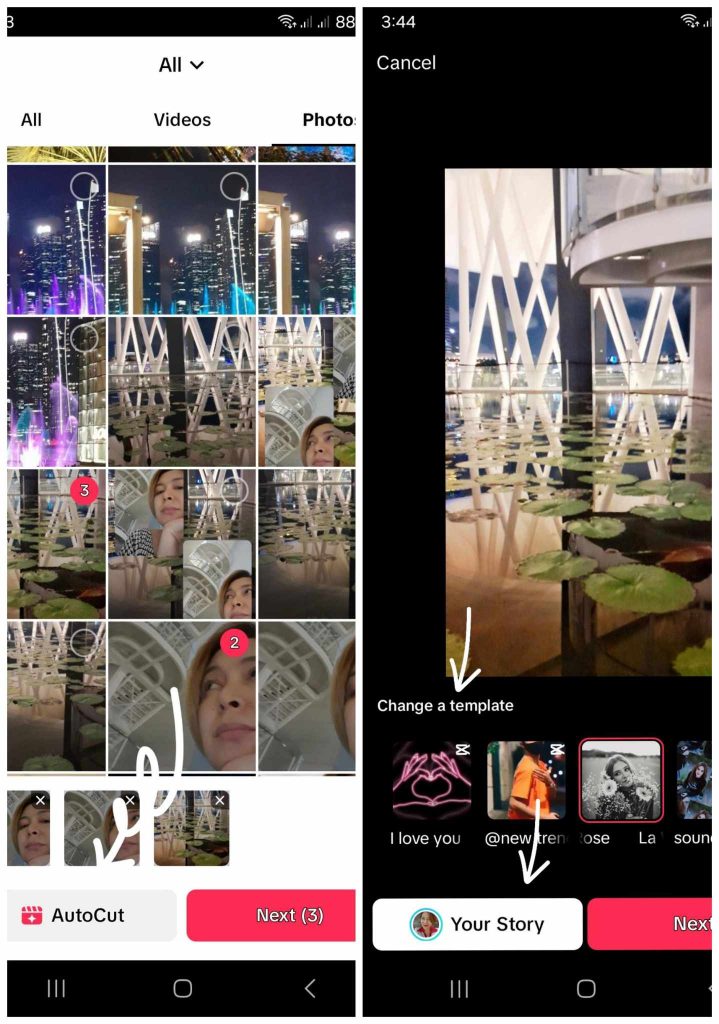
Dacă încă nu ai încercat modul foto TikTok, pregătește-ți fotografiile! Iată cum poți adăuga mai multe fotografii într-un TikTok de pe dispozitivul tău:
- Deschide TikTok și atinge butonul „Creează ”.
- De obicei, modul „Foto” este deja selectat automat.
- Atinge butonul „Încărcare” pentru a încărca imagini de pe dispozitivul tău.
- Atingeți opțiunea „Selectați mai multe” din partea de jos, apoi selectați imaginile dorite. Puteți adăuga până la 35 de fotografii.
- Atinge „AutoCut” pentru a selecta și a utiliza un TikTok , atinge „Salvează”, apoi atinge „Povestea ta ” sau „Următorul”.
- Dacă nu folosești un șablon, atinge „Următorul” după ce ai selectat fotografiile. TikTok te TikTok redirecționa către pagina de editare.
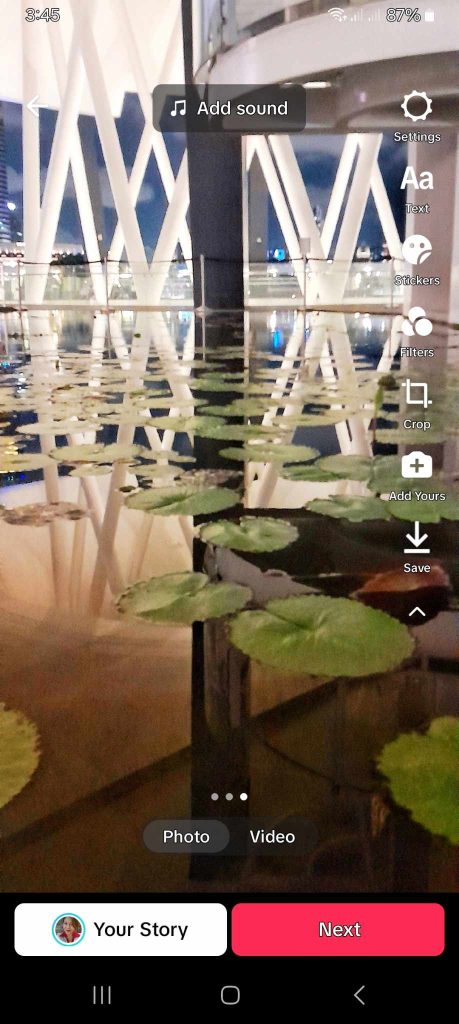
- În pagina de editare, poți adăuga sunete, text, autocolante sau filtre. Sunetul pe care îl selectezi se va aplica tuturor imaginilor. Dacă adaugi un filtru, poți aplica un singur filtru tuturor imaginilor sau poți folosi filtre diferite. Dacă adaugi un autocolant, poți folosi o altă imagine ca autocolant sau poți alege dintre opțiunile disponibile.
- Atingeți opțiunea „Decupare” pentru a decupa imaginile una câte una.
- Atingeți „Setări” pentru a selecta publicul, a activa/dezactiva comentariile etc.
- Când ai terminat de editat, selectează „Fotografie” în partea de jos pentru a crea un videoclip cu derulare prin fotografii — spectatorii vor trebui să deruleze prin fotografii. Sau atinge „Videoclip” pentru a crea un slideshow automat sau un carusel de fotografii.
- Atinge „Povestea ta” pentru a publica fotografiile în Povestea ta sau atinge „Următorul” pentru a le partaja în fluxul tău.
- În pagina Postare, atingeți „Editați coperta” pentru a schimba fotografia de copertă. Adăugați descrierea postării. Selectați publicul țintă. Atingeți „Mai multe opțiuni” pentru a personaliza alte setări ale postării.
- Atingeți butonul „Publicare” sau salvați postarea în „Ciorne”.
Cum se utilizează modul foto prin intermediul camerei din aplicație
Dacă dorești să folosești o fotografie nouă, poți utiliza camera din aplicație pentru a crea o postare cu imagine. Urmează acești pași:
- Atinge butonul „Cameră” pentru a face o nouă fotografie. Poți întoarce camera , activa blițul, modifica raportul de aspect al imaginii, folosi funcția „Înfrumusețare” sau adăuga efecte fotografice.
- Adaugă sunet, text, autocolante, efecte, filtre sau un efect de voce.
- Atingeți butonul „Editare” pentru a scurta postarea , a adăuga o suprapunere de imagine, a decupa imaginea etc. Rețineți că postarea dvs. cu imagine va fi „redată” timp de 10 secunde în fluxurile de știri. Puteți scurta durata imaginii folosind instrumentul de tăiere .
- Atingeți „Salvare” când ați terminat de editat.
- Atingeți setările privind publicul din partea de jos pentru a selecta publicul dorit.
- Atinge simbolul de bifă pentru a partaja postarea cu imaginea pe fluxul tău sau atinge „Povestea ta” pentru a publica imaginea în Povestea ta.
Fotografiile tale sunt potrivite și pentru TikTok!
Află cum poți adăuga mai multe fotografii pe TikTok oferi un mix interesant de formate de conținut. Postările cu imagini reprezintă, de asemenea, o opțiune excelentă pentru a atrage atenția spectatorilor asupra anumitor detalii.
În plus, acestea oferă publicului tău obișnuit o pauză plăcută de la fluxul nesfârșit de videoclipuri din feed-urile lor. Postările cu imagini de pe TikTok le TikTok să ia o pauză și să aprecieze ceea ce au în fața ochilor.
Ai nevoie de ajutor pentru a intra în contact cu mai mulți utilizatori cărora le va plăcea conținutul tău? Abonează-te la un plan High Social!
Îmbunătățiți precizia segmentării publicului țintă cu ajutorul tehnologiei avansate de inteligență artificială (AI) dezvoltată de High Social. Prezentați-vă conținutul unui număr mai mare de spectatori care au șanse mari să devină fani fideli și foarte activi.
Începe să-ți dezvolți contul TikTok !
Cum să adaugi mai multe fotografii pe TikTok: Întrebări frecvente
Să încheiem tutorialul nostru despre modul TikTok răspunzând la câteva întrebări frecvente:
Poți folosi până la 35 de fotografii dacă încarci imagini de pe dispozitivul tău. Dacă vrei însă să faci o nouă fotografie folosind camera din aplicație, poți folosi doar o singură imagine.
Trebuie să selectați modul „Video” pe pagina de editare pentru a activa prezentarea automată. Dacă preferați funcția de derulare manuală a fotografiilor, selectați modul „Foto”.
Există două moduri de a combina imagini pentru o postare cu imagini: prin adăugarea de autocolante cu imagini și prin suprapunerea imaginilor. Opțiunea de autocolante cu imagini o găsești apăsând pe „Autocolante” în pagina de editare. Poți suprapune imagini doar atunci când postezi o singură imagine.
Da, poți adăuga la o postare video și un sticker cu imagine, o suprapunere de imagine sau ambele. Reține că poți selecta doar imagini din galeria dispozitivului tău. Nu vei putea face o fotografie nouă folosind camera din aplicație pentru a o folosi ca sticker sau suprapunere.

Vezi toate articolele
-
Ce înseamnă „Doar prietenii” pe TikTok: îmbunătățește-ți confidențialitatea
 Citește mai mult
 -
Pagina TikTok nu se încarcă: soluții rapide
 Citește mai mult
 -
Indicatori privind implicarea utilizatorilor pe TikTok: o analiză aprofundată
 Citește mai mult
 -
Generatorul TikTok : un instrument pentru a depăși...
 Citește mai mult
 -
Câte date TikTok ? Află dacă datele tale…
Citește mai mult
-
Modificarea TikTok : cum să te descurci cu noile reguli
 Citește mai mult