

ส่งเนื้อหาจากTikTok ทีวี เพื่อประสบการณ์การรับชมที่สนุกยิ่งขึ้น

อัปเดตครั้งสุดท้าย: 17 เมษายน 2025
TikTokคุณชอบดูวิดีโอสอนความงามบนTikTok หรือไม่? หรือบางทีคุณอาจกำลังพยายามเรียนรู้ท่าเต้นที่กำลังฮิตล่าสุด โดยดูผู้ใช้คนอื่นแสดงบนแพลตฟอร์มนี้ คุณเพียงต้องการเพลิดเพลินกับวิดีโอ TikTok ที่คุณชื่นชอบโดยไม่ต้องถือโทรศัพท์ และดูได้อย่างสบายๆ ร่วมกับครอบครัวหรือเพื่อนหรือไม่? คุณสามารถส่งTikTok ประสบการณ์การรับชมที่ดีขึ้น!
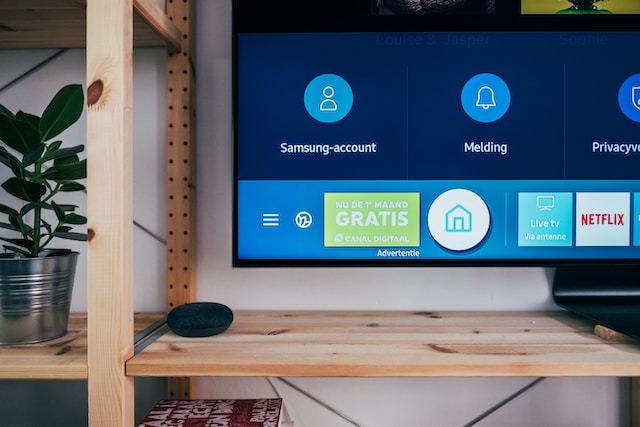
สามารถส่งเนื้อหาจากTikTok ทีวีได้ไหม?
สามารถส่งเนื้อหาTikTok ทีวีได้ไหม? ได้ครับTikTok ยังTikTok ใช้งานTikTok บน Google TV และ Android TVเพื่อรับชมโดยตรง
TikTok ไม่รองรับการส่งภาพไปยังทีวี แต่คุณยังสามารถรับชมTikTok โทรศัพท์มือถือไปยังสมาร์ททีวีหรืออุปกรณ์ Apple ได้ผ่านตัวเลือกการส่งภาพอื่น ๆ
ในช่วงต้นปี 2021 แพลตฟอร์มนี้ได้เปิดตัวแอปTikTok ซึ่งทำให้ครอบครัวและเพื่อนฝูงสามารถเพลิดเพลินกับประสบการณ์การรับชมTikTok Android TV และ Google TV ได้อย่างเต็มอิ่มยิ่งขึ้น ตามข้อมูลจากTikTok :
“แอปTikTok ได้รับการออกแบบมาเพื่อมอบประสบการณ์การรับชมบนทีวีที่บ้าน ทำให้คุณสามารถรับชมเนื้อหาจากฟีด ‘For You’ และ ‘Following’ บนหน้าจอใหญ่ได้อย่างง่ายดาย ซึ่งรวมถึงวิดีโอที่ได้รับความนิยมและถูกชมมากที่สุดในหลากหลายหมวดหมู่ ตั้งแต่เกมและตลก ไปจนถึงอาหารและสัตว์ ผู้ใช้สามารถเข้าสู่ระบบแอปTikTok ด้วยบัญชีที่มีอยู่เพื่อเริ่มใช้งานได้ทันที นอกจากนี้ยังมีหน้า ‘Discover’ ที่ช่วยให้คุณค้นพบเนื้อหา ผู้สร้างเนื้อหา และหมวดหมู่ที่คุณชื่นชอบเพิ่มเติมบนTikTok”
แอปTikTok มีให้บริการเฉพาะในอเมริกาเหนือและบางพื้นที่ของยุโรปและเอเชียเท่านั้น คุณสามารถดาวน์โหลดแอปนี้ได้หากมีอุปกรณ์ใดต่อไปนี้:
- Amazon Fire TV
- Google TV™
- ทีวีอัจฉริยะ LG
- ทีวีอัจฉริยะของ Samsung
- อุปกรณ์อื่นๆ ที่ใช้ระบบปฏิบัติการ Android TV™
วิธีติดตั้งแอปTikTok
คุณไม่จำเป็นต้องส่งTikTok หากมีอุปกรณ์ใดที่ได้รับการสนับสนุนตามที่ระบุไว้ข้างต้น คุณจะพบแอปTikTok ในเมนูแอปของทีวี หรือผ่าน Google Play หากใช้ Android TV คุณสามารถติดตั้งแอป TV ได้ผ่านคอมพิวเตอร์ โปรดตรวจสอบให้แน่ใจว่าทีวีและคอมพิวเตอร์ของคุณใช้บัญชี Google เดียวกัน เมื่อการติดตั้งเสร็จสิ้น เพียงเข้าสู่ระบบบัญชีของคุณและเริ่มดูวิดีโอ TikTok ได้เลย
วิธีติดตั้งแอปTikTok จากทีวีอัจฉริยะของคุณ:
- ไปที่ Google Play หรือเมนูแอปบนทีวีของคุณ แล้วค้นหาTikTok คุณยังสามารถใช้ Google Home เพื่อค้นหา “แอปTikTok TV” ได้ด้วย
- ติดตั้งแอป
- เมื่ออุปกรณ์ของคุณติดตั้งแอปเสร็จแล้ว ให้เปิดแอปและTikTok ของคุณ คุณTikTok ได้โดยไม่ต้องมีบัญชี โดยคลิกที่ “ดูทันที”
ด้วยแอปTikTok คุณจะสนุกยิ่งขึ้นเมื่อรับชมTikTok นอกจากนี้ การค้นหาสินค้าจากTikTok ที่คุณชื่นชอบก็จะสะดวกขึ้นอีกด้วย
วิธีส่งวิดีโอTikTok ทีวี
หากไม่มีแอปTikTok คุณสามารถเชื่อมต่ออุปกรณ์มือถือกับทีวีผ่านเครือข่าย Wi-Fi ที่ใช้ร่วมกันได้ การเชื่อมต่อแบบไร้สายประเภทนี้เรียกว่า "casting"
ฟังก์ชันการส่งเนื้อหาไปยังทีวีสามารถใช้ได้กับรูปภาพ วิดีโอ และแอปบางตัว เมื่อส่งเนื้อหาไปยังทีวี คุณสามารถใช้อุปกรณ์ของคุณเพื่อทำงานอื่น ๆ หรือปล่อยให้อุปกรณ์เข้าสู่โหมดพักได้ นี่คือวิธีส่งเนื้อหาTikTok ทีวี หากคุณใช้อุปกรณ์ Android หรือ Apple
ส่งเนื้อหาจากTikTok ทีวีผ่านอุปกรณ์ Android
อุปกรณ์ Android ของคุณอาจจำเป็นต้องมีอุปกรณ์สตรีมสื่อ เช่น Roku หรือ Google Chromecast เพื่อเปิดใช้งานฟังก์ชันการส่งเนื้อหาไปยังทีวี ขั้นตอนการส่งเนื้อหาไปยังทีวีอาจแตกต่างกันไปขึ้นอยู่กับรุ่นโทรศัพท์ รุ่นทีวี หรืออุปกรณ์สตรีมสื่อของคุณ นี่คือขั้นตอนพื้นฐานสำหรับการส่งเนื้อหาTikTok อุปกรณ์ Android โดยใช้ Chromecast stick ซึ่งสามารถหาซื้อได้ทางออนไลน์และในร้านขายคอมพิวเตอร์หรือเครื่องใช้ในบ้านส่วนใหญ่
ตั้งค่าอุปกรณ์ Android ของคุณ:
- ตรวจสอบให้แน่ใจว่าอุปกรณ์ของคุณใช้ระบบปฏิบัติการ Android 8.0 หรือเวอร์ชันที่ใหม่กว่า
- หากอุปกรณ์ Android ของคุณอยู่ในโหมดพลังงานต่ำหรือโหมดประหยัดแบตเตอรี่ ให้ปิดการตั้งค่านี้ คุณจำเป็นต้องใช้พลังงานแบตเตอรี่สูงสุดที่มีอยู่เพื่อส่งหน้าจอ Android ไปยังทีวี
- เปิดสิทธิ์ไมโครโฟนในแอป Google Play Services ไปที่ การตั้งค่า > แอป > Google Play Services > สิทธิ์ ค้นหา “ไมโครโฟน” แล้วเลือกสิทธิ์ที่อนุญาตให้เข้าถึงไมโครโฟน
- ตรวจสอบให้แน่ใจว่าคุณได้เพิ่มทีวีของคุณลงในอุปกรณ์ในแอป Google แล้ว ไปที่ การตั้งค่า > Google > อุปกรณ์และการแชร์ > อุปกรณ์ สแกนหาอุปกรณ์ที่อยู่ใกล้ๆ และบันทึกอุปกรณ์ (ทีวีของคุณ) ลงในโทรศัพท์ของคุณ
ตั้งค่าทีวีของคุณ:
- เสียบอุปกรณ์ Chromecast เข้ากับปลั๊กไฟ
- ไปที่ chromecast.com/setup และตั้งค่าทีวีของคุณเพื่อใช้ Chromecast
- เชื่อมต่อ Chromecast เข้ากับเครือข่าย Wi-Fi ของคุณ
ตามข้อมูลจากGoogle “อุปกรณ์ Chromecast ทุกเครื่องจำเป็นต้องใช้ทีวีที่มีระบบ High-bandwidth Digital Content Protection (HDCP) 1.3 หรือเวอร์ชันที่สูงกว่าติดตั้งมาพร้อมตัวเครื่อง ทีวีส่วนใหญ่ที่มีอายุไม่เกิน 5 ปี และมีพอร์ต HDMI จะมีพอร์ตอย่างน้อยหนึ่งพอร์ตที่รองรับ HDCP 2.2”
ส่งวิดีโอTikTok ทีวี:
- ตรวจสอบให้แน่ใจว่าอุปกรณ์ Android และทีวีของคุณอยู่ในเครือข่าย Wi-Fi เดียวกัน
- เปิดแอป Google Home/Google บนอุปกรณ์ของคุณ
- แตะที่ “อุปกรณ์และการแชร์” > “อุปกรณ์”
- กดและถือไอคอนทีวีไว้
- แตะที่ Cast แล้วแตะ Cast screen
- เปิดTikTok ส่งเนื้อหาไปยังทีวีของคุณ
ส่งเนื้อหาจากTikTok ทีวีผ่านอุปกรณ์ iOS
หากคุณมี iPhone, iPad หรือ Mac คุณสามารถใช้แอป AirBeamTV เพื่อส่งTikTok คุณไม่จำเป็นต้องมี Apple TV หรือ AirPlay เพื่อส่งเนื้อหาจากอุปกรณ์ iOS ของคุณ แอป AirBeamTV รองรับการใช้งานกับอุปกรณ์ส่วนใหญ่ ต่อไปนี้คือขั้นตอนการส่งเนื้อหาจาก iPhone ไปยังทีวี Samsung
ตั้งค่าอุปกรณ์ iOS และทีวี Samsung ของคุณ:
- ดาวน์โหลด AirBeamTV ลงในอุปกรณ์ iOS ของคุณ คลิก “Install” บนอุปกรณ์มือถือของคุณ การดาวน์โหลดจะเริ่มขึ้น
- ทำตามคำแนะนำในแอปเพื่อติดตั้งแอป AirBeamTV Receiver ฟรีลงบนทีวี Samsung ของคุณโดยอัตโนมัติ คุณยังสามารถเข้าชม Samsung TV App Store และค้นหา “AirBeamTV” ได้อีกด้วย
ส่งวิดีโอTikTok ทีวี:
- เปิดแอป Mirror for Samsung TV บน iPhone หรือ iPad ของคุณ เลือกทีวีที่คุณต้องการใช้ หากเป็นครั้งแรกที่คุณใช้แอป AirBeamTV ทีวีของคุณอาจขอให้คุณ “อนุญาต” การเชื่อมต่อ กด “OK” บนรีโมทของทีวี
- คลิก “เริ่มการสะท้อนหน้าจอ” ในเมนู
- เลือก ‘Mirror [ชื่อทีวี]’ แล้วกด “Start Broadcast” หน้าจอของคุณจะแสดงขึ้นบนทีวี Samsung ของคุณ
- เปิดTikTok อุปกรณ์ iOS ของคุณ เพื่อเริ่มส่งภาพไปยังทีวี
ส่งวิดีโอTikTok ทีวีผ่านคอมพิวเตอร์
คุณสามารถส่งTikTok ผ่านคอมพิวเตอร์หรือแล็ปท็อป Windows หรือ Mac คอมพิวเตอร์ Windows ใช้ Miracast หรือ Wi-Fi Direct ซึ่งคุณสามารถหาได้ในเมนูการตั้งค่า ส่วน MacBook ใช้ AirPlay; แตะไอคอน AirPlay หรือค้นหาแอปนี้ในเมนูการตั้งค่า
ส่งTikTok จาก WindowsTikTok ทีวี:
- ตรวจสอบให้แน่ใจว่าทั้งคอมพิวเตอร์และทีวีของคุณรองรับ Miracast หากทีวี HD ของคุณไม่รองรับ Miracast คุณจะต้องซื้ออุปกรณ์ Miracast แบบพกพา
- ตรวจสอบให้แน่ใจว่าทั้งคอมพิวเตอร์และทีวีของคุณอยู่ในเครือข่าย Wi-Fi เดียวกัน
- บนคอมพิวเตอร์ของคุณ ให้คลิกที่โลโก้ Windows หรือปุ่ม Start แล้วเลือกไอคอนรูปเกียร์ของ Settings
- เลือกอุปกรณ์

- คลิกที่ "Bluetooth และอุปกรณ์อื่น ๆ" แล้วคลิก "เพิ่ม Bluetooth หรืออุปกรณ์อื่น ๆ"
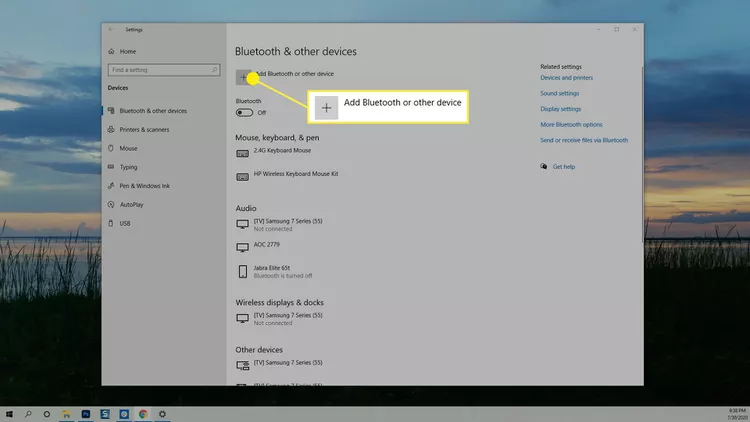
- ในหน้าต่างที่ปรากฏขึ้น ให้คลิก “Wireless display or dock”
- เลือกทีวีที่คุณต้องการเชื่อมต่อจากรายชื่ออุปกรณ์
- เมื่อคอมพิวเตอร์ของคุณเชื่อมต่อกับทีวี จะมีข้อความปรากฏขึ้นเพื่อขอให้คุณอนุญาตหรือปฏิเสธการเชื่อมต่อ ให้เลือก “อนุญาต”
- หน้าจอคอมพิวเตอร์ของคุณจะปรากฏบนทีวีภายในไม่กี่วินาที
เพื่อส่งเนื้อหาTikTok ทีวีจาก Mac ทีวีของคุณต้องรองรับ AirPlay หากรองรับ ให้ทำตามขั้นตอนต่อไปนี้:
- เปิด "System Preferences" แล้วเลือก "Displays"
- กล่องสนทนาจะปรากฏขึ้น คลิกเมนู AirPlay Display แล้วเลือกทีวีที่คุณต้องการส่งภาพไปยัง
- หน้าจอ Mac ของคุณจะปรากฏบนหน้าจอทีวี
ส่งวิดีโอTikTok ทีวีผ่านสาย
หากคุณไม่สามารถส่งเนื้อหาTikTok แบบไร้สายได้ ให้เชื่อมต่ออุปกรณ์ของคุณกับทีวีด้วยวิธีแบบดั้งเดิม — คือใช้สายเคเบิล การส่งเนื้อหาแบบไร้สายอาจไม่สามารถทำได้กับคอมพิวเตอร์แล็ปท็อปรุ่นเก่า หรือทีวีบางยี่ห้อหรือรุ่นบางรุ่น แต่คุณอาจยังสามารถส่งเนื้อหาจากอุปกรณ์ของคุณไปยังทีวีได้โดยใช้สาย USB-to-HDMI หรือสาย HDMI
ทำตามขั้นตอนต่อไปนี้เพื่อเชื่อมต่อโทรศัพท์กับทีวีผ่านสาย:
- หากใช้โทรศัพท์ ให้ใช้สาย USB-to-HDMI เพื่อเชื่อมต่อกับทีวี
- เลือกแหล่งสัญญาณที่คุณใช้เพื่อเชื่อมต่อกับทีวีของคุณ
- ทีวีของคุณควรแสดงหน้าจอโทรศัพท์ของคุณทันที
- เปิดTikTok เพื่อเริ่มดูวิดีโอบนทีวีของคุณ
ทำตามขั้นตอนต่อไปนี้เพื่อเชื่อมต่อแล็ปท็อป Windows กับทีวีผ่านสาย:
- หากคุณกำลังใช้แล็ปท็อป ให้เชื่อมต่อกับทีวีผ่านสาย HDMI
- ใช้รีโมททีวีของคุณเพื่อเลือกช่องสัญญาณที่คุณใช้สำหรับเคเบิล
- หากคุณใช้ Windows ให้กดปุ่ม Windows + P เพื่อเปิดการตั้งค่าหน้าจอ แล้วเลือกวิธีที่คุณต้องการแสดงหน้าจอแล็ปท็อป
หากคุณใช้ Mac ที่ไม่มีพอร์ต HDMI คุณจะต้องใช้อะแดปเตอร์ USB-C หรือ mini DisplayPort หลังจากเชื่อมต่อ Mac กับทีวีแล้ว ให้ไปที่ System Preferences > Display
ประโยชน์ของการส่งวิดีโอTikTok หน้าจอทีวี
ผู้ใช้มักดู TikTok ขณะกำลังเดินทาง วิดีโอเหล่านี้ได้รับความนิยมและทำให้ติดได้ง่าย เนื่องจากรูปแบบที่สั้นและเข้าใจได้ง่าย แล้วทำไมต้องส่งTikTok ทีวี ทั้งที่การดูบนโทรศัพท์มือถือนั้นสะดวกกว่า? ต่อไปนี้คือข้อดีบางประการของการส่งTikTok หน้าจอทีวี
- คุณสามารถทำตามคู่มือทีละขั้นตอนได้ การดูวิดีโอบนหน้าจอทีวีที่ใหญ่ขึ้นจะช่วยให้สะดวกยิ่งขึ้น โดยเฉพาะอย่างยิ่งเมื่อคุณกำลังทำตามคู่มือการแต่งหน้า โปรแกรมออกกำลังกาย หรือสูตรอาหาร
- คุณสามารถเรียนรู้ท่าเต้นได้ คุณสามารถเคลื่อนไหวได้อย่างอิสระมากขึ้น และเลียนแบบท่าเต้นได้อย่างง่ายดาย หากคุณกำลังดูวิดีโอบนทีวี
- คุณต้องการแบ่งปันความสนุกของTikTok ครอบครัวและเพื่อนฝูง การก้มตัวดูหน้าจอโทรศัพท์หรือแท็บเล็ตขนาดเล็ก หรือการรวมตัวกันรอบๆ แล็ปท็อป อาจทำให้รู้สึกไม่สบายได้อย่างรวดเร็ว คุณสามารถส่งภาพและเสียงจากTikTok ไปยังหน้าจอTikTok ปาร์ตี้หรือขณะพักผ่อนบนเตียงกับครอบครัว
- คุณสามารถทำหลายอย่างพร้อมกันได้ การส่งเนื้อหาไปยังทีวีช่วยให้คุณสามารถใช้โทรศัพท์มือถือ แท็บเล็ต หรือแล็ปท็อปทำสิ่งอื่น ๆ ได้ในขณะที่กำลังดู TikTok
- การดูคลิป TikTok และอ่านความคิดเห็นบนหน้าจอที่ใหญ่กว่าจะช่วยให้ตาคุณรู้สึกสบายขึ้น
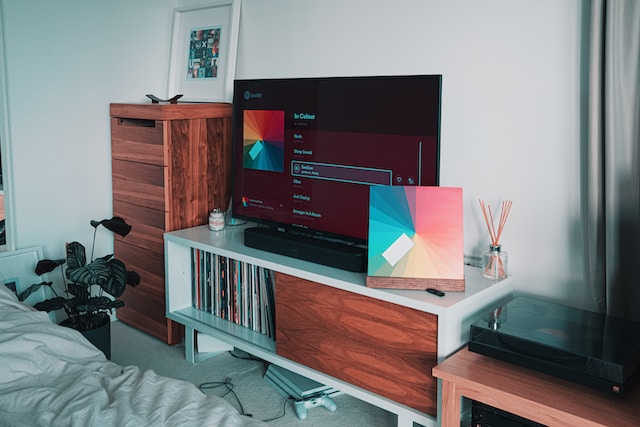
การคัดเลือกนักแสดงทางโทรทัศน์เพื่อเพิ่มTikTok
การรู้วิธีส่งเนื้อหาTikTok ทีวีสามารถเป็นประโยชน์ในการจัดการบัญชีได้ ความสะดวกที่สุดของการส่งเนื้อหาไปยังทีวีคือภาพที่มีขนาดใหญ่ขึ้น
ตัวอย่างเช่น หากคุณต้องการตรวจสอบความคิดเห็นบนTikTok ของคุณ การดูทั้งหมดบนทีวีจะสะดวกกว่า คุณจะช่วยลดความเมื่อยล้าของตาได้แน่นอน เพราะไม่ต้องเพ่งตาเพื่ออ่านความคิดเห็น นอกจากนี้ คุณยังสามารถวิเคราะห์องค์ประกอบต่าง ๆ ของวิดีโอได้อย่างละเอียดยิ่งขึ้นบนหน้าจอทีวี
ตรวจสอบวิดีโอที่คุณได้แชร์ไป เพื่อดูว่าทำไมบางคลิปจึงมีผลการแสดงที่ดีกว่าคลิปอื่น ๆ ตรวจสอบอีกครั้งสินค้าในTikTok ของคุณ เพื่อให้แน่ใจว่ารายละเอียดถูกต้องและคุณภาพภาพดี คุณยังสามารถติดตามเทรนด์และวิเคราะห์คู่แข่งได้อีกด้วย
ฟีเจอร์ CastingTikTok หลายอย่างพร้อมกันได้ คุณสามารถทำงานอื่น ๆ บนโทรศัพท์ได้โดยไม่TikTok ที่คุณชื่นชอบ นอกจากนี้ คุณยังสามารถแบ่งปันTikTok กับคนที่คุณรักได้อีกด้วย
ดาวน์โหลดแอปTikTok หากมีให้บริการในพื้นที่ของคุณ ใช้เครื่องมือที่สะดวกทั้งหมดที่คุณสามารถเข้าถึงได้ เพื่อช่วยจัดการและปรับปรุงTikTok ของคุณ นอกจากนี้ คุณควรพิจารณาอย่างจริงจังที่จะร่วมมือกับผู้เชี่ยวชาญTikTok — เช่น บริษัท High Social
เครื่องมือ AI ขั้นสูงและเป็นกรรมสิทธิ์ของ High Social ทำงานได้อย่างยอดเยี่ยมร่วมกับอัลกอริทึมการแนะนำTikTokเทคโนโลยีการกำหนดเป้าหมายกลุ่มผู้ชมอัจฉริยะนี้จะช่วยคุณค้นหาผู้ชมที่เหมาะสมกับแบรนด์ของคุณ คุณสามารถรับประกันการเติบโตได้ด้วยผู้ติดตามที่มีความสนใจจริงและมีส่วนร่วมอย่างกระตือรือร้น และเมื่อคุณนำTikTok คุณจะเห็นภาพความสำเร็จที่ชัดเจนและใหญ่ขึ้น — คำเล่นคำนี้ตั้งใจไว้เลยเริ่มพัฒนาTikTok !
TikTok
ดูบทความทั้งหมด
-
TikTok ข้อมูลของคุณหรือไม่? พวกเขารู้อะไรเกี่ยวกับคุณ
 อ่านเพิ่มเติม
 -
ทำไมTikTok ของผมถึงTikTok ได้รับจำนวนการดูหลังจากหนึ่งชั่วโมง?
 อ่านเพิ่มเติม
 -
นักการตลาดสื่อสังคมคืออะไร: ทักษะและคุณสมบัติ
 อ่านเพิ่มเติม
 -
ควรหยุดใช้TikTok นานเท่าไรTikTok โพสต์: ภาพรวม
 อ่านเพิ่มเติม
 -
จีนควบคุมTikTok หรือไม่? ระบุเส้นทางการเชื่อมโยง
อ่านเพิ่มเติม
-
วิธีดูTikTok โดยไม่ต้องใช้TikTok
 อ่านเพิ่มเติม