

วิธีแชร์คลิปTikTok: แบ่งปันสิ่งที่คุณชื่นชอบได้มากขึ้น

อัปเดตครั้งสุดท้าย: 17 เมษายน 2025
TikTokฟังก์ชัน "Repost" บนTikTok เพิ่มจำนวนผู้ชมและระดับการมีส่วนร่วมได้มากขึ้น นี่เป็นหนึ่งในกลไกสำคัญของแอป ซึ่งช่วยส่งเนื้อหาเพิ่มเติมเข้าสู่ฟีด ส่งเสริมการค้นพบเนื้อหา และสร้างความสัมพันธ์ใหม่ เรียนรู้วิธี Repost บนTikTok ใช้ตัวเลือกการแชร์ของแอป

Repost บนTikTok คืออะไร?
ฟังก์ชัน Repost TikTok คล้ายกับปุ่ม Share ของแพลตฟอร์มโซเชียลมีเดียอื่น ๆ คือ ช่วยให้ผู้ใช้สามารถแชร์โพสต์ของผู้อื่นได้ อย่างไรก็ตาม มีจุดต่างบางประการระหว่างฟังก์ชัน Repost ของแอปแชร์วิดีโอนี้กับฟังก์ชัน Share บนแพลตฟอร์มอื่น ๆ ดังนี้:
- ปุ่ม "Repost" ยังเก็บเนื้อหาที่แชร์ใหม่ไว้ในโฟลเดอร์เฉพาะบนหน้าโปรไฟล์ของผู้ใช้ด้วย บน Facebook เนื้อหาที่ผู้ใช้แชร์จะปรากฏในฟีดโปรไฟล์ของพวกเขาพร้อมกับโพสต์ของตนเอง ส่วน Instagram นั้น จำกัดไว้เฉพาะในแชทและ Stories เท่านั้น
- คุณไม่สามารถเพิ่มเนื้อหาใดๆ ลงในโพสต์ที่แชร์ต่อได้ บน Facebook ผู้ใช้สามารถเพิ่มคำอธิบายให้กับโพสต์ที่ต้องการแชร์ได้ ส่วนบน Instagram ผู้ใช้สามารถเพิ่มหมายเหตุให้กับโพสต์และแชร์มันในรูปของหมายเหตุได้ หมายเหตุดังกล่าวจะปรากฏเฉพาะในกล่องข้อความของผู้ติดตามร่วมกันหรือเพื่อนสนิทเท่านั้น
- เนื้อหาที่แชร์ต่อจะปรากฏในฟีด "For You"ของชุมชนผู้ใช้ เช่นเดียวกับโพสต์ปกติ หากผู้ใช้มีโปรไฟล์สาธารณะ ส่วนหากผู้ใช้มีโปรไฟล์ส่วนตัว เนื้อหาที่แชร์ต่อจะปรากฏเฉพาะในฟีดของผู้ติดตามเท่านั้น บน Facebook ผู้ใช้สามารถเลือกจุดหมายปลายทางสำหรับโพสต์ที่ต้องการแชร์ได้
หากคุณเป็นผู้สร้างเนื้อหาหรือแบรนด์ การแชร์ต่อคือวิธีที่ตรงที่สุดในการแบ่งปันเนื้อหาที่ผู้ใช้สร้างขึ้น (UGC) นอกจากนี้ยังช่วยให้คุณนำโพสต์ของคุณกลับมาปรากฏบนหน้าหลักเพื่อดึงดูดผู้ชมเพิ่มเติม เมื่อคุณแชร์วิดีโอของผู้อื่น คุณจะเพิ่มความหลากหลายให้กับเนื้อหาของคุณ และให้ผู้ติดตามได้เข้าใจว่าคุณชื่นชอบสิ่งใด
วิดีโอที่แชร์ต่อจะแสดงขึ้นในลักษณะเดียวกับวิดีโออื่น ๆ ในฟีด อย่างไรก็ตาม เนื้อหาที่แชร์ต่อจะถูกระบุว่าเป็นเนื้อหาที่แชร์ต่อ และจะแสดงชื่อเล่นและ รูปโปรไฟล์ของผู้ที่แชร์ต่อ

วิธีแชร์โพสต์บนTikTok
การแชร์เนื้อหาของผู้อื่นช่วยรักษาความยั่งยืนของชุมชนของคุณเมื่อคุณแชร์เนื้อหาใหม่ คุณก็ช่วยให้ผู้ใช้คนอื่นค้นพบวิดีโอที่พวกเขาอาจชอบได้ ในเวลาเดียวกัน คุณยังช่วยให้ผู้สร้างเนื้อหาต้นฉบับเข้าถึงผู้ชมใหม่ได้อีกด้วย
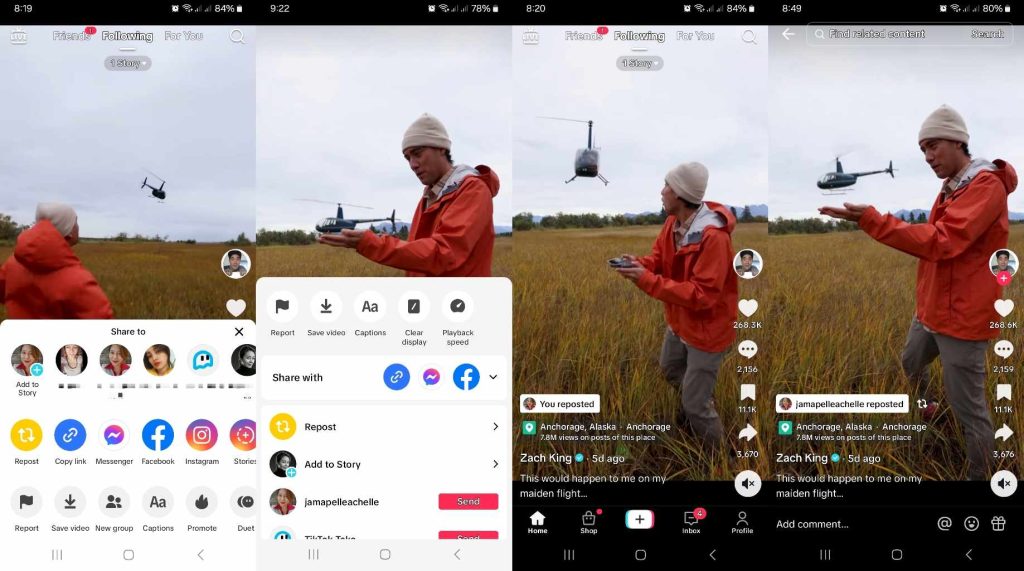
สุดท้าย การแชร์วิดีโอซ้ำเป็นวิธีอีกหนึ่งที่จะช่วยให้อัลกอริทึมเข้าใจความสนใจของคุณได้ดีขึ้น ทำตามคู่มือสองขั้นตอนนี้เพื่อเรียนรู้วิธีแชร์วิดีโอซ้ำบนTikTok:
- ในวิดีโอที่คุณต้องการแชร์ต่อ ให้แตะปุ่ม "แชร์ " หรือคุณสามารถกดและถือวิดีโอไว้ได้
- จากเมนู "แชร์ " ให้เลือก "โพสต์ใหม่"
ทุกครั้งที่คุณแชร์วิดีโอใหม่ วิดีโอนั้นจะถูกส่งไปยังโฟลเดอร์ "Repost"บนหน้าโปรไฟล์ของคุณ ให้มองหาแท็บที่มีลูกศรสองอันหมุนเป็นวงกลม
ผู้ที่สามารถเห็นเนื้อหาที่คุณแชร์ใหม่และโฟลเดอร์ Repost ขึ้นอยู่กับตั้งค่าความเป็นส่วนตัวของคุณ หากคุณมีบัญชีสาธารณะ เนื้อหาที่คุณแชร์ใหม่จะปรากฏในฟีดของผู้ติดตามและ ชุมชนที่กว้างขึ้นของคุณ สิ่งเดียวกันนี้ยังใช้กับโฟลเดอร์ Repost บนหน้าโปรไฟล์ของคุณด้วยหากคุณมีบัญชีส่วนตัว วิดีโอที่คุณแชร์ใหม่และโฟลเดอร์ Repost จะสามารถเข้าถึงได้เฉพาะผู้ติดตามของคุณเท่านั้น
วิธีถอนการแชร์ซ้ำบนTikTok
หากคุณโพสต์ซ้ำวิดีโอโดยไม่ได้ตั้งใจจะทำอย่างไร? คุณอาจเปลี่ยนใจไม่ต้องการโพสต์ซ้ำเนื้อหานั้นแล้ว มีวิธีใดที่จะยกเลิกการโพสต์ซ้ำได้หรือไม่?
มีสามวิธีเพื่อยกเลิกการแชร์ซ้ำ:
- ในวิดีโอที่คุณเพิ่งแชร์ใหม่ ให้แตะที่ป้ายที่เขียนว่า“คุณได้แชร์ใหม่แล้ว” จากนั้น แตะปุ่ม“แชร์ใหม่”แล้วแตะ“ลบการแชร์ใหม่”
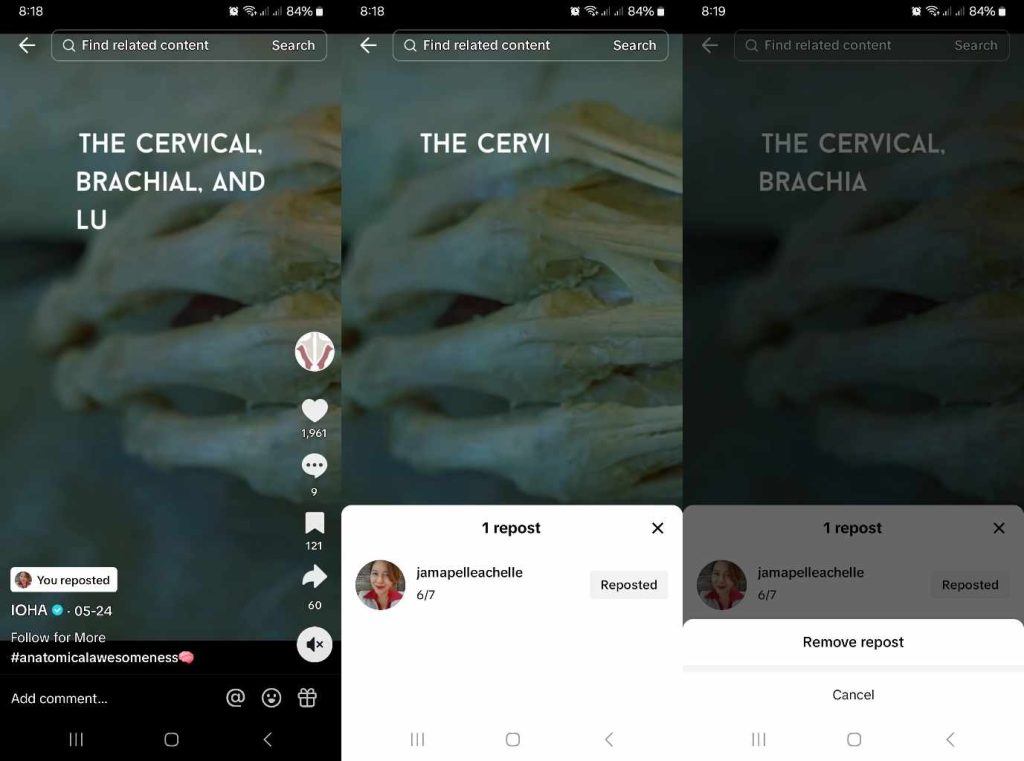
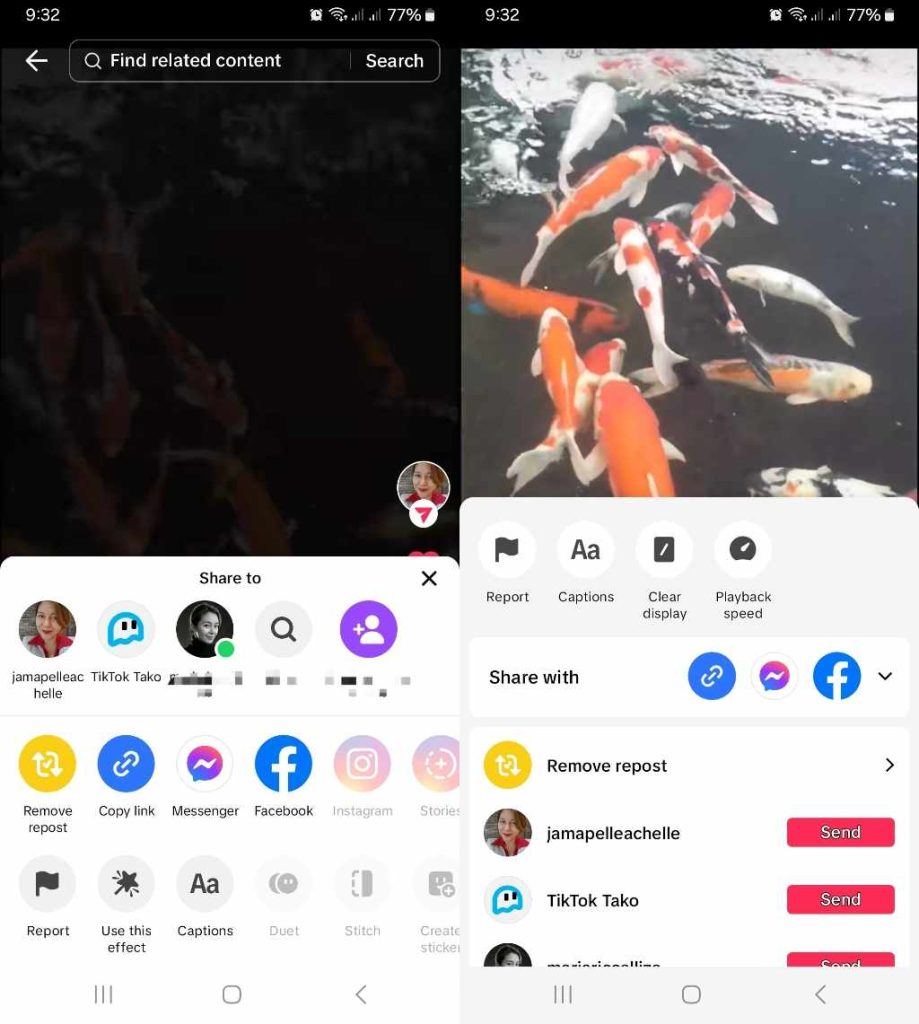
- ในวิดีโอที่คุณเพิ่งแชร์ใหม่ ให้แตะปุ่ม "แชร์ " แล้วแตะ"ลบการแชร์ใหม่"
- กดและถือไว้บนวิดีโอที่คุณแชร์ใหม่ แล้วแตะ "ลบการแชร์ใหม่"
ทางเลือกอื่นTikTok
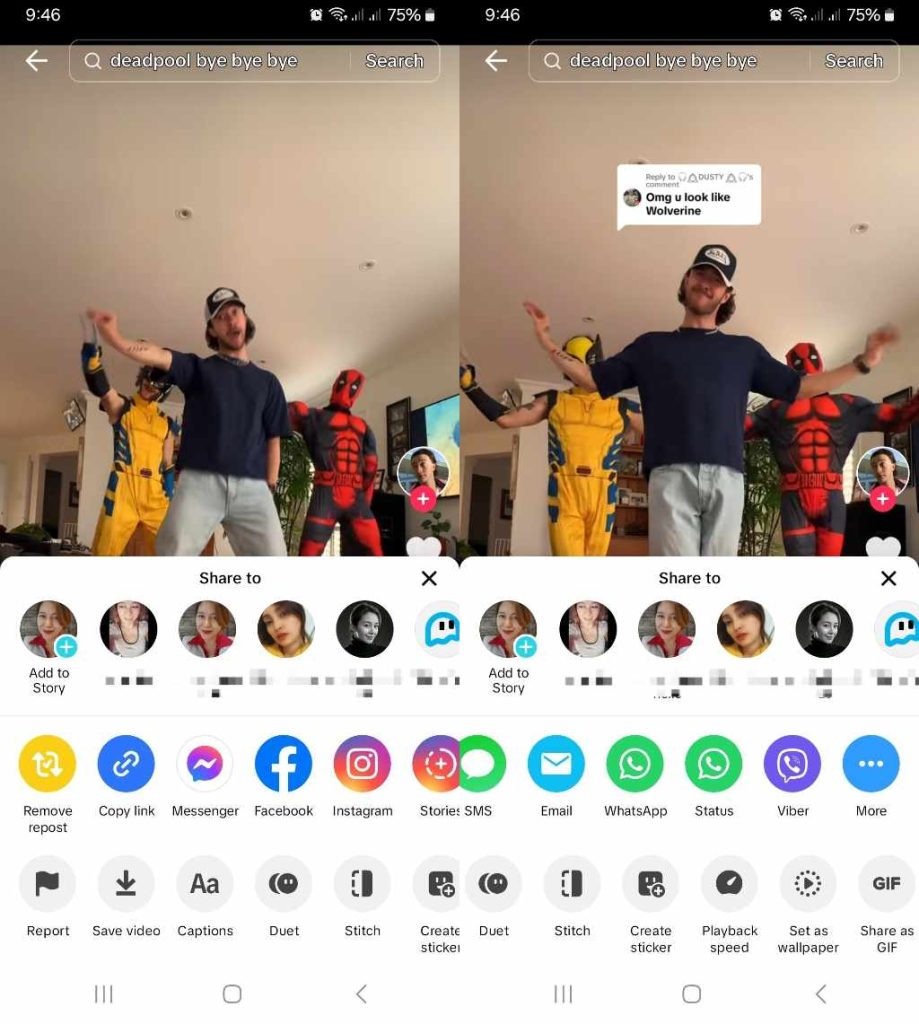
เมนู “แชร์” TikTokมีตัวเลือกมากมายสำหรับการแชร์วิดีโอ นอกจากจะแชร์ซ้ำแล้ว คุณยังสามารถทำสิ่งต่อไปนี้ได้:
- เพิ่มโพสต์ลงในStory ของคุณ
- แชร์โพสต์ไปยังรายชื่อผู้ติดต่อของคุณผ่านข้อความส่วนตัว (DM)
- คัดลอกลิงก์โพสต์และแชร์โพสต์นั้นไปยังแพลตฟอร์มอื่นนอกTikTok
- ส่งวิดีโอโดยตรงผ่านMessenger
- แชร์โพสต์นี้ไปยังหน้าหลักของ Facebookของคุณโดยตรง
- แชร์โพสต์นี้บนInstagram
- โพสต์วิดีโอนี้ลงในInstagram Story
- แชร์โพสต์นี้ผ่านInstagram Direct
- แชร์โพสต์นี้ผ่านSMS
- แชร์โพสต์นี้ผ่านอีเมล
- แชร์โพสต์นี้ไปยังWhatsApp หรือ ใช้เป็นสถานะ WhatsApp ของคุณ
คุณยังสามารถบันทึกวิดีโอลงในอุปกรณ์ของคุณได้อีกด้วย โดยขึ้นอยู่กับตั้งค่าวิดีโอของผู้สร้างเนื้อหาต้นฉบับ คุณอาจใช้วิดีโอนั้นในDuet หรือ Stitch ใช้เพื่อสร้างสติกเกอร์หรือแชร์เป็น GIF
ใช้ตัวเลือกเหล่านี้ให้มากที่สุดเท่าที่จะทำได้ หากต้องการเพิ่มการมองเห็นของโพสต์ของคุณ การแชร์เนื้อหาของคุณผ่านช่องทางอื่น ๆ จะช่วยเพิ่มจำนวนการดู การมีส่วนร่วม และผู้ติดตามได้มากขึ้น
ใช้ปุ่มRepostและตัวเลือกการแชร์อื่นๆ หากคุณกำลังTikTok และต้องการให้วิดีโอของคุณกลายเป็นไวรัล โปรโมตโพสต์ของคุณทุกที่บนอินเทอร์เน็ตผ่านปุ่มShareหากคุณกำลังจัดTikTok หรือประกาศไลฟ์สดที่จะจัดขึ้นในเร็วๆ นี้ เพิ่มการแพร่กระจายของวิดีโอเพื่อสร้างยอดขายหรือเพิ่มปริมาณผู้เข้าชมเว็บไซต์
แชร์TikTok เพิ่มเติมเพื่อสร้างการเชื่อมต่อมากขึ้น
ในฐานะผู้สร้างเนื้อหา จำนวนการแชร์วิดีโอของคุณไม่ใช่เพียงองค์ประกอบหลักของการมีส่วนร่วมเท่านั้น ปุ่มแชร์ในโพสต์ของคุณยังเปิดโอกาสให้คุณเข้าถึงแฟนใหม่ที่มีศักยภาพได้มากขึ้นอีกด้วย อย่าลืมว่าการแชร์นั้นเป็นไปทั้งสองทาง อย่าเพิกเฉยต่อปุ่มแชร์นั้นเมื่อคุณกำลังดูTikTok ของคุณ!
หากคุณมีเนื้อหาที่ผู้ใช้สร้างขึ้น (UGC) เป็นจำนวนมาก การแชร์ต่อคือเครื่องมือที่ดีที่สุดในชุดเครื่องมือเพื่อเพิ่มการมีส่วนร่วมของคุณ เมื่อผู้ติดตามของคุณสร้าง UGC และแท็กหน้าของคุณ คุณจะสามารถเข้าถึงกลุ่มผู้ชมที่กว้างขึ้นได้ การแชร์ต่อ UGC ของพวกเขาจะช่วยเพิ่มความมองเห็นของหน้าคุณให้มากยิ่งขึ้น
การรู้วิธีแชร์โพสต์TikTok เครือข่ายTikTok ประสิทธิภาพมากขึ้น ทั้งภายในและนอกแอป นอกจากนี้ยังTikTok ปรับกระบวนการแนะนำเนื้อหาให้แม่นยำยิ่งขึ้น โดยเฉพาะอย่างยิ่ง การแชร์โพสต์มีอิทธิพลต่อวิธีที่TikTok ในฟีดของคุณ และวิธีที่มันจับคู่เนื้อหาของคุณให้ปรากฏในฟีดของผู้ใช้อื่น
คุณสามารถปรับปรุงอัลกอริทึมของแอปและสร้างความสัมพันธ์ที่แน่นแฟ้นยิ่งขึ้นกับผู้ชมที่มีแนวโน้มจะโต้ตอบกับคุณ
สมัครแพ็กเกจ High Social เพื่อใช้ประโยชน์จากเทคโนโลยี AI สำหรับการกำหนดกลุ่มเป้าหมายที่ล้ำสมัยและเป็นกรรมสิทธิ์เฉพาะของเรา เพิ่มประสิทธิภาพการกำหนดกลุ่มเป้าหมายของคุณเป็นสองเท่าทันที เพื่อเร่งการเติบโตของธุรกิจ
เริ่มพัฒนาTikTok ของคุณTikTok !
วิธีลบโพสต์ที่แชร์ต่อบนTikTok: คำถามที่มักถูกถาม
ต่อไปนี้คือคำถามที่มักถูกถามเพิ่มเติม เพื่อสรุปทุกสิ่งที่คุณจำเป็นต้องรู้เกี่ยวกับการแชร์โพสต์บนTikTok
ทำตามขั้นตอนง่ายๆ ต่อไปนี้เพื่อแชร์วิดีโอใหม่บนTikTok:
1.กดและถือวิดีโอไว้ หรือแตะปุ่มแชร์ (Share) ที่มุมขวาล่าง
2. แตะปุ่มแชร์ใหม่ (Repost).
เพื่อลบหรือยกเลิกการแชร์ซ้ำ ให้ไปที่หน้าโปรไฟล์ของคุณและเปิดโฟลเดอร์ "Repost" ค้นหาวิดีโอที่คุณต้องการลบกดและถือวิดีโอไว้หรือแตะปุ่ม "แชร์ " จากนั้นแตะ"ลบการแชร์ซ้ำ"
น่าเสียดายที่ไม่มีวิธีปิดฟังก์ชันRepostได้ คุณสามารถเปลี่ยนเป็นบัญชีส่วนตัวเพื่อจำกัดผู้ที่สามารถเข้าถึงวิดีโอของคุณได้ ไม่ว่าคุณจะใช้บัญชีส่วนตัวหรือบัญชีสาธารณะ คุณยังสามารถจำกัดกลุ่มผู้ชมของโพสต์บางรายการได้อีกด้วย
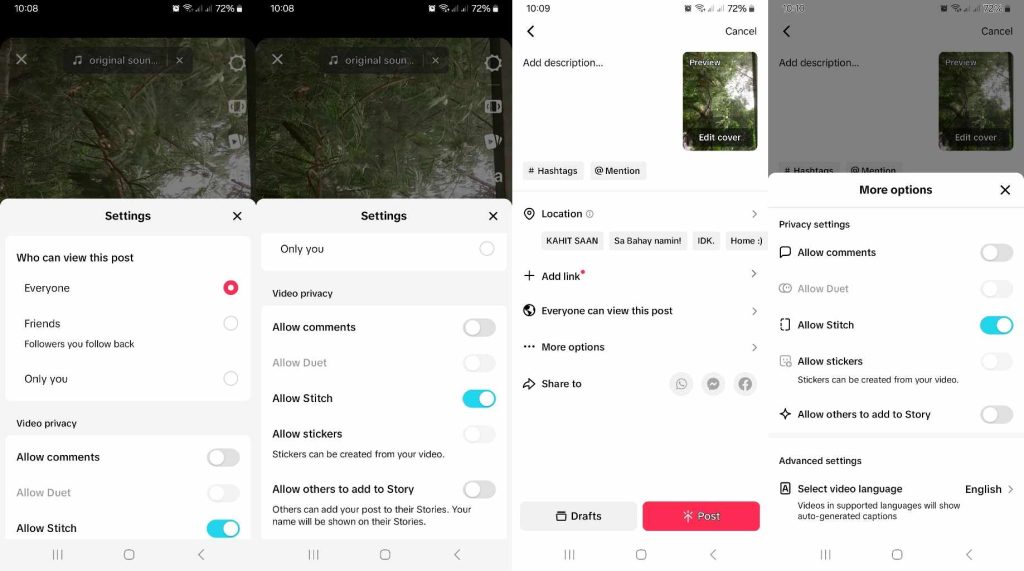
มีสามวิธีในการปรับตั้งการตั้งค่าความเป็นส่วนตัวของวิดีโอ:
1. เพื่อเปลี่ยนกลุ่มผู้ชมของวิดีโอที่มีอยู่ ให้แตะจุดสามจุดที่มุมขวาล่างของโพสต์ ปัดไปทางซ้ายบนตัวเลือกด้านล่างและเลือก "การตั้งค่าความเป็นส่วนตัว" เลือกว่าใครสามารถดูวิดีโอของคุณได้:"ทุกคน", "เพื่อน" หรือ" เฉพาะคุณ"
2. ขณะกำลังแก้ไขโพสต์ใหม่ ให้แตะไอคอนรูปเฟืองที่มุมขวาบน ในส่วน"ใครสามารถดูโพสต์นี้ได้" ให้เลือก"ทุกคน","เพื่อน" หรือ"เฉพาะคุณ" คุณยังสามารถปิดการแสดงความคิดเห็น Duet Stitch และสติกเกอร์ เพื่อให้ผู้อื่นสามารถเพิ่มโพสต์ของคุณไปยัง Stories ของพวกเขาได้
3.บนหน้าโพสต์ (หลังจากแก้ไขโพสต์ใหม่) แตะที่“ตัวเลือกเพิ่มเติม” ปรับแต่งการตั้งค่าความเป็นส่วนตัวของวิดีโอ เช่น ปิดการแสดงความคิดเห็น ปิดDuet Stitch และสติกเกอร์ เป็นต้น

ดูบทความทั้งหมด
-
ความหมายของ "Friends Only" บนTikTok: ปรับปรุงการปกป้องความเป็นส่วนตัวของคุณ
 อ่านเพิ่มเติม
 -
หน้าTikTok ไม่โหลด: วิธีแก้ไขอย่างรวดเร็ว
 อ่านเพิ่มเติม
 -
ตัวชี้วัดการมีส่วนร่วมของผู้ใช้บนTikTok: การวิเคราะห์อย่างลึกซึ้ง
 อ่านเพิ่มเติม
 -
TikTok : เครื่องมือเพื่อข้ามขั้นตอน…
 อ่านเพิ่มเติม
 -
TikTok ข้อมูลมากแค่ไหน? ตรวจสอบว่าข้อมูลของคุณ…
อ่านเพิ่มเติม
-
การเปลี่ยนแปลงTikTok : การปรับตัวกับกฎใหม่
 อ่านเพิ่มเติม