

วิธีใส่คลิปวิดีโอลงในTikTok: สร้างปฏิกิริยาลูกโซ่

อัปเดตครั้งสุดท้าย: 11 มิถุนายน 2025
TikTokหากคุณยังไม่ได้ลองใช้ คุณควรเรียนรู้วิธีทำ Stitch วิดีโอในTikTok เพิ่มจำนวนผู้ติดตามและปฏิสัมพันธ์! คุณกำลังถามว่า “Stitch บนTikTok คืออะไร?” หรือ “ทำอย่างไรเพื่อใช้ Stitch บนTikTok?”TikTok เป็นหนึ่งในเครื่องมือสร้างวิดีโอที่ได้รับความนิยมมากที่สุดบนแพลตฟอร์มแอปวิดีโอสั้นนี้เรียนรู้วิธีแก้ไขวิดีโอบนTikTokเพื่อสร้างเนื้อหาที่ดึงดูดความสนใจและเสริมสร้างการปรากฏตัวบนโซเชียลมีเดียของคุณ นี่คือคู่มือของคุณเกี่ยวกับวิธีเริ่มต้นใช้TikTok เพื่อสร้างผลงานความร่วมมือที่สร้างสรรค์

วิธีแทรกวิดีโอที่บันทึกไว้ล่วงหน้าลงในTikTok
การรู้วิธีใช้ฟีเจอร์ Stitch กับวิดีโอที่บันทึกไว้ล่วงหน้าบนTikTok ช่วยให้คุณตัดและรวมส่วนต่าง ๆ จากTikTok ของผู้ใช้อื่นเข้ามาในวิดีโอของคุณเอง ใช้ความสร้างสรรค์ของคุณเพื่อตีความใหม่และพัฒนาต่อจากTikTok คนอื่น ๆ โดยการ Stitch วิดีโอของคุณเข้ากับวิดีโอของพวกเขา คุณยังสามารถTikTok ของคุณเพื่อ Stitch ได้อีกด้วยเรียนรู้TikTok ด้วยเคล็ดลับง่าย ๆ เพื่อสร้างเนื้อหาที่ดึงดูดและดูดี นี่คือคู่มือขั้นตอนต่อขั้นตอนเกี่ยวกับวิธีสร้างวิดีโอTikTok ของคุณ
วิธีตัดต่อวิดีโอในTikTok ิดีโอที่บันทึกไว้จากบัญชีอื่น
ผู้ใช้TikTok เลือกระหว่างฟีเจอร์Tiktok และ Duetเพื่อร่วมมือกับผู้สร้างเนื้อหาคนอื่น ๆTikTok เรียนรู้วิธีใช้ฟีเจอร์ Stitch บนTikTok ที่มีอยู่แล้วที่บันทึกไว้จากบัญชีอื่น เพื่อTikTok ของคุณให้เรียนรู้วิธีตรวจสอบอัตราการมีส่วนร่วมบนTikTokเพื่อวัดประสิทธิภาพของเนื้อหาได้อย่างมีประสิทธิภาพ
การใช้วิดีโอของคนอื่นเป็นจุดเริ่มต้นสามารถช่วยเพิ่มการมีส่วนร่วมในชุมชนของคุณ และช่วยขยายชุมชนของคุณได้อีกด้วย! เพียงทำตามขั้นตอนต่อไปนี้:
- เลือกวิดีโอที่สร้างโดยผู้ใช้อื่น ซึ่งเปิดใช้งานฟีเจอร์ Stitching ได้
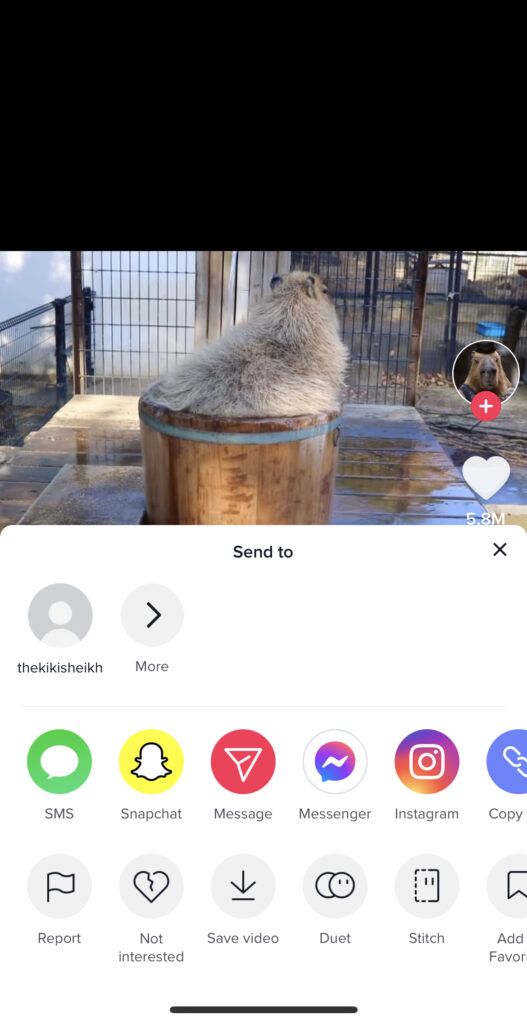
- แตะที่ไอคอนลูกศรด้านขวา
- แตะ “Stitch” ที่ด้านล่าง
- เลือกส่วนใดก็ได้ของวิดีโอที่มีความยาวสูงสุด 5 วินาที ที่คุณต้องการใช้สำหรับการต่อวิดีโอ
- แตะ “ถัดไป” แล้วเลือกจากตัวเลือกการถ่ายวิดีโอที่มีอยู่
- เริ่มบันทึกวิดีโอของคุณ แล้วแตะเครื่องหมายถูกเมื่อเสร็จแล้ว
- แก้ไขวิดีโอของคุณ
- แตะ “ถัดไป”
- ปรับการตั้งค่าวิดีโอของคุณ และเสร็จสิ้นการโพสต์วิดีโอ Stitched ของคุณด้วยคำบรรยายที่ดึงดูดความสนใจ
- แตะ “โพสต์” เพื่ออัปโหลดวิดีโอที่รองรับ Stitch
วิธีใส่คลิปวิดีโอTikTok อัลบั้มภาพลงในTikTok : มีตัวเลือกนี้หรือไม่?
หากคุณอยากรู้วิธีใช้ฟีเจอร์ Stitch บนTikTok อัลบั้มภาพของคุณ น่าเสียดายที่ตัวเลือกนี้ไม่มีอยู่จริงTikTok ที่บันทึกไว้ล่วงหน้าและเก็บไว้ในอัลบั้มภาพสำหรับฟีเจอร์TikTok คุณต้องบันทึกวิดีโอใหม่เพื่อใช้ Stitch กับวิดีโอของผู้ใช้อื่น ในระหว่างการสร้างTikTok ของคุณ
เมื่อคุณเริ่มใช้ฟีเจอร์ Stitch สำหรับวิดีโอ ฟีเจอร์นี้ไม่มีตัวเลือกให้คุณใช้วิดีโอจากอัลบั้มภาพของคุณ ตัวเลือกเดียวที่มีคือเริ่มบันทึกวิดีโอ อีกสิ่งหนึ่งที่ควรจำไว้คือ ไม่TikTok ที่คุณอัปโหลดจะมีฟีเจอร์ Stitch เปิดใช้งานอยู่
เปิดหรือปิดฟังก์ชัน Stitch สำหรับวิดีโอของคุณ
หากคุณTikTok อื่นสามารถใช้ฟีเจอร์ Stitch กับวิดีโอของคุณได้ คุณต้องเปลี่ยนเป็นบัญชีสาธารณะ การเปิดใช้งานฟีเจอร์ Stitch สำหรับTikTok ของคุณหมายความว่า ผู้ใช้อื่นสามารถใช้ส่วนใดก็ได้ของวิดีโอต้นฉบับของคุณเพื่อสร้าง Stitch ของพวกเขาได้ ต่อไปนี้คือตัวเลือกสำหรับการเปิดหรือปิดการตั้งค่า Stitch สำหรับวิดีโอของคุณ:
- เข้าสู่การตั้งค่าบัญชีของคุณ แล้วเลือก “ความเป็นส่วนตัว” และแตะ “Stitch”
- ใต้ส่วน “ใครสามารถสร้างวิดีโอต่อจากวิดีโอของคุณได้” คุณสามารถเลือก “ทุกคน” หรือ “เพื่อน” (เพื่อนคือคนที่คุณติดตามและติดตามคุณกลับบนTikTok)
- เพื่อปิดใช้งาน Stitch สำหรับวิดีโอทั้งหมดของคุณ ให้แตะ “ปิด Stitch”
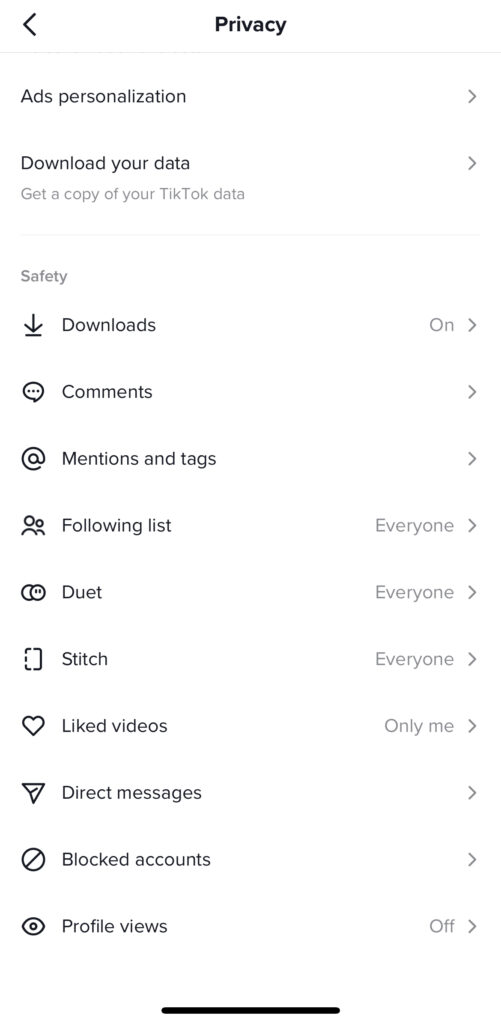
หรือหากคุณกำลังถามว่า “ควรเปิด Stitch บนTiktok หรือไม่?” คุณสามารถเปิดหรือปิด Stitch ได้สำหรับวิดีโอแต่ละคลิปของคุณ การตั้งค่าความเป็นส่วนตัวที่คุณได้เลือกไว้สำหรับวิดีโอ Stitch ทั้งหมดของคุณจะถูกนำไปใช้
- เมื่อสร้างวิดีโอใหม่ ให้แตะไอคอนสวิตช์ข้าง “อนุญาต Stitch” เพื่อเปิดหรือปิด Stitch ก่อนแตะ “โพสต์”
- สำหรับวิดีโอใดก็ตามที่คุณได้โพสต์ไปแล้ว ให้เลือกวิดีโอนั้นแล้วแตะจุด 3 จุดด้านขวา แตะ “ความเป็นส่วนตัว” แล้วแตะไอคอนสวิตช์ข้าง “อนุญาตให้ Stitch” เพื่อเปิดหรือปิด
การรู้วิธีใช้ฟีเจอร์ Stitch บนTikTok ที่ดีในการสร้างชุมชนและเพิ่มการมีส่วนร่วม หากคุณต้องการเข้าถึงกลุ่มเป้าหมายบนTikTokมากขึ้นเพื่อ Tiktok ที่จริงจัง ก็ควรอนุญาตให้คนอื่นใช้ฟีเจอร์ Stitch กับวิดีโอของคุณด้วย เพื่อขยายกลุ่มผู้ชมให้กว้างขึ้น
เมื่อผู้ใช้คนอื่นใช้วิดีโอของคุณเพื่อสร้างวิดีโอแบบ Stitch วิดีโอที่สร้างขึ้นด้วย Stitch จะปรากฏเฉพาะบนโปรไฟล์ของผู้ใช้คนนั้นเท่านั้น และการตั้งค่าความเป็นส่วนตัวของเขาจะกำหนดว่าใครสามารถดู แสดงความคิดเห็น หรือดาวน์โหลดวิดีโอที่สร้างขึ้นด้วย Stitch ได้ หากคุณปิดฟังก์ชัน Stitch สำหรับวิดีโอของคุณบางส่วนหรือทั้งหมด หรือลบวิดีโอที่ถูกคนอื่นใช้เพื่อสร้าง Stitch แล้ว วิดีโอที่สร้างขึ้นด้วย Stitch เหล่านั้นจะยังคงอยู่บนTikTok
ใช้TikTok เพื่อส่งเสริมการโต้ตอบ และเพิ่มจำนวนผู้ติดตามและระดับการมีส่วนร่วม
เรียนรู้วิธีใช้ฟีเจอร์ Stitch ในTiktok และใช้ Stitch เพื่อเพิ่มความนิยม เพิ่มการมีส่วนร่วม และเพิ่มจำนวนผู้ติดตามเรียนรู้วิธีกลายเป็นคนดังบนTiktokด้วยเนื้อหาที่น่าสนใจบนแพลตฟอร์มนี้และเพิ่มจำนวนการรับชม TikTok ให้คุณมีโอกาสสร้างสรรค์ใหม่ๆ เพื่อร่วมมือและโต้ตอบกับชุมชนของคุณ รวมถึงเข้าถึงผู้ชมที่กว้างขึ้น
หากคุณเป็นแบรนด์บนTikTok คุณสามารถใช้ Stitch เพื่อเพิ่มความหลากหลาย ความสนุก และองค์ประกอบที่พลวัตและส่งเสริมการทำงานร่วมกันให้กับกลยุทธ์เนื้อหาของคุณTikTok สำหรับผู้เริ่มต้นที่เพิ่งเริ่มสร้างเนื้อหาสามารถรวมถึงวิดีโอสอนแบบสั้น วิดีโอแสดงชีวิตประจำวัน และกิจกรรมท้าทายที่ดึงดูดความสนใจ
TikTok ส่งเสริมความสร้างสรรค์และการสร้างชุมชนTikTok นี่คือแพลตฟอร์มที่เต็มไปด้วยโอกาสสร้างรายได้สำหรับผู้สร้างเนื้อหา ผู้มีอิทธิพล และธุรกิจ หากคุณต้องการเรียนรู้เพิ่มเติมเกี่ยวกับวิธีเพิ่มผู้ติดตามบนTiktok การมีความสามารถในการกำหนดกลุ่มเป้าหมายอย่างละเอียดและกลยุทธ์การส่งเสริมเนื้อหาแบบออร์แกนิกที่มีประสิทธิภาพเป็นสิ่งสำคัญ
คุณสามารถได้รับทั้งสองอย่างเมื่อร่วมมือกับผู้เชี่ยวชาญTikTok เช่น High Social ใช้ประโยชน์จากเทคโนโลยี AI กำหนดกลุ่มเป้าหมายขั้นสูงและเป็นกรรมสิทธิ์ของ High Social เพื่อค้นหาผู้ชมที่เหมาะสมกับแบรนด์ของคุณ และทีมผู้เชี่ยวชาญด้านโซเชียลมีเดียภายในบริษัทของพวกเขาเพื่อรักษาความมีส่วนร่วมของผู้ชมไว้เริ่มพัฒนาTikTok !
TikTok
ดูบทความทั้งหมด
- ควรอัปโหลดวิดีโอลงTikTok กี่ครั้งเพื่อ…
 อ่านเพิ่มเติม
 - แฮชแท็กฟิตเนสที่ดีที่สุดสำหรับTikTok เพิ่มอิทธิพลของคุณ
 อ่านเพิ่มเติม
 - วิธีทำให้คลิปของคุณกลายเป็นไวรัลบนTikTok อย่างแท้จริง: 5 เคล็ดลับที่ดีที่สุดของเรา…
 อ่านเพิ่มเติม
 - เคล็ดลับสำหรับการถ่ายทอดสดบนTikTok: เพิ่มการเข้าถึงให้สูงสุด
 อ่านเพิ่มเติม
 - วิธีรับ 100K การดูฟรีบนTikTok : 10…
 อ่านเพิ่มเติม
 - TikTok ที่ติดหู: จากเสียงที่กำลังฮิตไปจนถึงเพลงสร้างบรรยากาศ
 อ่านเพิ่มเติม