

วิธีหยุดรับอีเมลจากTikTok: จัดการการอัปเดตของคุณ!

อัปเดตครั้งสุดท้าย: 17 เมษายน 2025
TikTokคุณได้รับอีเมลแจ้งเตือนจากTikTok อย่างต่อเนื่องหรือไม่? มาเรียนรู้วิธีหยุดรับอีเมลจากTikTok ปรับแต่งการอัปเดตของคุณ เพื่อรับเฉพาะการแจ้งเตือนที่คุณต้องการเท่านั้น
อ่านต่อเพื่อรู้วิธีทำ!
TikTok : คุณจะได้รับข้อมูลอัปเดตประเภทใดบ้าง?
TikTok มีหลายประเภท ตั้งแต่การอัปเดตความปลอดภัยของบัญชี การแจ้งเตือนการทำธุรกรรม และการติดต่อทางบริหาร ไปจนถึงอีเมลที่ปรับแต่งตามความต้องการ เช่น จดหมายข่าว การอัปเดตผลิตภัณฑ์ และคำติชม
โปรดทราบว่าการแจ้งเตือนทางอีเมลของ TikTok แตกต่างจากการแจ้งเตือนแบบ Push ของ TikTok การแจ้งเตือนแบบ Push คือการแจ้งเตือนจากแอปTikTok ตรงไปยังอุปกรณ์ของคุณเมื่อคุณไม่ได้เปิดแอปอยู่
ส่วนการแจ้งเตือนทางอีเมลนั้น เป็นการแจ้งเตือนหรือการสื่อสารโดยตรงที่TikTok ไปยังบัญชีอีเมลของคุณ
คุณสามารถเลือกรับการแจ้งเตือนทางอีเมลทุกประเภทจากแพลตฟอร์ม หรือเลือกอีเมลตามความสนใจของคุณได้
ด้านล่างนี้คือประเภทต่าง ๆ ของอีเมลที่คุณสามารถสมัครรับได้:
- ข่าวสาร รับข่าวสารล่าสุดเกี่ยวกับชุมชนผู้สร้างเนื้อหาTikTokแนวโน้ม และข่าวสารธุรกิจ
- ค้นพบ. ค้นหาผู้สร้างเนื้อหาใหม่ วิดีโอที่กำลังฮิตที่สุด และเสียงใหม่ที่คุณชื่นชอบ
- อัปเดตบัญชี โปรดตรวจสอบให้แน่ใจว่าคุณได้รับข้อมูลล่าสุดเกี่ยวกับข้อมูลประสิทธิภาพและกิจกรรมในบัญชีของคุณ
- บัญชีที่แนะนำ ค้นพบคนที่คุณอาจรู้จักได้ โดยอ้างอิงจากกิจกรรมของคุณบนTikTok รายชื่อผู้ติดต่อในโทรศัพท์ที่ซิงค์ไว้ รายชื่อผู้ติดต่อบน Facebook และอื่นๆ
- โปรโมชั่น รับอีเมลการตลาด โปรโมชั่น ข่าวสารเกี่ยวกับแคมเปญ และคำแนะนำเกี่ยวกับแบรนด์ที่คุณอาจสนใจ
- ข่าวสารผลิตภัณฑ์ รับข้อมูลล่าสุดเกี่ยวกับTikTok และคุณสมบัติใหม่ของTikTok และคุณสมบัติที่กำลังจะเปิดตัว
- ความคิดเห็น. รับคำขอความคิดเห็นเพื่อที่คุณจะได้แสดงความคิดเห็นและมีส่วนร่วมในการปรับปรุงTikTok
วิธีหยุดรับอีเมลจากTikTok: จัดการTikTok ของคุณ
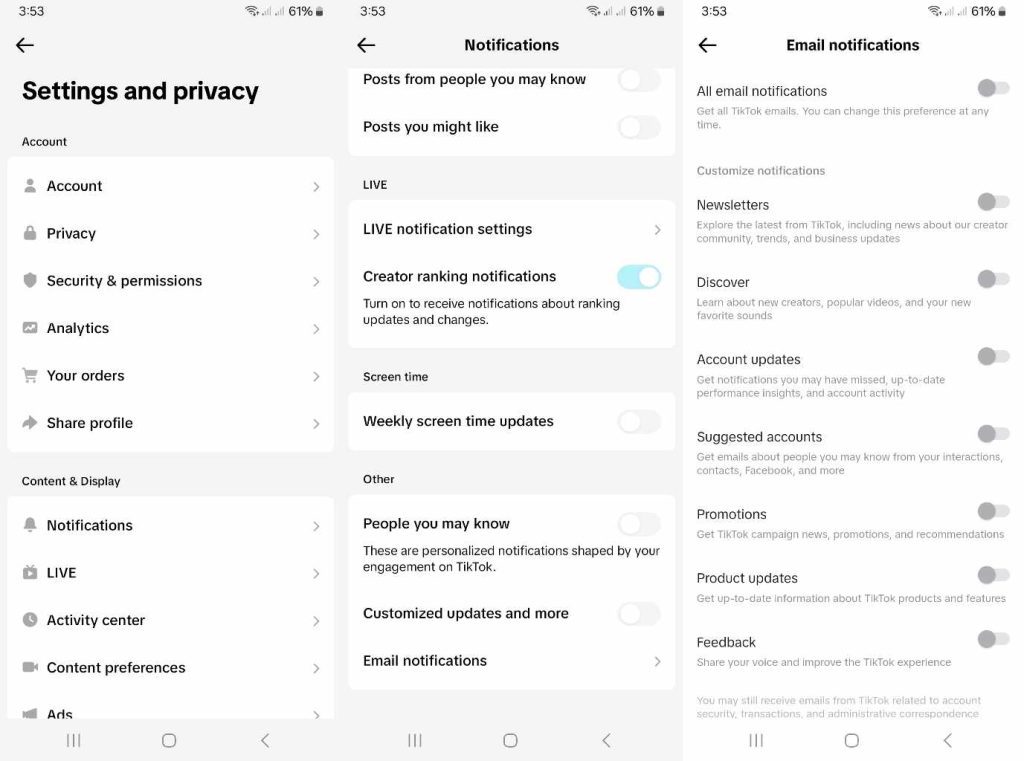
คุณสามารถปรับเปลี่ยนการแจ้งเตือนทางอีเมลจากTikTok นอกจากนี้ คุณยังสามารถปรับแต่งการตั้งค่าการแจ้งเตือนมาตรฐาน และเลือกประเภทการแจ้งเตือนทางอีเมลที่คุณต้องการรับได้
หากคุณได้รับข้อความแจ้งเตือนอย่างไม่หยุดหย่อน นี่คือวิธีจัดการอีเมลจากTikTok:
- ไปที่โปรไฟล์ของคุณ
- แตะที่ไอคอนเมนู/สามเส้นที่มุมขวาบน
- เลือก "การตั้งค่าและความเป็นส่วนตัว"
- ในส่วน "เนื้อหาและหน้าจอ" ให้เลือก "การแจ้งเตือน"
- เลื่อนลงสู่ส่วนล่าง และในส่วน“อื่น ๆ” ให้แตะ“การแจ้งเตือนทางอีเมล”
- แตะปุ่มสลับสำหรับ แต่ละประเภทอีเมล เพื่อเปิด/ปิดการแจ้งเตือน
ประเภทTikTok อื่นๆ ของTikTok
คุณเป็นผู้สร้างเนื้อหาหรือแบรนด์ที่มีชุมชนผู้ติดตามกำลังเติบโตบนTikTok หรือไม่? การติดตามข้อมูลล่าสุดเกี่ยวกับจำนวนไลค์ ความคิดเห็น การถูกกล่าวถึง โพสต์ใหม่ และอื่นๆ เป็นเรื่องสำคัญ
ผู้ใช้ประจำอาจต้องการรับการแจ้งเตือนเมื่อผู้สร้างเนื้อหาที่ชื่นชอบเริ่มถ่ายทอดสดหรือเผยแพร่เนื้อหาใหม่ คุณอาจไม่ต้องการพลาดการแจ้งเตือนในกล่องข้อความ แม้เมื่อไม่ได้เปิดแอปอยู่ก็ตาม
โชคดีที่TikTok ตัวเลือกการแจ้งเตือนที่หลากหลาย ซึ่งคุณสามารถปรับแต่งได้ตามความต้องการของคุณ นี่คือคู่มือสั้นๆ เกี่ยวกับประเภทการแจ้งเตือนต่างๆ ที่คุณสามารถใช้บนแพลตฟอร์มนี้
การแจ้งเตือนแบบพุช
TikTok การแจ้งเตือนแบบพุช คือข้อความแจ้งเตือนแบบป๊อปอัพที่คุณสามารถรับได้โดยตรงบนอุปกรณ์ของคุณ แม้เมื่อคุณไม่ได้ใช้แอปอยู่ก็ตาม คุณสามารถรับการแจ้งเตือนเมื่อมีใครกดไลค์ แสดงความคิดเห็น หรือแชร์วิดีโอของคุณ หรือเมื่อคุณได้รับข้อความส่วนตัว (DM) เป็นต้น
คุณสามารถเปิดทั้งเสียงและสั่นสำหรับทุกการแจ้งเตือนแบบพุชจากTikTok หรือตั้งให้ไม่มีการแจ้งเตือนได้ นอกจากนี้ คุณยังสามารถเลือกให้/ไม่ให้การแจ้งเตือนปรากฏขึ้นเมื่อหน้าจอถูกล็อกได้อีกด้วย คุณยังสามารถตั้งเวลาสำหรับการแจ้งเตือนแบบพุชได้อีกด้วย
คุณสามารถหาการตั้งค่าการแจ้งเตือนแบบ Push ได้ที่โปรไฟล์>เมนู>การตั้งค่าและความเป็นส่วนตัว>การแจ้งเตือน>การแจ้งเตือนแบบ Push
การแจ้งเตือนในแอป
การแจ้งเตือนในแอป คือการแจ้งเตือนที่คุณได้รับขณะกำลังใช้แอป คุณยังสามารถเลือกประเภทการอัปเดตกิจกรรมที่คุณต้องการรับการแจ้งเตือนได้
คุณสามารถเปิด/ปิดการแจ้งเตือนในแอปสำหรับ การกดไลค์ ความคิดเห็น ผู้ติดตามใหม่ การถูกกล่าวถึงและการถูกแท็ก ข้อความส่วนตัว (DM) การดูโปรไฟล์ และอื่นๆ ได้
โปรดทราบว่า คุณจะพบการแจ้งเตือนจากแอปทั้งหมดในกล่องรับข้อความของคุณ

ติดตามเทรนด์ล่าสุดและอัปเดตTikTok ล่าสุดจากTikTok
หากคุณยังไม่ได้ทำ ลองสำรวจเครื่องมือแจ้งเตือนTikTokและเริ่มปรับแต่งการอัปเดตแอปของคุณได้เลย สิ่งต่าง ๆ บนโซเชียลมีเดียเกิดขึ้นอย่างรวดเร็วมาก เพียงแค่กระพริบตา ก็มีวิดีโอไวรัลหรือเพลงฮิตใหม่ปรากฏขึ้นแล้ว
ด้วยการตั้งค่าการแจ้งเตือนที่เหมาะสม คุณจะสามารถควบคุมTikTok ของคุณและTikTok ของชุมชนคุณได้อย่างมีประสิทธิภาพยิ่งขึ้น
นอกจากนี้ การรู้วิธีหยุดรับอีเมลจากTikTok วิธีTikTok ก็เป็นประโยชน์เช่นกัน รับเฉพาะข้อมูลอัปเดตที่คุณต้องการ เพื่อติดตามเทรนด์ล่าสุดและรู้ทันความสนใจใหม่ ๆ ของชุมชนในนิชของคุณ
นอกจากนี้ ให้แน่ใจว่ากลุ่มเป้าหมายของคุณจะได้รับโพสต์ล่าสุดของคุณผ่านฟีดของพวกเขาทันทีที่คุณเผยแพร่ สมัครใช้แพ็กเกจ High Social เลย!
มุ่งเน้นไปที่กลุ่มเป้าหมายของคุณอย่างแม่นยำด้วยเทคโนโลยี AI ขั้นสูงและเป็นกรรมสิทธิ์ของ High Social เชื่อมต่อทันทีกับผู้ชมที่สนใจอย่างจริงใจ และสร้างฐานผู้ติดตามด้วยแฟนๆ ที่มีส่วนร่วมอย่างสูง
เริ่มพัฒนาTikTok ของคุณTikTok !
การแจ้งเตือนTikTok : คำถามที่มักถูกถาม
มาสรุปสิ่งที่เรารู้เกี่ยวกับการแจ้งเตือนทางอีเมลจากTikTok ตอบคำถามที่มักถูกถามบ่อยๆ กันเถอะ
ใช่ครับ และคุณสามารถปิดการTikTok ทั้งหมดหรือบางส่วนได้อย่างง่ายดาย เพียงเข้าไปที่โปรไฟล์>เมนู>การตั้งค่าและความเป็นส่วนตัว>การแจ้งเตือน>การแจ้งเตือนทางอีเมล
คุณสามารถปิดการแจ้งเตือนทั้งหมด หรือเลือกเฉพาะการแจ้งเตือนที่คุณต้องการรับได้
TikTok บนอุปกรณ์ของคุณอาจถูกเปิดไว้โดยค่าเริ่มต้น นอกจากนี้ คุณอาจยังไม่ได้ปรับTikTok
ไปที่โปรไฟล์>เมนู>การตั้งค่าและความเป็นส่วนตัว>การแจ้งเตือน>การแจ้งเตือนแบบพุชคุณสามารถปิดการแจ้งเตือนแบบพุชทั้งหมด หรือเลือกเฉพาะการแจ้งเตือนที่คุณต้องการรับได้
หากคุณต้องการ คุณสามารถรับการแจ้งเตือนเมื่อมีผู้ใดดูโปรไฟล์ของคุณได้ผ่านทางแจ้งเตือนในแอป แจ้งเตือนแบบพุช หรือทั้งสองอย่าง
เพื่อทำสิ่งนี้ คุณต้องเปิดตัวเลือก “การดูโปรไฟล์”ในส่วนการตั้งค่าการแจ้งเตือน โปรดทราบว่าเมื่อคุณเปิดใช้งานคุณสมบัตินี้ ผู้ใช้อื่นที่เปิดใช้งานคุณสมบัตินี้เช่นกัน จะทราบเมื่อคุณดูโปรไฟล์ของพวกเขา

ดูบทความทั้งหมด
-
TikTok ข้อมูลของคุณหรือไม่? พวกเขารู้อะไรเกี่ยวกับคุณ
 อ่านเพิ่มเติม
 -
ทำไมTikTok ของผมถึงTikTok ได้รับจำนวนการดูหลังจากหนึ่งชั่วโมง?
 อ่านเพิ่มเติม
 -
นักการตลาดสื่อสังคมคืออะไร: ทักษะและคุณสมบัติ
 อ่านเพิ่มเติม
 -
ควรหยุดใช้TikTok นานเท่าไรTikTok โพสต์: ภาพรวม
 อ่านเพิ่มเติม
 -
จีนควบคุมTikTok หรือไม่? ระบุเส้นทางการเชื่อมโยง
อ่านเพิ่มเติม
-
วิธีดูTikTok โดยไม่ต้องใช้TikTok
 อ่านเพิ่มเติม