

วิธีสตรีมบน Twitch และTikTok เพิ่มจำนวนผู้ชม

อัปเดตครั้งสุดท้าย: 17 เมษายน 2025
TikTokเกมเมอร์ตัวจริงรู้จัก Twitch อย่างดี Twitch รองรับผู้สร้างเนื้อหาทุกประเภท และอนุญาตให้สตรีมเนื้อหาทุกประเภทได้ เช่นเดียวกับ Twitch ฟังก์ชันสตรีมสด (LIVE)TikTokก็ช่วยให้ผู้สร้างเนื้อหาสามารถโต้ตอบกับแฟนๆ ได้แบบเรียลไทม์ หากคุณเคยสงสัยว่าทำอย่างไรจึงสามารถสตรีมบน Twitch และTikTok คุณมาถูกที่แล้ว!
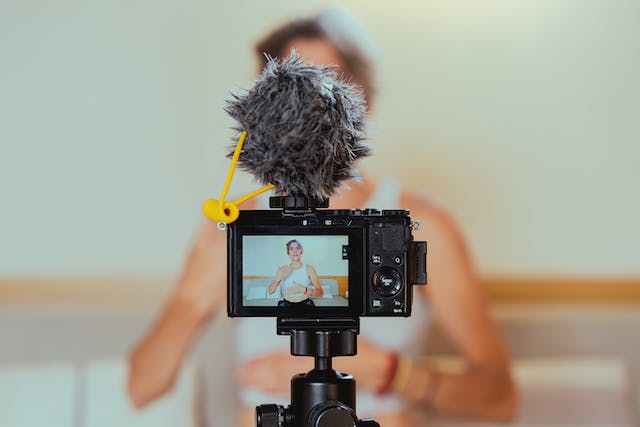
วิธีสตรีมบนTikTok Twitch พร้อมกัน
การรู้วิธีสตรีมบนTikTok Twitch หรือการสตรีมพร้อมกัน (simulcasting) เป็นวิธีที่ยอดเยี่ยมในการขยายกลุ่มผู้ชมและเพิ่มจำนวนผู้ติดตามของคุณได้อย่างทันที แล้วทำอย่างไรล่ะ? คุณต้องทำตามขั้นตอนทั้งสี่ขั้นต่อไปนี้เพื่อเริ่มต้นการเดินทางสู่การสตรีมหลายแพลตฟอร์ม
เพื่อถ่ายทอดสดพร้อมกันบนสองแพลตฟอร์ม คุณจะต้องมีโปรแกรมสตรีมมิ่งสองตัว สำหรับคู่มือนี้ เราจะใช้ OBS Studio เป็นโปรแกรมแรก ซึ่งเป็นโปรแกรมสตรีมมิ่งที่ได้รับความนิยมมากที่สุดในหมู่เกมเมอร์บน Twitch ส่วนโปรแกรมที่สอง เราจะใช้ OBS (Open Broadcaster Software) ตัวที่สอง
การถ่ายทอดสดพร้อมกันบน Twitch และTikTok 1: ติดตั้ง OBS อีกหนึ่งตัว
หากคุณเคยสตรีมบน Twitch แล้ว คุณคงกำลังใช้ OBS Studio อยู่แล้วแน่ๆ เพื่อสตรีมบน Twitch และTikTok คุณจะต้องมี OBS Studio อีกหนึ่งตัว
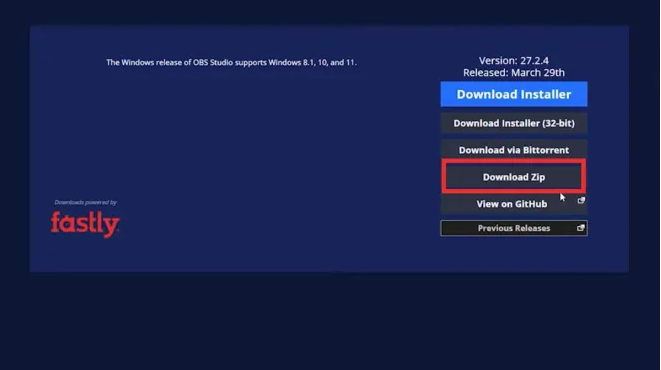
- ไปที่เว็บไซต์ obsprojectแล้วคลิกปุ่ม "Download Zip"
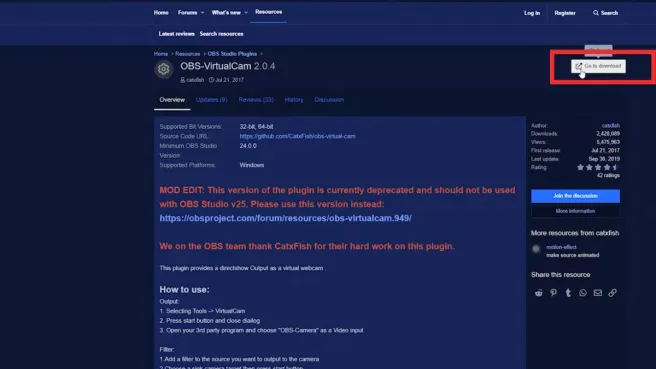
- หาลิงก์ที่นำคุณไปยัง OBS Virtual Cam แล้วคลิก "Go to Download" ที่มุมขวาบน
- ค้นหาไฟล์ Zip ของ OBS ที่ดาวน์โหลดมาแล้ว คลิกขวาที่ไฟล์นั้น แล้วคลิก "Extract files"
- เมื่อได้แยกไฟล์ออกมาแล้ว ให้เปิดโฟลเดอร์ Bin
- ค้นหาโฟลเดอร์ที่มีชื่อว่า “64-bit” เปิดมันขึ้น แล้วเลื่อนลงเพื่อหาไอคอน OBS Broadcaster
- คลิกขวาที่มัน แล้วเลือก "สร้างทางลัด" ค้นหาทางลัดนั้น แล้วลากและวางลงบนหน้าจอหลัก
- ต่อไป ให้กลับไปยัง OBS Virtual Cam ที่คุณดาวน์โหลดไว้ก่อนหน้านี้ และติดตั้งให้เสร็จสิ้น
- สุดท้าย ให้เปิดโปรแกรม OBS หลักเพื่อสตรีมไปยัง Twitch
การถ่ายทอดสดพร้อมกันบน Twitch และTikTok 2: ตั้งค่าการถ่ายทอดสดบน Twitch
ทำตามขั้นตอนต่อไปนี้เพื่อตั้งค่าการสตรีมบน Twitch โดยใช้ OBS หลักของคุณ
- เปิด OBS Studio, ค้นหา Display Capture, คลิกขวาที่มัน แล้วเลือก Filters.
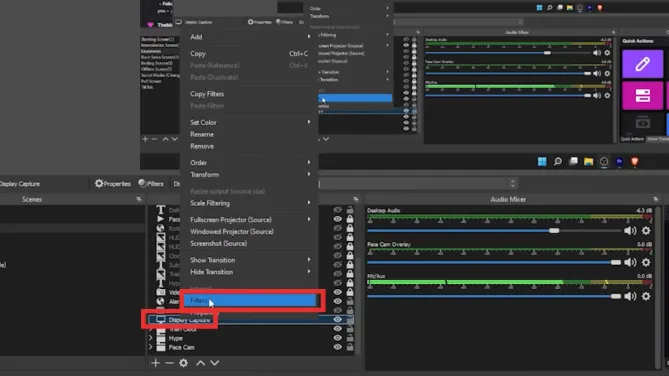
- ในหน้าต่างป๊อปอัพ Effects and Filters ให้คลิกเครื่องหมายบวกที่มุมล่างซ้าย แล้วเลือก Virtual Cam.
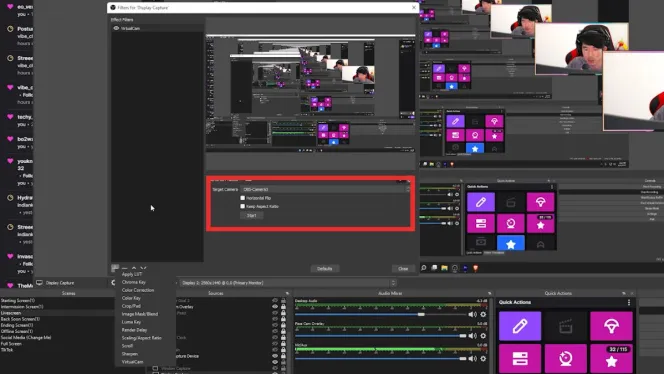
- เปลี่ยนกล้องเป้าหมาย แล้วคลิก “เริ่ม” การตั้งค่านี้จะตั้งค่าการถ่ายทอดสดของคุณไปยังTikTok
- กลับไปยังขั้นตอนที่ 1 แต่เลือก "Video Capture Device" แทน "Display Capture" ทำตามขั้นตอนข้างต้นเพื่อตั้งค่าการสตรีมไปยัง Twitch
การถ่ายทอดสดพร้อมกันบน Twitch และTikTok 3: ตั้งค่าTikTok บนTikTok
ถึงเวลาแล้วที่จะตั้งค่า OBS ตัวที่สองเพื่อสตรีมไปยังTikTok
- ก่อนอื่น ให้ปรับตั้งค่า OBS ตัวที่สองให้ตรงกับขนาดหน้าจอมือถือTikTokเปิด OBS ตัวที่สอง คลิกที่ "Settings" (การตั้งค่า) ในมุมขวาล่าง แล้วเลือก "Video" (วิดีโอ)
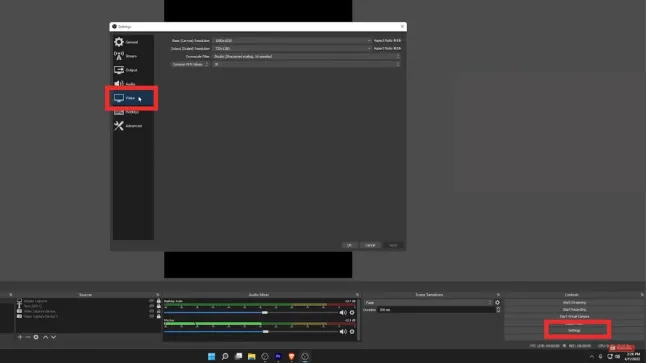
- ตั้งความละเอียดพื้นฐานของแคนวาสเป็น 1080 x 1920
- ตั้งความละเอียดการปรับขนาดผลลัพธ์เป็น 720p x 1280p และ FPS เป็น 30.
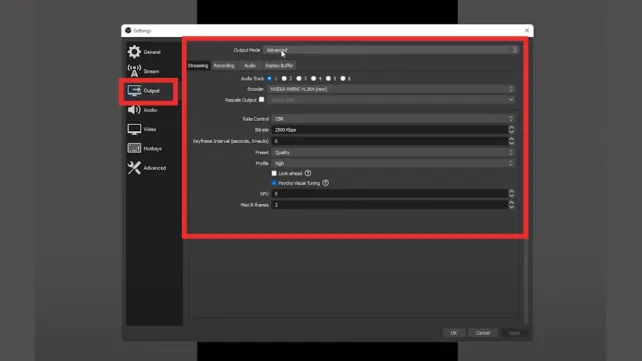
- ไปที่ "Output Settings" (การตั้งค่าการส่งออก), ตั้ง "Output Mode" (โหมดการส่งออก) เป็น "Advanced" (ขั้นสูง), แล้วเลือกแท็บ "Streaming" (สตรีมมิ่ง)
- ปรับตั้งค่าการสตรีมตามความต้องการของคุณ แล้วคลิก "ใช้"
- TikTok ของคุณเกือบพร้อมสำหรับการสตรีมแล้ว คลิกขวาที่จุดใดก็ได้ภายในหน้า แล้วคลิก "อุปกรณ์บันทึกวิดีโอ"
- หน้าจอที่แสดงภาพของคุณที่ถูกจับภาพโดยอุปกรณ์จับภาพวิดีโอจะปรากฏขึ้น ให้เลือกอุปกรณ์ดังกล่าวเป็นกล้องหลักสำหรับการสตรีม
- ทำตามขั้นตอนทั้งหมดข้างต้นอีกครั้ง แต่เมื่อถึงขั้นตอนที่ 8 ให้เลือก OBS เป็นอุปกรณ์จับภาพวิดีโอหลัก สิ่งนี้จะทำให้ภาพเกมของคุณปรากฏTikTok
การถ่ายทอดสดพร้อมกันบน Twitch และTikTok 4: เริ่มการถ่ายทอดสดพร้อมกัน
ตอนนี้คุณได้ตั้งค่าเรียบร้อยแล้วเพื่อสตรีมพร้อมกันบน Twitch และTikTok
- คลิกปุ่ม "ตั้งค่า" ที่มุมล่างขวา
- เลือกแท็บ "Stream" จากแถบนำทางด้านซ้าย
- ตั้งค่าบริการและเซิร์ฟเวอร์ แล้ววางคีย์สตรีม Twitch ของคุณลงไป
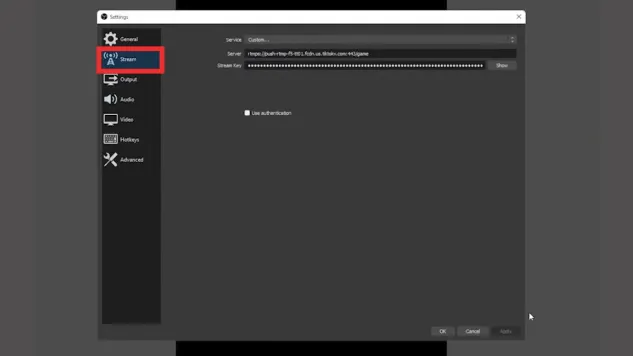
- คลิก "Apply" แล้วคลิก "OK"
- เมื่อพร้อมแล้ว ให้คลิกปุ่ม “เริ่มสตรีม”
วิธีสตรีม Twitch ไปยังTikTok Restream
Restream Studio เป็นซอฟต์แวร์อีกตัวที่ช่วยให้คุณถ่ายทอดสดพร้อมกันบนTikTok Twitch ได้ Restream เป็นแพลตฟอร์มถ่ายทอดสดผ่านเว็บที่ช่วยให้คุณเชื่อมต่อบัญชีTikTok Twitch ของคุณได้ นี่คือวิธีถ่ายทอดสดจาก Twitch ไปยังTikTok Restream
- สร้างบัญชี Restream ฟรี
- เพิ่มTikTok Twitch และTikTok ของคุณลงในแดชบอร์ด Restream คุณยังสามารถเพิ่มแพลตฟอร์มโซเชียลมีเดียอื่น ๆ ของคุณเพื่อถ่ายทอดสดพร้อมกันได้อีกด้วย
- ตั้งค่าการสตรีมของคุณผ่าน Restream Live Streaming Studio.
- เปิดใช้งานTikTok Twitch และTikTok ของคุณ
- คลิกปุ่ม "Go Live" เพื่อเริ่มถ่ายทอดสดพร้อมกัน
คุณสามารถเริ่มถ่ายทอดสดพร้อมกันผ่านเว็บแคมได้ทั้งจากเบราว์เซอร์หรือซอฟต์แวร์สตรีมมิ่งที่คุณชื่นชอบ การผสานการทำงานกับ Restream มีให้ใช้งานสำหรับ OBS Studio และซอฟต์แวร์สตรีมมิ่งชั้นนำอื่น ๆ
ขยายกลุ่มผู้ชมให้กว้างขึ้นนอกเหนือจากฟีด "For You"
หน้าฟีด “For You”TikTokคือที่ที่ความมหัศจรรย์ในการจับคู่ของแพลตฟอร์มนี้เกิดขึ้น นี่คือหนึ่งในเหตุผลTikTok มาก เมื่อคุณเปิดแอป คุณจะเห็นเนื้อหาที่ดึงดูดความสนใจ สร้างความบันเทิง หรือเป็นแรงบันดาลใจให้กับคุณ
แอปวิดีโอสั้นนี้เปิดโอกาสอันน่าทึ่งให้ผู้สร้างเนื้อหาสามารถสร้างกลุ่มผู้ชมที่มั่นคงและมีส่วนร่วมได้ คุณยังสามารถเชื่อมต่อTikTok ของคุณกับแพลตฟอร์มอื่น ๆ เพื่อขยายเสียงและอิทธิพลของคุณได้อีกด้วย หากคุณเป็นแฟนของการถ่ายทอดสด คุณยังสามารถถ่ายทอดสดพร้อมกันบนช่องอื่น ๆ เพื่อเพิ่มการเข้าถึงเนื้อหาของคุณให้กว้างขึ้น
การรู้วิธีสตรีมบน Twitch และTikTok เข้าถึงผู้ชมได้มากขึ้น หากคุณกำลังมองหาข้อได้เปรียบในการกำหนดกลุ่มเป้าหมายภายในแอป คุณสามารถสมัครใช้แพ็กเกจ High Social ได้ เทคโนโลยี AI ขั้นสูงและเป็นกรรมสิทธิ์ของ High Social จะช่วยเพิ่มความสามารถในการกำหนดกลุ่มเป้าหมายด้วย AI ให้คุณเป็นสองเท่า ส่งวิดีโอของคุณไปยังผู้ใช้ที่มีความสนใจตรงกับคุณมากขึ้น สร้างชุมชนของคุณด้วยแฟนๆ ที่มีส่วนร่วมสูงเริ่มพัฒนาTikTok !
TikTok
ดูบทความทั้งหมด
-
TikTok ข้อมูลของคุณหรือไม่? พวกเขารู้อะไรเกี่ยวกับคุณ
 อ่านเพิ่มเติม
 -
ทำไมTikTok ของผมถึงTikTok ได้รับจำนวนการดูหลังจากหนึ่งชั่วโมง?
 อ่านเพิ่มเติม
 -
นักการตลาดสื่อสังคมคืออะไร: ทักษะและคุณสมบัติ
 อ่านเพิ่มเติม
 -
ควรหยุดใช้TikTok นานเท่าไรTikTok โพสต์: ภาพรวม
 อ่านเพิ่มเติม
 -
จีนควบคุมTikTok หรือไม่? ระบุเส้นทางการเชื่อมโยง
อ่านเพิ่มเติม
-
วิธีดูTikTok โดยไม่ต้องใช้TikTok
 อ่านเพิ่มเติม